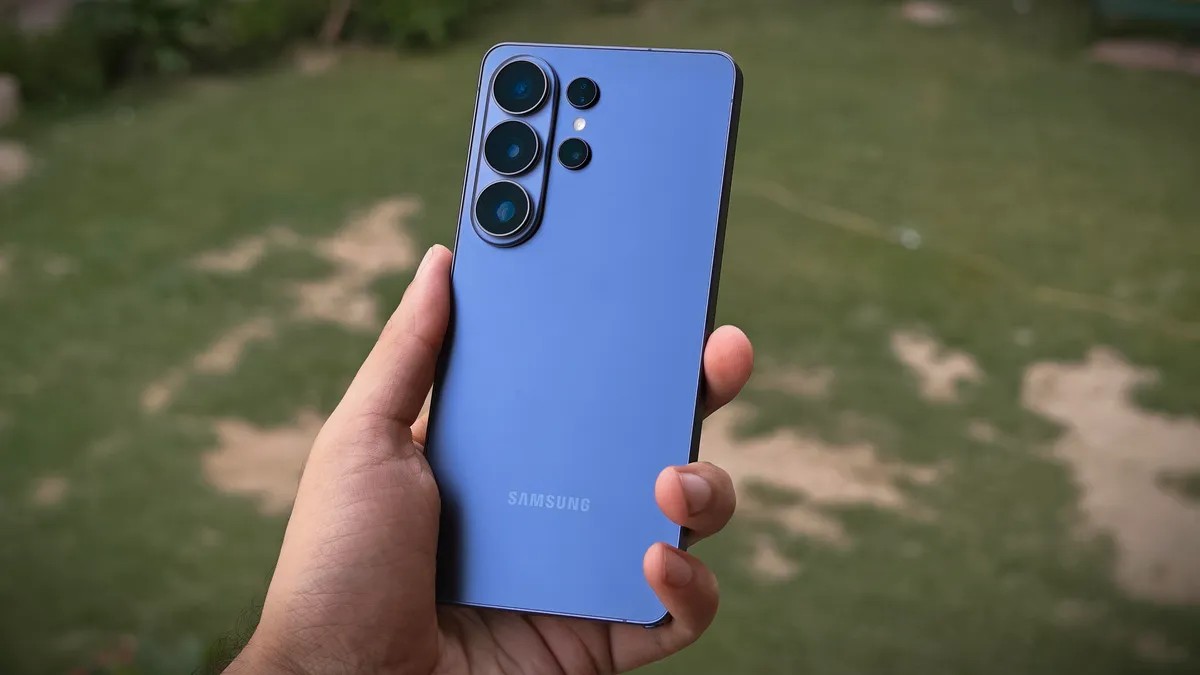
Ваш Galaxy S26 Ultra делает хорошие снимки.
В основном. Но чтобы он делал лучше фотографии, вам придется приложить усилия.
В этом году Samsung оснастил этот телефон серьезной «начинкой». Более широкий диафрагменный проход у двух сенсоров, мощная обработка — весь этот набор призван заставить iPhone 17 Pro отступить. Однако одного железа недостаточно.
Если вы полагаетесь на настройки по умолчанию, вы упускаете потенциал телефона. Стандартные настройки безопасны. А безопасность — скучна. Она приводит к сжатым изображениям и задержке затвора, когда вы пытаетесь запечатлеть бегущую собаку или мигающий неоновый вывеску.
Я изучил скрытые меню. Не те, что на поверхности, а те, что спрятаны глубже. Я нашел способы остановить сжатие, активировать 24-мегапиксельный канал обработки и взять под контроль выбор объектива телефоном.
«Если вас не устраивают ваши текущие снимки, вам нужен Samsung Camera Assistant.»
Вот как перестать упускать качество.
Найдите скрытую панель управления
Вы можете даже не знать о её существовании.
Camera Assistant — это модуль. Часть набора Good Lock, по сути экосистемы плагинов, позволяющая проникнуть в самые дебри настроек камеры. Раньше установка была головной болью: нужно было рыться в Galaxy Store, скачивать всё приложение Good Lock, а затем искать конкретный модуль.
С выходом One UI 8.5 процесс упрощен. Samsung теперь предзагружает входную точку прямо в приложении «Камера».
Сделайте следующее:
1. Откройте приложение «Камера»
2. Нажмите на меню из четырех точек
3. Перейдите в Настройки
4. Прокрутите вниз до пункта Camera Assistant
Если приложение не установлено, система предложит его скачать. Нажмите «Установить». Готово. Если по какой-то причине этот пункт отсутствует, вернитесь в Galaxy Store, скачайте полное приложение Good Lock и установите модуль вручную.
Как только всё настроено, вы берете управление в свои руки. Эти настройки предназначены не только для профессионалов. Это исправления для раздражающих привычек, которые Samsung запрограммировал в ваш телефон.
Забудьте про 12 Мп. Берите 24.
Главный сенсор S26 Ultra способен снимать на 200 мегапикселей. Эта цифра выглядит впечатляюще на бумаге.
Но в повседневной съемке она бесполезна.
Съемка в полном разрешении 200 Мп медленная. Задержка затвора ощущается болезненно, а размер файлов будет пожирать место в хранилище, как пылесос. Какая настройка стоит по умолчанию? 12 мегапикселей. Сжатые, с уменьшенной детализацией.
«Сладкой точкой» является 24 мегапикселя.
Это достаточно быстро, чтобы поймать движение, но при этом сохраняется достаточно деталей для последующего зума. И вот главная особенность: Samsung обновил алгоритм обработки, поэтому это разрешение 24 Мп доступно на нескольких объективах. Даже при цифровом зуме.
Вы можете зафиксировать это для:
– Ультраширокоугольного объектива от 0.6x до 0.x
– Основного сенсора от 1x до 1.x
– Перископического телеобъектива от 5x до 9.x
3-кратный телеобъектив остается без этого преимущества: его разрешение 10 Мп не позволяет этого сделать. Основной камера также опускается обратно до 12 Мп в диапазоне от 2x до 2.9x, хотя теоретически способна на большее. Непоследовательно, но приемлемо.
Я тестировал это на неоновых огнях ночью. В режиме по умолчанию вся сцена пересвечивается. Картина становится искусственно яркой. Переключитесь в режим 24 Мп. Вывески становятся насыщенными. Фон остается темным. Изображение выглядит как реальность, а не как скриншот.
Установите эту настройку по умолчанию немедленно. Перейдите в Camera Assistant > Фото. Включите 24 Мп в режиме фото и Сохранять разрешение 24 Мп. Оба пункта. Да, оба.
Перестаньте позволять телефону выбирать объектив
Автоматическое переключение объективов звучит полезно. Но это не так.
По умолчанию телефон наблюдает за вами. Он смотрит, насколько близко вы подносите устройство к объекту, проверяет освещение и пытается решить, хотите ли вы использовать широкий угол, основной сенсор или макросъемку на основном объективе.
Он часто ошибается.
Поднесите телефон к цветку. Подождите две секунды. Телефон все еще решает, какой объектив выбрать. Вы упустили кадр.
Вам нужен контроль. Отключите Автоматическое переключение объективов в разделе Объективы и зум. Решите угол yourself. Выберите уровень зума. Щелкните. Без колебаний.
Смягчите эффект на коже
Процессор Samsung одержим резкостью. Слишком сильно.
При искусственном освещении лица становятся перешарпленными. Текстура кожи, которая должна быть гладкой, превращается в зернистую. Это выглядит как цифровая живопись, а не как фото. Если вы часто делаете портреты или просто совместные снимки, вам нужно меньше «хруста».
Вернитесь в настройки Фото. Найдите Смягчение фото.
Установите уровень на Средний или Высокий.
Сравните результаты. Высокое сглаживание не размывает детали, оно просто снижает искусственное усиление контраста, которое программное добавляет к тонам кожи. Черные тона становятся менее «пробивными», в тенях появляется воздух. Вы все еще выглядите как вы, но не как каркасная модель.
Подкрутите остальное. Доверяйте никому.
В настройках по умолчанию выключены другие функции, которые вам, вероятно, стоит включить. Или выключить. В зависимости от ситуации.
Коррекция искажений обычно включена. Оставьте её такой, особенно для архитектуры. Прямые линии должны оставаться прямыми, а не изгибаться по краям, как в зеркале карнавала.
Адаптивный пиксель и Увеличение цифрового зума отключены по умолчанию. Я советую включить их.
Протестируйте это сами. Сфотографируйте сложную текстуру, например, циферблат часов с многочисленными суб-циферблатами. При отключенных настройках детали смазываются. Включите эти два параметра. Алгоритм подхватывает края, которые ранее игнорировал. Вы получаете более четкий текст и лучшую ясность в тенях.
Еще один старый совет, который все делили? Быстрая кнопка затвора. В прошлом году я рекомендовал это для снижения задержки.
Больше нет.
Samsung исправил скорость срабатывания затвора в этом обновлении. Она быстрая. Включение этого переключателя не дает заметного эффекта. Однако если вы снимаете движущиеся объекты, вы можете все еще видеть «призрачный» ореол вокруг быстро движущихся краев.
Если это вас беспокоит, перейдите в настройки Фокус. Включите Приоритет фокуса перед скоростью.
Это может сделать затвор немного медленнее. Может быть. Но фокус будет захвачен перед съемкой. Лучше поздно, чем размыто.
Это те самые настройки. Они есть в меню. Samsung дал вам инструменты, просто не настроил их должным образом сразу из коробки.
Идите и измените их. Посмотрите, станут ли ваши фотографии лучше.