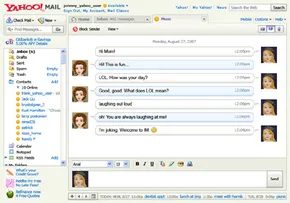
Bei Yahoo Mail ging es nie nur darum, Ihren Posteingang zu überprüfen. Es versuchte, eine Drehscheibe für alles zu sein. Sie können eine Nachricht per E-Mail senden, sie in ein Chat-Fenster verschieben oder sie als Textnachricht verschicken. Sie könnten Live-Daten aus dem Internet direkt in Ihr Postfach abrufen. Es klingt jetzt chaotisch, aber für die damalige Zeit war es ein ehrgeiziger Versuch, Sie in Verbindung zu halten, ohne den Browser-Tab zu verlassen.
Der Kerngedanke war Einfachheit. Sie entscheiden, wie Sie kommunizieren möchten. Möglicherweise ist E-Mail zu langsam. Vielleicht ist der Chat zu aufdringlich. Textnachrichten dienen der schnellen Bestätigung. Yahoo hat Ihnen die Tools an die Hand gegeben, mit denen Sie den richtigen Kanal für den jeweiligen Moment auswählen können.
So konvertieren Sie E-Mails in Echtzeit-Chat
E-Mail hat eine Verzögerung. Sie klicken auf „Senden“ und warten. Die andere Person öffnet es, liest es, tippt zurück und sendet es. Minuten, vielleicht Stunden vergehen. Chat beseitigt diese Verzögerung. Es ist augenblicklich.
Wenn Sie sehen, dass ein Freund online ist, können Sie einen E-Mail-Entwurf in eine Chat-Nachricht umwandeln. Sie benötigen eine Yahoo-ID oder eine Windows Live Messenger-ID. Sie müssen außerdem bei Yahoo Mail, Yahoo Messenger oder einem kompatiblen Instant Messaging-Client angemeldet sein. Ohne das bricht die Verbindung ab.
Ihr Status steht im Header Ihrer E-Mail-Seite. Stellen Sie es auf „Verfügbar“ und das System zeigt Ihnen, wer sonst noch in der Nähe ist. Suchen Sie in Ihrer Kontaktliste nach dem orangefarbenen Kreis neben ihrem Namen. Das ist Ihr grünes Licht. Klicken Sie auf den Namen. Es öffnet sich ein Chatfenster. Du redest. Sie reden. Es ist geschafft.
Warum Textnachrichten für Yahoo-Kontakte verwenden?
Manchmal möchten Sie jemanden über sein Telefon und nicht über seinen Computer erreichen. Mit Yahoo Mail konnten Sie SMS-Nachrichten direkt an Ihre Kontakte senden.
Öffnen Sie dazu das Menü „Neu“. Wählen Sie „Textnachricht (SMS)“. Es erscheint ein kleines Fenster. Geben Sie den Namen oder die Mobiltelefonnummer der Person ein. Du hast ein Limit. 158 Zeichen. Das ist eng. Halten Sie es kurz. Klicken Sie auf „Eingeben“ oder „Senden“.
Ihre Antwort erscheint im selben Bereich. Es fühlt sich an wie ein normaler Text-Thread, aber er befindet sich in Ihrer Mail-Oberfläche. Kein App-Wechsel. Keine separate Messaging-Plattform. Nur eine kurze Textzeile auf einem mobilen Gerät.
Zugriff auf Ihren Posteingang auf Mobilgeräten
Bevor Smartphones allgegenwärtig waren, bedeutete „mobiler Zugriff“ ein reduziertes Web-Erlebnis. Mit Yahoo Mail für Mobilgeräte können Sie unterwegs E-Mails senden und empfangen. Sie können Nachrichten lesen, Anhänge öffnen und Ihre Kontaktliste durchsuchen.
Der größte Gewinn war die Benachrichtigung. Sie wurden sofort gepingt, als eine neue Nachricht eintraf. Sie mussten die Seite nicht aktualisieren und hoffen. Einzelheiten zu diesen spezifischen Mobildiensten finden Sie in der alten Dokumentation unter http://mobile.yahoo.com/mail. Es handelte sich um eine Grundkonfiguration. Funktional, aber einfach.
Verwenden von RSS-Feeds zur Verfolgung von Live-Inhalten
Dies war für viele Benutzer die interessanteste Funktion. Mit RSS-Feeds können Sie Webinhalte abonnieren. Nachrichtenseiten. Wetterberichte. Sportergebnisse. Bestandsaktualisierungen. Anstatt zehn verschiedene Websites zu besuchen, kamen die Zusammenfassungen zu Ihnen.
Auf der linken Seite Ihrer E-Mail-Seite wird ein Ordner „Alle RSS“ angezeigt. Klicken Sie darauf. Eine Liste Ihrer Abonnements wird angezeigt. Einige waren vorinstalliert. Klicken Sie auf einen Feed, um dessen Zusammenfassungen im Hauptfenster anzuzeigen. Klicken Sie auf eine Zusammenfassung, um den vollständigen Artikel zu lesen. Ein orangefarbenes Symbol markiert neue, ungelesene Elemente.
Das Hinzufügen neuer Feeds war einfach. Klicken Sie neben „Alle Feeds“ auf den Link „Hinzufügen“. Klicken Sie dann neben einem Feed in der Liste auf „Hinzufügen“. Oder nutzen Sie die Suchfunktion unter „Inhalt hinzufügen“, um bestimmte Themen zu finden. Klicken Sie zum Abonnieren auf „Hinzufügen“. Um den Erhalt eines Feeds zu beenden, wählen Sie ihn aus und klicken Sie auf „Entfernen“.
Es war eine Möglichkeit, Ihre Informationsdiät zu kuratieren. Sie haben entschieden, worauf es ankommt. Der Rest blieb außerhalb Ihres Posteingangs.
Was dies für alltägliche Benutzer bedeutete
Diese Funktionen veränderten die Art und Weise, wie Menschen mit ihren E-Mails interagierten. Es war nicht nur eine Aufbewahrungseinheit für Briefe. Es war ein Kommunikationszentrum. Chatten Sie für mehr Geschwindigkeit. SMS für Reichweite. RSS für Informationen. Mobiler Zugriff für mehr Komfort.
Yahoo fügte im Zuge der technologischen Weiterentwicklung weitere Funktionen hinzu. Der Hilfebereich enthielt Tutorials und FAQs, die Sie durch die Arbeit führten. Es war ein komplexes System, aber es funktionierte für diejenigen, die es lernen wollten. Die Tools sind mittlerweile alt, aber die Logik bleibt bestehen. Wählen Sie den richtigen Kanal für die richtige Botschaft. Zwingen Sie ein Gespräch nicht in ein Format, das nicht passt.
Die Schnittstelle mag sich seitdem geändert haben, aber das Prinzip bleibt bestehen. Sie steuern den Informationsfluss. Sie entscheiden, wie schnell es sich bewegt. Sie entscheiden, wo es landet.