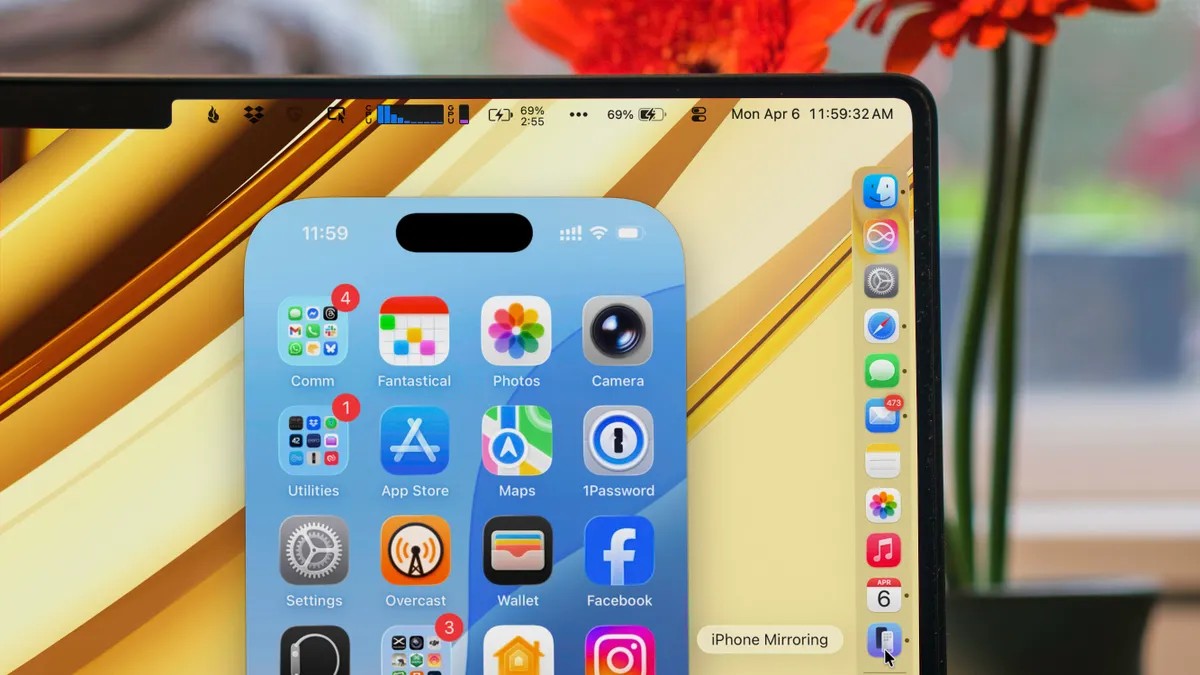
Für viele Nutzer ist das Smartphone ein ständiger Begleiter, dennoch kann es eine große Ablenkung sein, es Dutzende Male am Tag in die Hand zu nehmen, um eine einzelne Benachrichtigung zu lesen. Apple hat dieses Problem mit iPhone Mirroring behoben, einer Funktion, mit der Sie Ihr iPhone direkt von Ihrem Mac aus steuern können. Indem Sie Ihr Telefon in ein Desktop-Fenster verwandeln, können Sie mit mobilen Apps interagieren, ohne jemals Ihren Arbeitsablauf auf dem Computer zu unterbrechen.
🛠️ Erste Schritte: Anforderungen und Einrichtung
Um diese Funktion nutzen zu können, benötigen Sie ein bestimmtes Ökosystem aus Hardware und Software. Dies ist auf älteren Legacy-Systemen nicht verfügbar. Es erfordert die neuesten Versionen der Apple-Betriebssysteme, um die für die Fernsteuerung erforderliche Verbindung mit geringer Latenz sicherzustellen.
Kompatible Hardware
Für Ihren Mac (mit macOS Sequoia oder höher):
– iMac: 2019 oder neuer
– MacBook Air: 2020 oder neuer
– MacBook Pro: 2018 oder neuer
– Mac Studio: 2022 oder neuer
– Mac Mini: 2018 oder neuer
– Mac Pro: 2019 oder neuer
Für Ihr iPhone (mit iOS 18 oder höher):
– iPhone 11 und höher
– iPhone XS / XS Max / XR
– iPhone SE (2. Generation oder höher)
Der Verbindungsprozess
- Einheitliche Identität: Stellen Sie sicher, dass beide Geräte beim gleichen Apple-Konto angemeldet sind.
- Starten Sie die App: Öffnen Sie die App „iPhone Mirroring“ auf Ihrem Mac (durchsuchbar über den Finder).
- Sicherheitsüberprüfung: Sie müssen Ihr Mac-Passwort eingeben oder Touch ID verwenden. Bei der ersten Einrichtung müssen Sie auch Ihren iPhone-Passcode auf dem Mac eingeben, um den Link zu autorisieren.
- Profi-Tipp: Wenn Sie sich in einem sicheren Zuhause oder Büro befinden, können Sie in den App-Einstellungen „Automatisch authentifizieren“ aktivieren, um die Passwortabfrage in Zukunft zu überspringen.
Hinweis: Die iPhone-Spiegelung funktioniert nur, wenn Ihr iPhone gesperrt ist. Wenn Sie Ihr Telefon in die Hand nehmen oder es manuell verwenden, wird die Spiegelungssitzung angehalten, um widersprüchliche Eingaben zwischen zwei Benutzern zu verhindern.
🖱️ Navigieren auf Ihrem Telefon über den Desktop
Während iPhones für Touch-Funktionen konzipiert sind, hat Apple das Erlebnis für Maus- und Trackpad-Benutzer optimiert. Sie können klicken, scrollen und sogar die physische Tastatur Ihres Mac verwenden, um Nachrichten oder Notizen einzugeben – eine enorme Produktivitätssteigerung für diejenigen, denen das Tippen mit dem Daumen zu langsam ist.
Wichtige Tastaturkürzel
Um sich schnell durch die Benutzeroberfläche zu bewegen, verwenden Sie diese Befehle:
– „Befehl + 1“: Rückkehr zum Startbildschirm.
– „Cmd + 2“: Öffnen Sie den App Switcher (um aktuelle Apps anzuzeigen).
– „Befehl + 3“: Starten Sie Spotlight Search.
Sie können Ihren Mauszeiger auch am unteren Rand des Fensters bewegen, um die „Startleiste“ anzuzeigen, in der Sie wie auf einem physischen Bildschirm nach oben wischen können.
🚀 Power-User-Funktionen: Drag-and-Drop und Benachrichtigungen
Der wahre Wert von iPhone Mirroring liegt darin, wie es die Lücke zwischen mobilen und Desktop-Dateien schließt.
Nahtlose Dateiübertragungen
Der vielleicht leistungsstärkste Aspekt dieser Funktion ist die Möglichkeit, Dateien per Drag-and-Drop zwischen Geräten zu verschieben.
– Vom Mac zum iPhone: Ziehen Sie eine Datei von Ihrem Desktop in eine geöffnete App (z. B. Nachrichten oder Dateien) im gespiegelten Fenster.
– Vom iPhone zum Mac: Ziehen Sie ein Bild oder Dokument aus dem iPhone-Fenster direkt auf den Desktop Ihres Mac.
Dadurch entfällt die Notwendigkeit, auf die iCloud-Synchronisierung zu warten oder Cloud-Dienste von Drittanbietern zu nutzen, um ein einzelnes Foto oder Dokument zu verschieben.
Integrierte Benachrichtigungen
Sie müssen nicht mehr auf Ihren Schreibtisch blicken, um zu sehen, was auf Ihrem Telefon passiert. iPhone-spezifische Benachrichtigungen werden in der oberen rechten Ecke Ihres Mac-Bildschirms angezeigt und mit einem deutlichen iPhone-Logo gekennzeichnet. Wenn Sie auf diese Warnungen klicken, wird die entsprechende App sofort im Spiegelungsfenster geöffnet.
⚠️ Zu beachtende Einschränkungen
Die iPhone-Spiegelung ist zwar leistungsstark, aber kein perfekter Klon Ihres physischen Geräts. Es gibt mehrere funktionale Grenzen:
- Kein Kamerazugriff: Sie können die Kamera des iPhones nicht über das Mac-Fenster verwenden. Das bedeutet, dass Sie es nicht als Webcam oder für FaceTime-Videoanrufe verwenden können (obwohl FaceTime Audio über das Continuity-Framework funktioniert).
- Bewegungserkennung: Apps, die den Beschleunigungsmesser erfordern (wie Rennspiele oder Fitness-Tracker), funktionieren nicht, da der Mac die physische Bewegung des Telefons nicht reproduzieren kann.
- Ausrichtung: Während einige Apps eine Drehung im Querformat auslösen, können Sie auf dem Mac nicht manuell zwischen Hoch- und Querformat umschalten.
🔍 Fehlerbehebung: Mehrere Geräte verwalten
Wenn Sie mehrere iPhones besitzen, die bei demselben Apple-Konto angemeldet sind, ist Ihr Mac möglicherweise standardmäßig auf das falsche Konto eingestellt. Um dies zu ändern, finden Sie die Einstellung nicht in der Spiegelungs-App selbst. Gehen Sie stattdessen zu:
Systemeinstellungen > AirDrop & Kontinuität > Widgets & iPhone-Spiegelung und wählen Sie Ihr bevorzugtes Gerät aus dem Dropdown-Menü aus.
Zusammenfassung: iPhone Mirroring ist ein hochentwickeltes Produktivitätstool, das die Lücke zwischen mobilen und Desktop-Ökosystemen schließt und nahtlose Dateiübertragungen und Benachrichtigungsverwaltung bietet, vorausgesetzt, Sie arbeiten innerhalb seiner hardware- und bewegungsbasierten Einschränkungen.