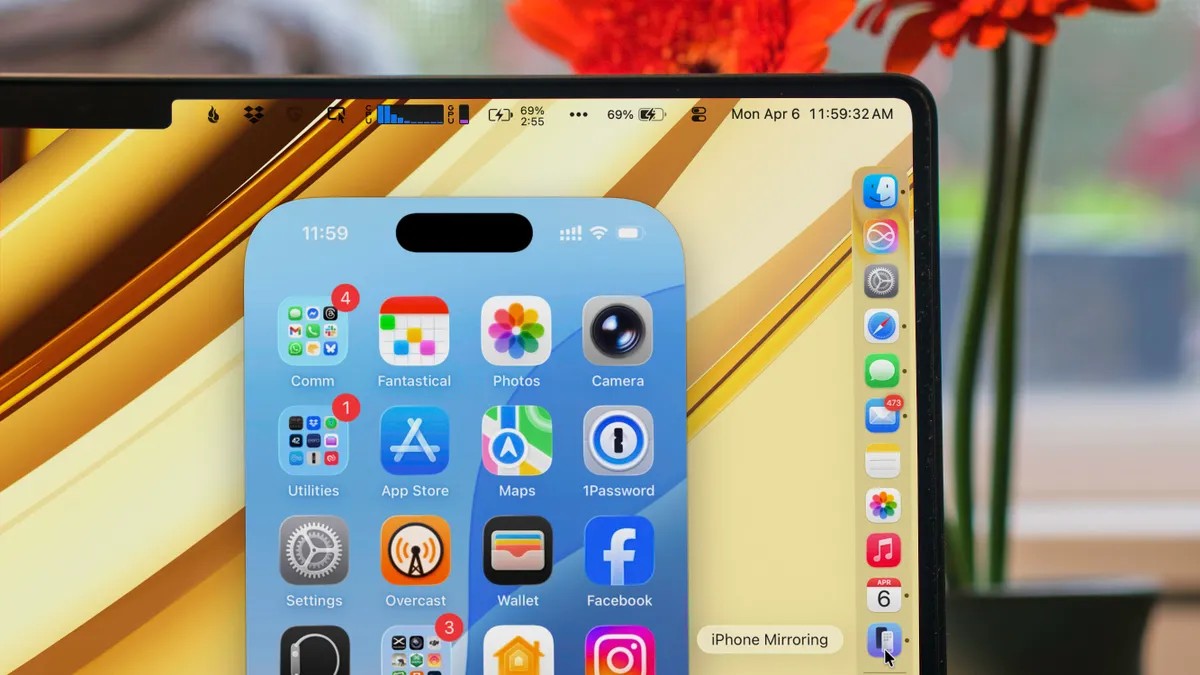
Para muchos usuarios, el teléfono inteligente es un compañero constante, pero cogerlo docenas de veces al día para comprobar una sola notificación puede ser una gran distracción. Apple ha abordado esta fricción con iPhone Mirroring, una función que te permite controlar tu iPhone directamente desde tu Mac. Al convertir su teléfono en una ventana de escritorio, puede interactuar con aplicaciones móviles sin interrumpir su flujo de trabajo en la computadora.
🛠️ Primeros pasos: requisitos y configuración
Para utilizar esta función, necesita un ecosistema específico de hardware y software. Esto no está disponible en sistemas heredados más antiguos; requiere las últimas versiones de los sistemas operativos de Apple para garantizar la conexión de baja latencia necesaria para el control remoto.
Hardware compatible
Para tu Mac (con macOS Sequoia o posterior):
– iMac: 2019 o más reciente
– MacBook Air: 2020 o posterior
– MacBook Pro: 2018 o posterior
– Mac Studio: 2022 o posterior
– Mac Mini: 2018 o posterior
– Mac Pro: 2019 o posterior
Para tu iPhone (con iOS 18 o posterior):
– iPhone 11 y posteriores
– iPhone XS / XS Máx / XR
– iPhone SE (segunda generación o posterior)
El proceso de conexión
- Identidad unificada: Asegúrese de que ambos dispositivos hayan iniciado sesión en la misma cuenta de Apple.
- Inicie la aplicación: Abra la aplicación “iPhone Mirroring” en su Mac (que se puede buscar a través del Finder).
- Verificación de seguridad: Deberá ingresar su contraseña de Mac o usar Touch ID. En la primera configuración, también debes ingresar la contraseña de tu iPhone en la Mac para autorizar el enlace.
- Consejo profesional: Si se encuentra en una casa u oficina segura, puede habilitar “Autenticar automáticamente” en la configuración de la aplicación para omitir la solicitud de contraseña en el futuro.
Nota: iPhone Mirroring solo funciona cuando tu iPhone está bloqueado. Si levanta su teléfono o lo usa manualmente, la sesión de duplicación se pausará para evitar entradas conflictivas entre dos usuarios.
🖱️ Navegando tu teléfono a través del escritorio
Si bien los iPhone están diseñados para ser táctiles, Apple ha optimizado la experiencia para los usuarios de mouse y trackpad. Puede hacer clic, desplazarse e incluso usar el teclado físico de su Mac para escribir mensajes o notas, un enorme impulso de productividad para aquellos a quienes les resulta lento escribir con el pulgar.
Atajos de teclado esenciales
Para moverse rápidamente por la interfaz, utilice estos comandos:
– Cmd + 1 : Regresar a la Pantalla de Inicio.
– Cmd + 2 : abre App Switcher (para ver aplicaciones recientes).
– Cmd + 3 : inicia Búsqueda de Spotlight.
También puede colocar el puntero cerca de la parte inferior de la ventana para revelar la “barra de inicio”, lo que le permite deslizar hacia arriba como lo haría en una pantalla física.
🚀 Funciones de usuario avanzado: arrastrar y soltar y notificaciones
El verdadero valor de iPhone Mirroring radica en cómo cierra la brecha entre los archivos móviles y de escritorio.
Transferencias de archivos sin problemas
Quizás el aspecto más poderoso de esta función es la capacidad de arrastrar y soltar archivos entre dispositivos.
– De Mac a iPhone: Arrastre un archivo desde su escritorio a una aplicación abierta (como Mensajes o Archivos) en la ventana reflejada.
– De iPhone a Mac: Arrastra una imagen o documento desde la ventana del iPhone directamente al escritorio de tu Mac.
Esto elimina la necesidad de esperar a que se sincronice iCloud o utilizar servicios en la nube de terceros para mover una sola foto o documento.
Notificaciones integradas
Ya no necesita mirar su escritorio para ver qué sucede en su teléfono. Las notificaciones específicas de iPhone aparecen en la esquina superior derecha de la pantalla de tu Mac, marcadas con una insignia de iPhone distintiva. Al hacer clic en estas alertas, se abrirá instantáneamente la aplicación correspondiente dentro de la ventana de duplicación.
⚠️ Limitaciones a tener en cuenta
Si bien es poderoso, iPhone Mirroring no es un clon perfecto de su dispositivo físico. Hay varios límites funcionales:
- Sin acceso a la cámara: No puedes usar la cámara del iPhone a través de la ventana de Mac. Esto significa que no puedes usarlo como cámara web o para videollamadas FaceTime (aunque el audio de FaceTime funciona a través del marco Continuity).
- Detección de movimiento: Las aplicaciones que requieren el acelerómetro (como juegos de carreras o rastreadores de actividad física) no funcionarán, ya que la Mac no puede replicar el movimiento físico del teléfono.
- Orientación: Si bien algunas aplicaciones activarán una rotación horizontal, no puedes alternar manualmente entre los modos vertical y horizontal desde Mac.
🔍 Solución de problemas: administración de varios dispositivos
Si posee varios iPhone que han iniciado sesión en la misma cuenta de Apple, es posible que su Mac tenga el valor predeterminado incorrecto. Para cambiar esto, no encontrará la configuración en la aplicación de duplicación. En su lugar, vaya a:
Configuración del sistema > AirDrop y Continuidad > Widgets y Duplicación de iPhone y selecciona tu dispositivo preferido en el menú desplegable.
Summary: iPhone Mirroring is a sophisticated productivity tool that bridges the gap between mobile and desktop ecosystems, offering seamless file transfers and notification management, provided you work within its hardware and motion-based limitations.