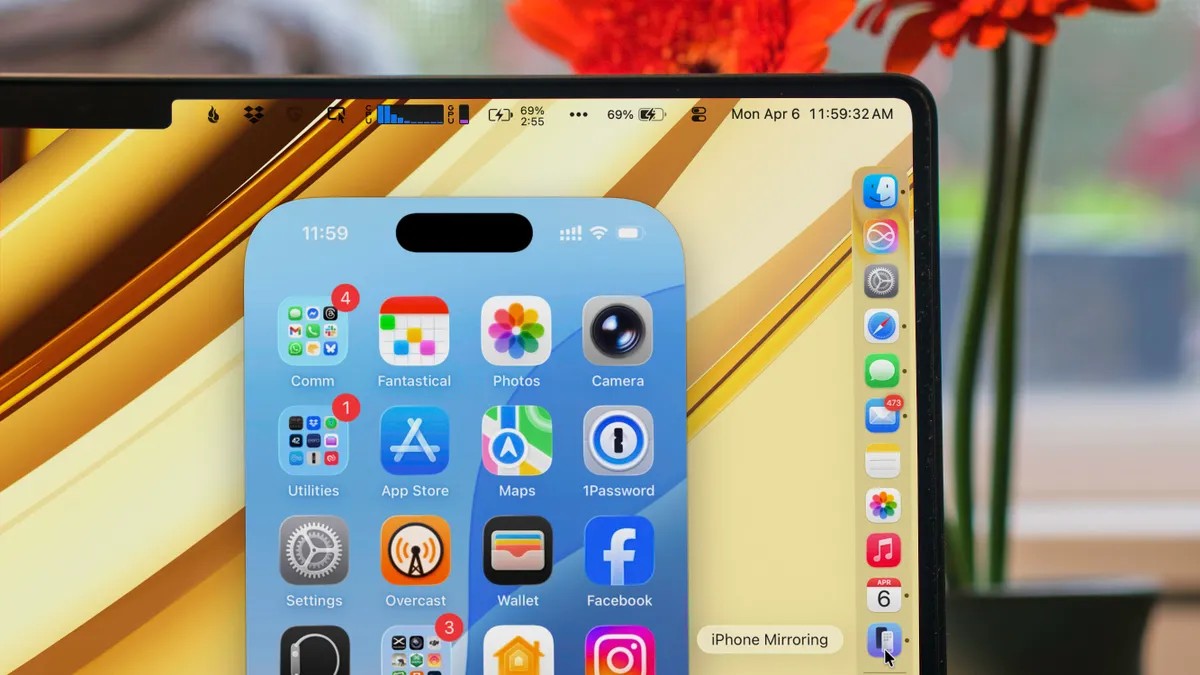
Pour de nombreux utilisateurs, le smartphone est un compagnon constant, mais le prendre des dizaines de fois par jour pour vérifier une seule notification peut être une distraction majeure. Apple a résolu ce problème avec iPhone Mirroring, une fonctionnalité qui vous permet de contrôler votre iPhone directement depuis votre Mac. En transformant votre téléphone en fenêtre de bureau, vous pouvez interagir avec les applications mobiles sans jamais interrompre votre flux de travail sur l’ordinateur.
🛠️ Mise en route : configuration requise et configuration
Pour utiliser cette fonctionnalité, vous avez besoin d’un écosystème spécifique de matériel et de logiciels. Ceci n’est pas disponible sur les anciens systèmes hérités ; il nécessite les dernières itérations des systèmes d’exploitation d’Apple pour garantir la connexion à faible latence nécessaire au contrôle à distance.
Matériel compatible
Pour votre Mac (exécutant macOS Sequoia ou version ultérieure) :
– iMac : 2019 ou plus récent
– MacBook Air : 2020 ou plus récent
– MacBook Pro : 2018 ou plus récent
– Mac Studio : 2022 ou plus récent
– Mac Mini : 2018 ou plus récent
– Mac Pro : 2019 ou plus récent
Pour votre iPhone (exécutant iOS 18 ou version ultérieure) :
– iPhone 11 et versions ultérieures
– iPhone XS/XS Max/XR
– iPhone SE (2e génération ou version ultérieure)
Le processus de connexion
- Identité unifiée : Assurez-vous que les deux appareils sont connectés au même compte Apple.
- Lancez l’application : Ouvrez l’application « iPhone Mirroring » sur votre Mac (recherchable via le Finder).
- Contrôle de sécurité : Vous devrez saisir votre mot de passe Mac ou utiliser Touch ID. Lors de la première configuration, vous devez également saisir le mot de passe de votre iPhone sur le Mac pour autoriser le lien.
- Conseil de pro : Si vous résidez dans une maison ou un bureau sécurisé, vous pouvez activer “Authentifier automatiquement” dans les paramètres de l’application pour ignorer la demande de mot de passe à l’avenir.
Remarque : La mise en miroir de l’iPhone ne fonctionne que lorsque votre iPhone est verrouillé. Si vous décrochez votre téléphone ou l’utilisez manuellement, la session de mise en miroir s’arrêtera pour éviter les entrées conflictuelles entre deux utilisateurs.
🖱️ Naviguer sur votre téléphone via le bureau
Alors que les iPhones sont conçus pour le toucher, Apple a optimisé l’expérience pour les utilisateurs de souris et de trackpad. Vous pouvez cliquer, faire défiler et même utiliser le clavier physique de votre Mac pour saisir des messages ou des notes, ce qui représente un énorme gain de productivité pour ceux qui trouvent la saisie avec le pouce lente.
Raccourcis clavier essentiels
Pour vous déplacer rapidement dans l’interface, utilisez ces commandes :
– Cmd + 1 : revenez à l’écran d’accueil.
– Cmd + 2 : ouvrez le App Switcher (pour voir les applications récentes).
– Cmd + 3 : lancez Spotlight Search.
Vous pouvez également passer votre pointeur près du bas de la fenêtre pour afficher la « barre d’accueil », vous permettant de faire glisser votre doigt vers le haut comme vous le feriez sur un écran physique.
🚀 Fonctionnalités utilisateur avancées : glisser-déposer et notifications
La véritable valeur de iPhone Mirroring réside dans la façon dont il comble le fossé entre les fichiers mobiles et de bureau.
Transferts de fichiers transparents
L’aspect le plus puissant de cette fonctionnalité est peut-être la possibilité de faire glisser et déposer des fichiers entre les appareils.
– De Mac à iPhone : Faites glisser un fichier de votre bureau vers une application ouverte (comme Messages ou Fichiers) sur la fenêtre en miroir.
– De l’iPhone au Mac : Faites glisser une image ou un document de la fenêtre de l’iPhone directement sur le bureau de votre Mac.
Cela élimine le besoin d’attendre la synchronisation iCloud ou d’utiliser des services cloud tiers pour déplacer une seule photo ou un seul document.
Notifications intégrées
Vous n’avez plus besoin de regarder votre bureau pour voir ce qui se passe sur votre téléphone. Les notifications spécifiques à l’iPhone apparaissent dans le coin supérieur droit de l’écran de votre Mac, marquées d’un badge iPhone distinct. En cliquant sur ces alertes, vous ouvrirez instantanément l’application correspondante dans la fenêtre de mise en miroir.
⚠️ Limitations à garder à l’esprit
Bien que puissant, iPhone Mirroring n’est pas un clone parfait de votre appareil physique. Il existe plusieurs limites fonctionnelles :
- Aucun accès à l’appareil photo : Vous ne pouvez pas utiliser l’appareil photo de l’iPhone via la fenêtre Mac. Cela signifie que vous ne pouvez pas l’utiliser comme webcam ou pour les appels vidéo FaceTime (bien que FaceTime audio fonctionne via le framework Continuity).
- Détection de mouvement : les applications qui nécessitent un accéléromètre (comme les jeux de course ou les trackers de fitness) ne fonctionneront pas, car le Mac ne peut pas reproduire le mouvement physique du téléphone.
- Orientation : Bien que certaines applications déclenchent une rotation paysage, vous ne pouvez pas basculer manuellement entre les modes portrait et paysage à partir du Mac.
🔍 Dépannage : gestion de plusieurs appareils
Si vous possédez plusieurs iPhones connectés au même compte Apple, votre Mac peut utiliser par défaut le mauvais compte. Pour changer cela, vous ne trouverez pas le paramètre dans l’application de mise en miroir elle-même. Allez plutôt sur :
Paramètres système > AirDrop et continuité > Widgets et mise en miroir de l’iPhone et sélectionnez votre appareil préféré dans le menu déroulant.
Résumé : iPhone Mirroring est un outil de productivité sophistiqué qui comble le fossé entre les écosystèmes mobiles et de bureau, offrant des transferts de fichiers et une gestion des notifications transparents, à condition que vous travailliez dans les limites de son matériel et de ses limitations basées sur les mouvements.