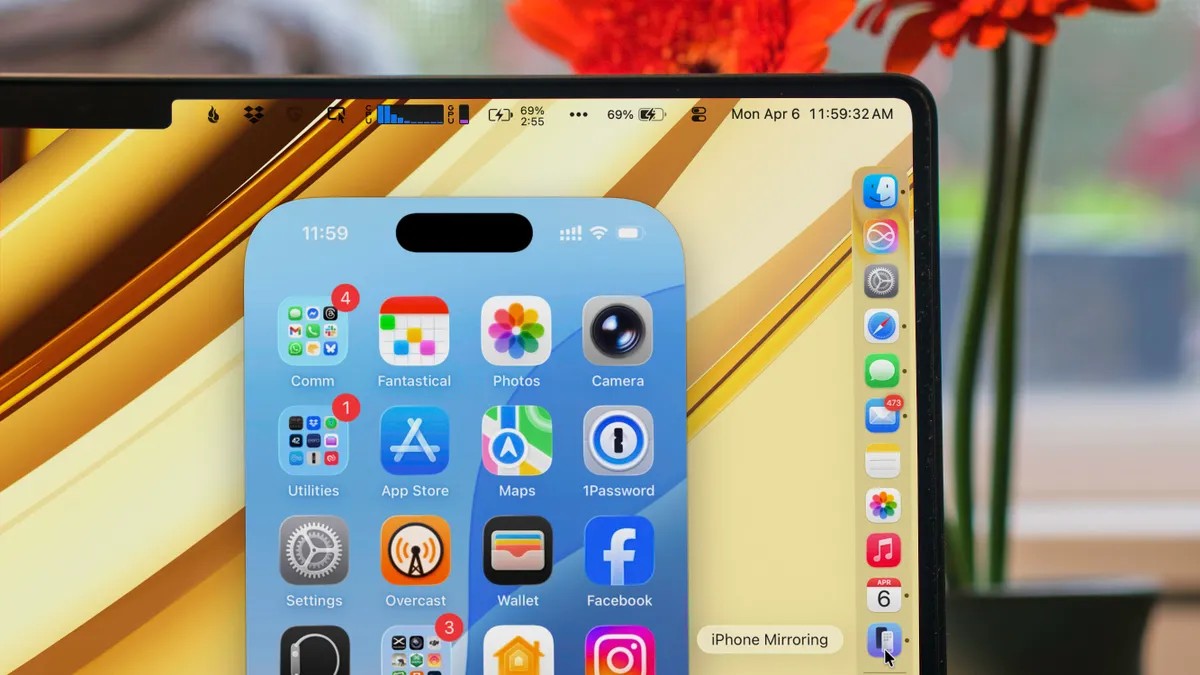
Bagi banyak pengguna, ponsel pintar adalah teman setia mereka, namun menggunakannya puluhan kali sehari untuk memeriksa satu notifikasi dapat menjadi gangguan besar. Apple telah mengatasi masalah ini dengan iPhone Mirroring, sebuah fitur yang memungkinkan Anda mengontrol iPhone langsung dari Mac Anda. Dengan mengubah ponsel Anda menjadi jendela desktop, Anda dapat berinteraksi dengan aplikasi seluler tanpa mengganggu alur kerja Anda di komputer.
🛠️ Memulai: Persyaratan dan Penyiapan
Untuk menggunakan fitur ini, Anda memerlukan ekosistem perangkat keras dan perangkat lunak tertentu. Ini tidak tersedia pada sistem lama; ini memerlukan iterasi terbaru dari sistem operasi Apple untuk memastikan koneksi latensi rendah yang diperlukan untuk kendali jarak jauh.
Perangkat Keras yang Kompatibel
Untuk Mac Anda (menjalankan macOS Sequoia atau lebih baru):
– iMac: 2019 atau lebih baru
– MacBook Air: 2020 atau lebih baru
– MacBook Pro: 2018 atau lebih baru
– Mac Studio: 2022 atau lebih baru
– Mac Mini: 2018 atau lebih baru
– Mac Pro: 2019 atau lebih baru
Untuk iPhone Anda (menjalankan iOS 18 atau lebih baru):
– iPhone 11 dan lebih baru
– iPhone XS/XS Maks/XR
– iPhone SE (generasi ke-2 atau lebih baru)
Proses Koneksi
- Identitas Terpadu: Pastikan kedua perangkat masuk ke Akun Apple yang sama.
- Luncurkan Aplikasi: Buka aplikasi “iPhone Mirroring” di Mac Anda (dapat dicari melalui Finder).
- Pemeriksaan Keamanan: Anda harus memasukkan kata sandi Mac atau menggunakan Touch ID. Pada pengaturan pertama, Anda juga harus memasukkan kode sandi iPhone Anda di Mac untuk mengotorisasi tautan.
- Kiat Pro: Jika Anda berada di rumah atau kantor yang aman, Anda dapat mengaktifkan “Otentikasi secara otomatis” di setelan aplikasi untuk melewati perintah kata sandi di masa mendatang.
Catatan: iPhone Mirroring hanya berfungsi saat iPhone Anda terkunci. Jika Anda mengangkat telepon atau menggunakannya secara manual, sesi pencerminan akan dijeda untuk mencegah konflik masukan antara dua pengguna.
🖱️ Menavigasi Ponsel Anda melalui Desktop
Meskipun iPhone dirancang untuk sentuhan, Apple telah mengoptimalkan pengalaman untuk pengguna mouse dan trackpad. Anda dapat mengeklik, menggulir, dan bahkan menggunakan papan ketik fisik Mac untuk mengetik pesan atau catatan—peningkatan produktivitas besar-besaran bagi mereka yang merasa mengetik dengan jempol lambat.
Pintasan Keyboard Penting
Untuk berpindah antar antarmuka dengan cepat, gunakan perintah berikut:
– Cmd + 1 : Kembali ke Layar Utama.
– Cmd + 2 : Buka Pengalih Aplikasi (untuk melihat aplikasi terkini).
– Cmd + 3 : Luncurkan Pencarian Spotlight.
Anda juga dapat mengarahkan penunjuk ke dekat bagian bawah jendela untuk menampilkan “Bilah Beranda”, sehingga Anda dapat menggeser ke atas seperti yang Anda lakukan pada layar fisik.
🚀 Fitur Pengguna yang Kuat: Seret dan Lepas dan Pemberitahuan
Nilai sebenarnya dari iPhone Mirroring terletak pada bagaimana ia menjembatani kesenjangan antara file seluler dan desktop.
Transfer File yang Mulus
Mungkin aspek paling hebat dari fitur ini adalah kemampuan untuk menyeret dan melepas file antar perangkat.
– Dari Mac ke iPhone: Seret file dari desktop Anda ke aplikasi terbuka (seperti Pesan atau File) di jendela cermin.
– Dari iPhone ke Mac: Seret gambar atau dokumen dari jendela iPhone langsung ke desktop Mac Anda.
Ini menghilangkan kebutuhan untuk menunggu sinkronisasi iCloud atau menggunakan layanan cloud pihak ketiga untuk memindahkan satu foto atau dokumen.
Notifikasi Terintegrasi
Anda tidak perlu lagi melihat ke bawah ke meja Anda untuk melihat apa yang terjadi di ponsel Anda. Pemberitahuan khusus iPhone muncul di sudut kanan atas layar Mac Anda, ditandai dengan lencana iPhone. Mengklik peringatan ini akan langsung membuka aplikasi terkait di jendela pencerminan.
⚠️ Batasan yang Perlu Diingat
Meskipun kuat, iPhone Mirroring bukanlah tiruan sempurna dari perangkat fisik Anda. Ada beberapa batasan fungsional:
- Tanpa Akses Kamera: Anda tidak dapat menggunakan kamera iPhone melalui jendela Mac. Ini berarti Anda tidak dapat menggunakannya sebagai webcam atau untuk panggilan video FaceTime (meskipun audio FaceTime berfungsi melalui kerangka Kontinuitas).
- Penginderaan Gerakan: Aplikasi yang memerlukan akselerometer (seperti game balap atau pelacak kebugaran) tidak akan berfungsi, karena Mac tidak dapat meniru gerakan fisik ponsel.
- Orientasi: Meskipun beberapa aplikasi akan memicu rotasi lanskap, Anda tidak dapat beralih secara manual antara mode potret dan lanskap dari Mac.
🔍 Pemecahan Masalah: Mengelola Banyak Perangkat
Jika Anda memiliki beberapa iPhone yang masuk ke Akun Apple yang sama, Mac Anda mungkin menggunakan akun default yang salah. Untuk mengubahnya, Anda tidak akan menemukan pengaturan di aplikasi mirroring itu sendiri. Sebagai gantinya, buka:
Pengaturan Sistem > AirDrop & Kontinuitas > Widget & Pencerminan iPhone dan pilih perangkat pilihan Anda dari menu tarik-turun.
Ringkasan: iPhone Mirroring adalah alat produktivitas canggih yang menjembatani kesenjangan antara ekosistem seluler dan desktop, menawarkan transfer file dan manajemen notifikasi yang lancar, asalkan Anda bekerja sesuai batasan perangkat keras dan berbasis gerakannya.