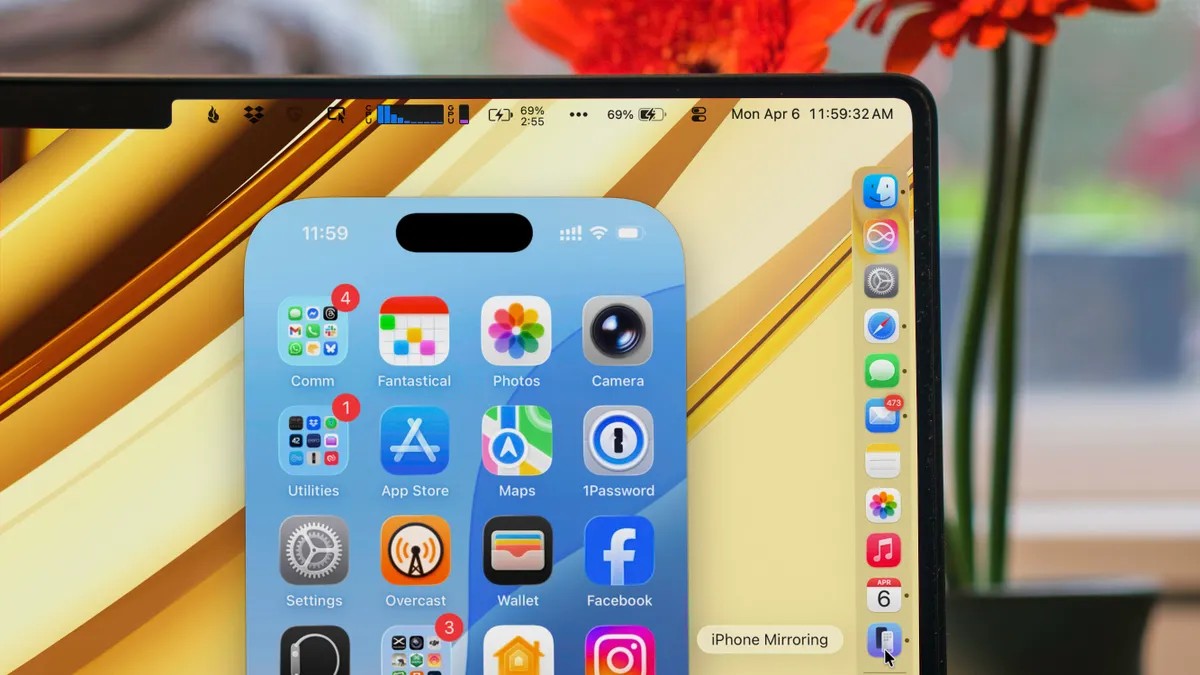
Per molti utenti lo smartphone è un compagno costante, ma prenderlo in mano decine di volte al giorno per controllare una singola notifica può essere una grande distrazione. Apple ha risolto questo problema con iPhone Mirroring, una funzionalità che ti consente di controllare il tuo iPhone direttamente dal tuo Mac. Trasformando il tuo telefono in una finestra del desktop, puoi interagire con le app mobili senza mai interrompere il flusso di lavoro sul computer.
🛠️ Per iniziare: requisiti e configurazione
Per utilizzare questa funzionalità, è necessario un ecosistema specifico di hardware e software. Questo non è disponibile sui sistemi legacy più vecchi; richiede le ultime iterazioni dei sistemi operativi Apple per garantire la connessione a bassa latenza necessaria per il controllo remoto.
Hardware compatibile
Per il tuo Mac (con macOS Sequoia o versione successiva):
– iMac: 2019 o successivo
– MacBook Air: 2020 o successivo
– MacBook Pro: 2018 o successivo
– Mac Studio: 2022 o successivo
– Mac Mini: 2018 o successivo
– Mac Pro: 2019 o successivo
Per il tuo iPhone (con iOS 18 o versione successiva):
– iPhone 11 e versioni successive
– iPhone XS/XS Max/XR
– iPhone SE (2a generazione o successiva)
Il processo di connessione
- Identità unificata: assicurati che entrambi i dispositivi abbiano effettuato l’accesso allo stesso account Apple.
- Avvia l’app: Apri l’app “iPhone Mirroring” sul tuo Mac (ricercabile tramite Finder).
- Verifica di sicurezza: dovrai inserire la password del tuo Mac o utilizzare Touch ID. Alla prima configurazione, devi anche inserire il passcode del tuo iPhone sul Mac per autorizzare il collegamento.
- Suggerimento avanzato: Se ti trovi in una casa o in un ufficio sicuro, puoi abilitare “Autenticazione automatica” nelle impostazioni dell’app per saltare la richiesta della password in futuro.
Nota: Il mirroring dell’iPhone funziona solo quando il tuo iPhone è bloccato. Se prendi in mano il telefono o lo usi manualmente, la sessione di mirroring verrà messa in pausa per evitare input contrastanti tra due utenti.
🖱️ Navigazione del telefono tramite desktop
Sebbene gli iPhone siano progettati per il tocco, Apple ha ottimizzato l’esperienza per gli utenti di mouse e trackpad. Puoi fare clic, scorrere e persino utilizzare la tastiera fisica del tuo Mac per digitare messaggi o note: un enorme aumento della produttività per coloro che trovano lenta la digitazione con il pollice.
Scorciatoie da tastiera essenziali
Per spostarti rapidamente nell’interfaccia, utilizza questi comandi:
– Cmd + 1 : torna alla schermata principale.
– Cmd + 2 : apri App Switcher (per vedere le app recenti).
– Cmd + 3 : avvia Ricerca Spotlight.
Puoi anche posizionare il puntatore vicino alla parte inferiore della finestra per rivelare la “barra Home”, che ti consente di scorrere verso l’alto proprio come faresti su uno schermo fisico.
🚀 Funzionalità per utenti esperti: trascinamento della selezione e notifiche
Il vero valore di iPhone Mirroring risiede nel modo in cui colma il divario tra i file mobili e quelli desktop.
Trasferimenti di file senza interruzioni
Forse l’aspetto più potente di questa funzionalità è la possibilità di trascinare e rilasciare file tra dispositivi.
– Da Mac a iPhone: Trascina un file dal desktop in un’app aperta (come Messaggi o File) nella finestra specchiata.
– Da iPhone a Mac: Trascina un’immagine o un documento dalla finestra dell’iPhone direttamente sul desktop del tuo Mac.
Ciò elimina la necessità di attendere la sincronizzazione di iCloud o di utilizzare servizi cloud di terze parti per spostare una singola foto o documento.
Notifiche integrate
Non è più necessario abbassare lo sguardo alla scrivania per vedere cosa succede sul telefono. Le notifiche specifiche per iPhone vengono visualizzate nell’angolo in alto a destra dello schermo del Mac, contrassegnate da un distinto badge iPhone. Facendo clic su questi avvisi si aprirà immediatamente l’app corrispondente nella finestra di mirroring.
⚠️ Limitazioni da tenere a mente
Sebbene potente, iPhone Mirroring non è un clone perfetto del tuo dispositivo fisico. Esistono diversi limiti funzionali:
- Nessun accesso alla fotocamera: Non puoi utilizzare la fotocamera dell’iPhone attraverso la finestra del Mac. Ciò significa che non puoi usarlo come webcam o per le videochiamate FaceTime (sebbene FaceTime audio funzioni tramite il framework Continuity).
- Rilevamento del movimento: le app che richiedono l’accelerometro (come giochi di corse o fitness tracker) non funzioneranno, poiché il Mac non può replicare il movimento fisico del telefono.
- Orientamento: sebbene alcune app attivino una rotazione orizzontale, non puoi alternare manualmente tra la modalità verticale e orizzontale dal Mac.
🔍 Risoluzione dei problemi: gestione di più dispositivi
Se possiedi più iPhone collegati allo stesso account Apple, il tuo Mac potrebbe utilizzare per impostazione predefinita quello sbagliato. Per modificarlo, non troverai l’impostazione nell’app di mirroring stessa. Vai invece a:
Impostazioni di sistema > AirDrop e Continuità > Widget e Mirroring iPhone e seleziona il tuo dispositivo preferito dal menu a discesa.
Riepilogo: iPhone Mirroring è un sofisticato strumento di produttività che colma il divario tra gli ecosistemi mobile e desktop, offrendo trasferimenti di file e gestione delle notifiche senza interruzioni, a condizione che si lavori entro i limiti dell’hardware e basati sul movimento.