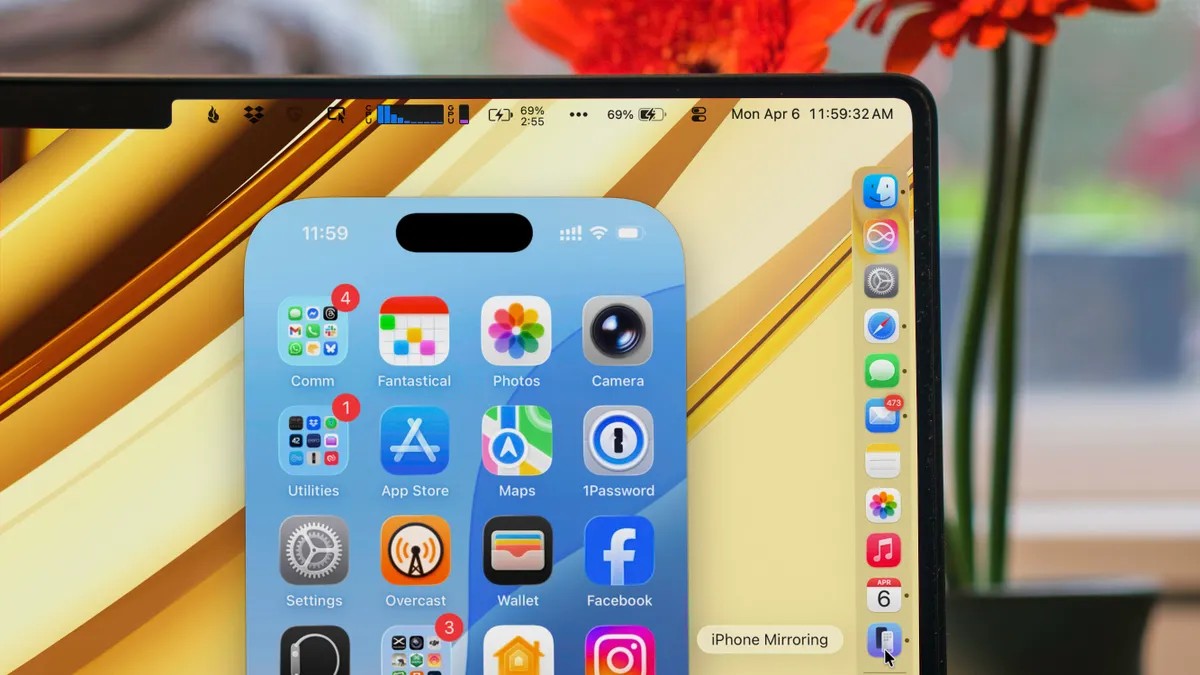
Voor veel gebruikers is de smartphone een constante metgezel, maar het tientallen keren per dag oppakken om een enkele melding te bekijken kan een grote afleiding zijn. Apple heeft dit probleem aangepakt met iPhone Mirroring, een functie waarmee je je iPhone rechtstreeks vanaf je Mac kunt bedienen. Door van uw telefoon een bureaubladvenster te maken, kunt u communiceren met mobiele apps zonder uw workflow op de computer te onderbreken.
🛠️ Aan de slag: vereisten en configuratie
Om deze functie te gebruiken, heb je een specifiek ecosysteem van hardware en software nodig. Dit is niet beschikbaar op oudere oudere systemen; het vereist de nieuwste versies van Apple’s besturingssystemen om de verbinding met lage latentie te garanderen die nodig is voor bediening op afstand.
Compatibele hardware
Voor je Mac (met macOS Sequoia of hoger):
– iMac: 2019 of nieuwer
– MacBook Air: 2020 of nieuwer
– MacBook Pro: 2018 of nieuwer
– Mac Studio: 2022 of nieuwer
– Mac Mini: 2018 of nieuwer
– Mac Pro: 2019 of nieuwer
Voor je iPhone (met iOS 18 of hoger):
– iPhone 11 en hoger
– iPhone XS / XS Max / XR
– iPhone SE (2e generatie of hoger)
Het verbindingsproces
- Unified Identity: Zorg ervoor dat beide apparaten zijn aangemeld bij hetzelfde Apple-account.
- Start de app: Open de app “iPhone Mirroring” op uw Mac (doorzoekbaar via Finder).
- Veiligheidscontrole: U moet uw Mac-wachtwoord invoeren of Touch ID gebruiken. Bij de eerste installatie moet u ook uw iPhone-toegangscode op de Mac invoeren om de koppeling te autoriseren.
- Pro-tip: Als u zich in een beveiligd huis of kantoor bevindt, kunt u “Automatisch authenticeren” inschakelen in de app-instellingen om de wachtwoordprompt in de toekomst over te slaan.
Opmerking: iPhone Mirroring werkt alleen als uw iPhone vergrendeld is. Als u uw telefoon oppakt of handmatig gebruikt, wordt de spiegelsessie onderbroken om conflicterende invoer tussen twee gebruikers te voorkomen.
🖱️ Navigeren op uw telefoon via het bureaublad
Hoewel iPhones zijn ontworpen voor aanraking, heeft Apple de ervaring voor muis- en trackpadgebruikers geoptimaliseerd. Je kunt klikken, scrollen en zelfs het fysieke toetsenbord van je Mac gebruiken om berichten of notities te typen: een enorme productiviteitsverbetering voor degenen die het typen met de duim traag vinden.
Essentiële sneltoetsen
Gebruik deze opdrachten om snel door de interface te bladeren:
– Cmd + 1 : Keer terug naar het Startscherm.
– Cmd + 2 : Open de App Switcher (om recente apps te zien).
– Cmd + 3 : Start Spotlight Search.
U kunt ook uw aanwijzer onder aan het venster plaatsen om de ‘Thuisbalk’ weer te geven, zodat u omhoog kunt vegen, net zoals u dat op een fysiek scherm zou doen.
🚀 Krachtige gebruikersfuncties: slepen en neerzetten en meldingen
De echte waarde van iPhone Mirroring ligt in de manier waarop het de kloof tussen mobiele en desktopbestanden overbrugt.
Naadloze bestandsoverdracht
Misschien wel het krachtigste aspect van deze functie is de mogelijkheid om bestanden ** tussen apparaten te slepen en neer te zetten.
– Van Mac naar iPhone: Sleep een bestand van uw bureaublad naar een geopende app (zoals Berichten of Bestanden) in het gespiegelde venster.
– Van iPhone naar Mac: Sleep een afbeelding of document vanuit het iPhone-venster rechtstreeks naar het bureaublad van uw Mac.
Dit elimineert de noodzaak om te wachten op iCloud-synchronisatie of het gebruik van cloudservices van derden om een enkele foto of document te verplaatsen.
Geïntegreerde meldingen
U hoeft niet langer naar uw bureau te kijken om te zien wat er op uw telefoon gebeurt. iPhone-specifieke meldingen verschijnen in de rechterbovenhoek van uw Mac-scherm, gemarkeerd met een duidelijke iPhone-badge. Als u op deze waarschuwingen klikt, wordt de bijbehorende app onmiddellijk geopend in het spiegelvenster.
⚠️ Beperkingen waarmee u rekening moet houden
Hoewel krachtig, is iPhone Mirroring geen perfecte kloon van je fysieke apparaat. Er zijn verschillende functionele grenzen:
- Geen cameratoegang: U kunt de camera van de iPhone niet via het Mac-venster gebruiken. Dit betekent dat je hem niet als webcam of voor FaceTime-videogesprekken kunt gebruiken (hoewel FaceTime audio via het Continuity-framework werkt).
- Bewegingsdetectie: Apps waarvoor de versnellingsmeter nodig is (zoals racegames of fitnesstrackers) werken niet, omdat de Mac de fysieke beweging van de telefoon niet kan repliceren.
- Oriëntatie: Hoewel sommige apps een liggende rotatie activeren, kunt u op de Mac niet handmatig schakelen tussen de staande en liggende modus.
🔍 Probleemoplossing: meerdere apparaten beheren
Als u meerdere iPhones bezit die zijn ingelogd op dezelfde Apple Account, gebruikt uw Mac mogelijk standaard de verkeerde. Om dit te veranderen, vind je de instelling niet in de mirroring-app zelf. Ga in plaats daarvan naar:
Systeeminstellingen > AirDrop & Continuïteit > Widgets & iPhone Mirroring en selecteer uw voorkeursapparaat in het vervolgkeuzemenu.
Samenvatting: iPhone Mirroring is een geavanceerde productiviteitstool die de kloof tussen mobiele en desktop-ecosystemen overbrugt en naadloze bestandsoverdrachten en meldingsbeheer biedt, op voorwaarde dat u binnen de hardware- en bewegingsgebaseerde beperkingen werkt.