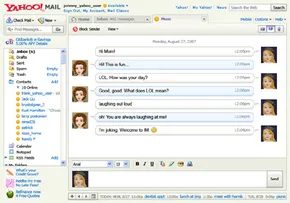
O Yahoo Mail nunca se limitou a verificar sua caixa de entrada. Tentou ser um centro para tudo. Você pode enviar uma mensagem por e-mail, exibi-la em uma janela de bate-papo ou enviá-la como uma mensagem de texto. Você pode extrair dados ativos da web diretamente para sua caixa de correio. Parece caótico agora, mas, para a época, foi uma tentativa ambiciosa de mantê-lo conectado sem sair da guia do navegador.
A ideia central era a simplicidade. Você escolhe como deseja se comunicar. Talvez o e-mail seja muito lento. Talvez o bate-papo seja muito intrusivo. As mensagens de texto funcionam para confirmações rápidas. O Yahoo deu a você as ferramentas para escolher o canal certo no momento.
Como converter e-mail em bate-papo em tempo real
O e-mail tem um atraso. Você clica em enviar, espere. A outra pessoa abre, lê, digita de volta e envia. Minutos, talvez horas, passam. O bate-papo elimina esse atraso. É instantâneo.
Se você perceber que um amigo está online, poderá converter um rascunho de e-mail em uma mensagem de bate-papo. Eles precisam de um ID do Yahoo ou do Windows Live Messenger. Eles também precisam estar conectados ao Yahoo Mail, Yahoo Messenger ou a um cliente de mensagens instantâneas compatível. Sem isso, a conexão é interrompida.
Seu status fica no cabeçalho da sua página de e-mail. Defina-o como “Disponível” e o sistema mostrará quem mais está por perto. Procure o círculo laranja ao lado do nome na sua lista de contatos. Essa é a sua luz verde. Clique no nome. Uma janela de bate-papo é exibida. Você fala. Eles conversam. Está feito.
Por que usar mensagens de texto para contatos do Yahoo
Às vezes, você deseja entrar em contato com alguém pelo telefone, não pelo computador. O Yahoo Mail permitiu que você enviasse mensagens SMS diretamente para seus contatos.
Para fazer isso, abra o menu “Novo”. Selecione “Mensagem de texto (SMS)”. Uma pequena janela aparece. Digite o nome da pessoa ou o número do celular. Você tem um limite. 158 caracteres. Isso é apertado. Seja breve. Clique em “Enter” ou “Enviar”.
A resposta deles aparece na mesma área. Parece um tópico de texto normal, mas fica dentro da sua interface de e-mail. Sem troca de aplicativo. Nenhuma plataforma de mensagens separada. Apenas uma linha rápida de texto para um dispositivo móvel.
Acessando sua caixa de entrada em dispositivos móveis
Antes que os smartphones estivessem por toda parte, o “acesso móvel” significava uma experiência simplificada na web. O Yahoo Mail for Mobile permite enviar e receber e-mails em qualquer lugar. Você pode ler mensagens, abrir anexos e navegar na sua lista de contatos.
A maior vitória foi a notificação. Você recebeu um ping instantaneamente quando uma nova mensagem chegou. Você não precisou atualizar a página e ter esperança. Para obter detalhes sobre esses serviços móveis específicos, a documentação antiga apontava para http://mobile.yahoo.com/mail. Foi uma configuração básica. Funcional, mas básico.
Usando feeds RSS para rastrear conteúdo ao vivo
Este foi o recurso mais interessante para muitos usuários. Os feeds RSS permitem que você assine conteúdo da web. Sites de notícias. Relatórios meteorológicos. Resultados esportivos. Atualizações de estoque. Em vez de visitar dez sites diferentes, os resumos chegaram até você.
Você veria uma pasta “All RSS” no lado esquerdo da sua página de e-mail. Clique nele. Uma lista de suas assinaturas é exibida. Alguns foram pré-carregados. Clique em um feed para ver seus resumos na janela principal. Clique em um resumo para ler o artigo completo. Um ícone laranja marca itens novos e não lidos.
Adicionar novos feeds foi simples. Clique no link “Adicionar” ao lado de “Todos os feeds”. Em seguida, clique em “Adicionar” ao lado de um feed na lista. Ou use o recurso de pesquisa em “Adicionar conteúdo” para encontrar tópicos específicos. Clique em “Adicionar” para se inscrever. Para parar de receber um feed, selecione-o e clique em “Remover”.
Foi uma forma de fazer a curadoria de sua dieta informativa. Você decidiu o que importava. O resto ficou fora da sua caixa de entrada.
O que isso significa para os usuários comuns
Esses recursos mudaram a forma como as pessoas interagiam com seus e-mails. Não era apenas uma unidade de armazenamento de cartas. Era um centro de comunicação. Converse para obter velocidade. SMS para alcance. RSS para informações. Acesso móvel para maior comodidade.
O Yahoo continuou adicionando recursos à medida que a tecnologia evoluía. A seção Ajuda tinha tutoriais e perguntas frequentes para orientá-lo. Era um sistema complexo, mas funcionava para quem estava disposto a aprendê-lo. As ferramentas são antigas agora, mas a lógica permanece. Escolha o canal certo para a mensagem certa. Não force uma conversa em um formato que não se encaixe.
A interface pode ter mudado desde então, mas o princípio se mantém. Você controla o fluxo de informações. Você decide o quão rápido ele se move. Você decide onde isso vai parar.