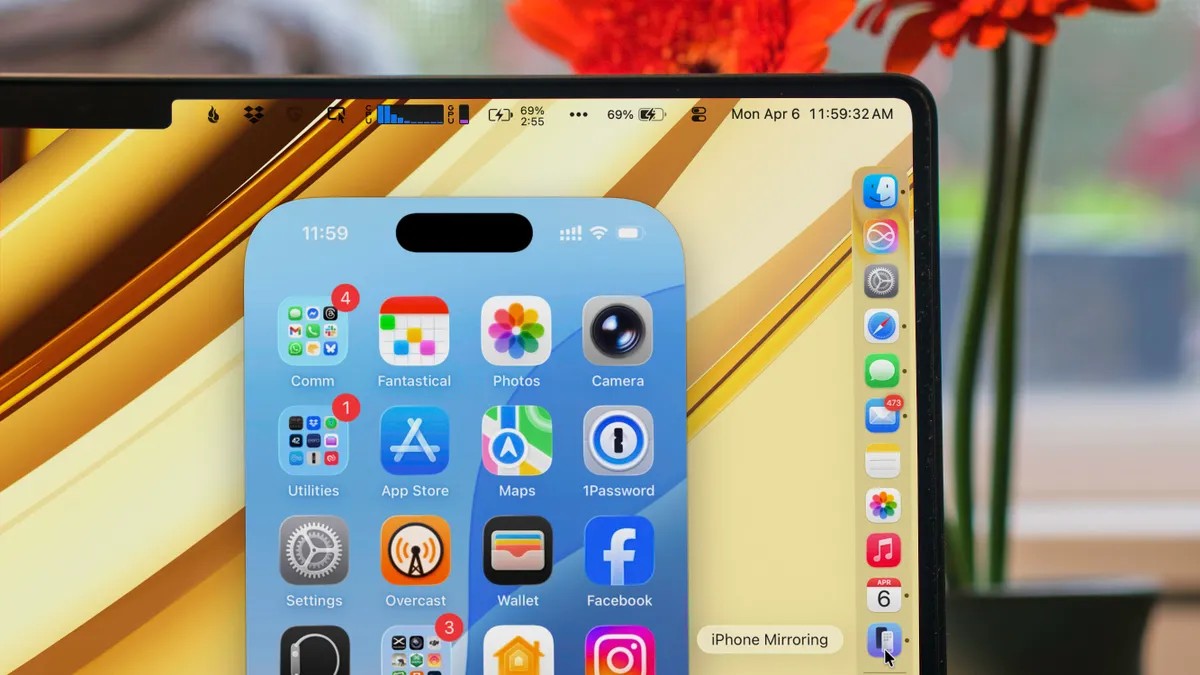
Para muitos usuários, o smartphone é um companheiro constante, mas pegá-lo dezenas de vezes por dia para verificar uma única notificação pode ser uma grande distração. A Apple resolveu esse problema com o iPhone Mirroring, um recurso que permite controlar o iPhone diretamente do Mac. Ao transformar seu telefone em uma janela de desktop, você pode interagir com aplicativos móveis sem interromper seu fluxo de trabalho no computador.
🛠️ Primeiros passos: requisitos e configuração
Para usar esse recurso, você precisa de um ecossistema específico de hardware e software. Isso não está disponível em sistemas legados mais antigos; requer as iterações mais recentes dos sistemas operacionais da Apple para garantir a conexão de baixa latência necessária para controle remoto.
Hardware compatível
Para Mac (executando macOS Sequoia ou posterior):
– iMac: 2019 ou mais recente
– MacBook Air: 2020 ou mais recente
– MacBook Pro: 2018 ou mais recente
– Mac Studio: 2022 ou mais recente
– Mac Mini: 2018 ou mais recente
– Mac Pro: 2019 ou mais recente
Para o seu iPhone (executando iOS 18 ou posterior):
– iPhone 11 e posterior
– iPhone XS/XS Max/XR
– iPhone SE (2ª geração ou posterior)
O Processo de Conexão
- Identidade unificada: certifique-se de que ambos os dispositivos estejam conectados à mesma conta Apple.
- Inicie o aplicativo: Abra o aplicativo “iPhone Mirroring” no seu Mac (pesquisável via Finder).
- Verificação de segurança: Você precisará inserir sua senha do Mac ou usar o Touch ID. Na primeira configuração, você também deve inserir a senha do seu iPhone no Mac para autorizar o link.
- Dica profissional: Se você estiver em uma casa ou escritório seguro, poderá ativar “Autenticar automaticamente” nas configurações do aplicativo para ignorar a solicitação de senha no futuro.
Observação: O Espelhamento do iPhone só funciona quando o iPhone está bloqueado. Se você pegar o telefone ou usá-lo manualmente, a sessão de espelhamento será pausada para evitar entradas conflitantes entre dois usuários.
🖱️ Navegando no seu telefone pela área de trabalho
Embora os iPhones sejam projetados para toque, a Apple otimizou a experiência para usuários de mouse e trackpad. Você pode clicar, rolar e até usar o teclado físico do seu Mac para digitar mensagens ou notas – um enorme aumento de produtividade para quem acha a digitação lenta.
Atalhos de teclado essenciais
Para navegar rapidamente pela interface, use estes comandos:
– Cmd + 1 : Retorna à Tela Inicial.
– Cmd + 2 : Abra o App Switcher (para ver os aplicativos recentes).
– Cmd + 3 : Inicie Pesquisa Spotlight.
Você também pode passar o ponteiro próximo à parte inferior da janela para revelar a “barra inicial”, permitindo deslizar para cima como faria em uma tela física.
🚀 Recursos avançados para usuários: arrastar e soltar e notificações
O verdadeiro valor do iPhone Mirroring está em como ele preenche a lacuna entre os arquivos móveis e de desktop.
Transferências perfeitas de arquivos
Talvez o aspecto mais poderoso desse recurso seja a capacidade de arrastar e soltar arquivos entre dispositivos.
– Do Mac para o iPhone: Arraste um arquivo da sua área de trabalho para um aplicativo aberto (como Mensagens ou Arquivos) na janela espelhada.
– Do iPhone para o Mac: arraste uma imagem ou documento da janela do iPhone diretamente para a área de trabalho do seu Mac.
Isso elimina a necessidade de esperar pela sincronização do iCloud ou usar serviços de nuvem de terceiros para mover uma única foto ou documento.
Notificações Integradas
Você não precisa mais olhar para sua mesa para ver o que está acontecendo em seu telefone. Notificações específicas do iPhone aparecem no canto superior direito da tela do Mac, marcadas com um selo do iPhone distinto. Clicar nesses alertas abrirá instantaneamente o aplicativo correspondente na janela de espelhamento.
⚠️ Limitações a serem lembradas
Embora poderoso, o iPhone Mirroring não é um clone perfeito do seu dispositivo físico. Existem vários limites funcionais:
- Sem acesso à câmera: Você não pode usar a câmera do iPhone pela janela do Mac. Isso significa que você não pode usá-lo como webcam ou para chamadas de vídeo FaceTime (embora o FaceTime áudio funcione por meio da estrutura de Continuidade).
- Sensor de movimento: aplicativos que exigem o acelerômetro (como jogos de corrida ou monitores de fitness) não funcionarão, pois o Mac não consegue replicar o movimento físico do telefone.
- Orientação: Embora alguns aplicativos acionem a rotação paisagem, você não pode alternar manualmente entre os modos retrato e paisagem no Mac.
🔍 Solução de problemas: gerenciamento de vários dispositivos
Se você possui vários iPhones conectados à mesma conta Apple, seu Mac pode usar o padrão errado. Para alterar isso, você não encontrará a configuração no próprio aplicativo de espelhamento. Em vez disso, vá para:
Configurações do sistema > AirDrop e continuidade > Widgets e espelhamento do iPhone e selecione seu dispositivo preferido no menu suspenso.
Resumo: O iPhone Mirroring é uma ferramenta de produtividade sofisticada que preenche a lacuna entre os ecossistemas móvel e desktop, oferecendo transferências de arquivos e gerenciamento de notificações contínuos, desde que você trabalhe dentro de suas limitações de hardware e baseadas em movimento.