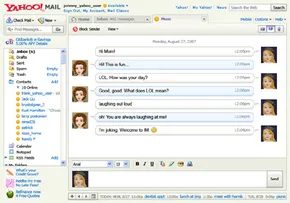
Yahoo Mail никогда не сводился только к проверке входящих. Платформа стремилась стать центром для всего. Вы могли отправить сообщение по электронной почте, перевести его в окно чата или разослать в виде текстового сообщения. Вы могли получать живые данные из интернета прямо в свой почтовый ящик. Сейчас это звучит хаотично, но для своего времени это была амбициозная попытка держать вас на связи, не покидая вкладку браузера.
Основная идея заключалась в простоте. Вы выбирали, как хотите общаться. Возможно, электронная почта слишком медленная. Возможно, чат слишком навязчив. Текстовые сообщения подходят для быстрых подтверждений. Yahoo давал вам инструменты, чтобы выбрать правильный канал для конкретной ситуации.
Как преобразовать электронную почту в чат в реальном времени
У электронной почты есть задержка. Вы нажимаете «Отправить» и ждете. Другой человек открывает письмо, читает его, набирает ответ и отправляет. Проходят минуты, а иногда и часы. Чат устраняет эту задержку. Это мгновенно.
Если вы видите, что друг в сети, вы можете преобразовать черновик электронного письма в сообщение в чате. У собеседника должен быть идентификатор Yahoo или идентификатор Windows Live Messenger. Также он должен быть авторизован в Yahoo Mail, Yahoo Messenger или совместимом клиенте мгновенного обмена сообщениями. Без этого соединение будет разорвано.
Ваш статус отображается в шапке страницы почты. Установите его на «Доступен», и система покажет, кто еще находится в сети. Ищите оранжевый кружок рядом с именем в вашем списке контактов. Это ваш сигнал к действию. Нажмите на имя. Появится окно чата. Вы говорите. Они говорят. Готово.
Зачем использовать текстовые сообщения для контактов Yahoo
Иногда вы хотите связаться с человеком по телефону, а не по компьютеру. Yahoo Mail позволял отправлять SMS-сообщения напрямую вашим контактам.
Для этого откройте меню «Новое». Выберите «Текстовое сообщение (SMS)». Появится небольшое окно. Введите имя человека или его номер мобильного телефона. У вас есть лимит. 158 символов. Это мало. Держите текст кратким. Нажмите «Enter» или «Отправить».
Ответ от них появится в той же области. Это похоже на обычный текстовый диалог, но он существует внутри интерфейса вашей почты. Нет переключения приложений. Нет отдельной платформы для сообщений. Просто быстрая строка текста на мобильное устройство.
Доступ к входящим на мобильных устройствах
До того как смартфоны стали повсеместными, «мобильный доступ» означал упрощенный веб-интерфейс. Yahoo Mail for Mobile позволял отправлять и получать электронную почту на ходу. Вы могли читать сообщения, открывать вложения и просматривать список контактов.
Главным преимуществом были уведомления. Вы мгновенно получали сигнал, когда приходило новое сообщение. Вам не нужно было обновлять страницу и надеяться. Для получения подробностей об этих конкретных мобильных услугах старая документация направляла на http://mobile.yahoo.com/mail. Это была базовая настройка. Функциональная, но базовая.
Использование RSS-лент для отслеживания актуального контента
Для многих пользователей это была самая интересная функция. RSS-ленты позволяли подписываться на веб-контент. Новостные сайты. Прогнозы погоды. Спортивные результаты. Обновления биржевых котировок. Вместо посещения десяти разных сайтов краткие сводки приходили к вам.
Вы видели папку «Все RSS» на левой стороне страницы почты. Нажмите на нее. Появится список ваших подписок. Некоторые были загружены по умолчанию. Нажмите на ленту, чтобы увидеть ее сводки в основном окне. Нажмите на сводку, чтобы прочитать полную статью. Оранжевая иконка отмечала новые, непрочитанные элементы.
Добавление новых лент было простым. Нажмите ссылку «Добавить» рядом с «Все ленты». Затем нажмите «Добавить» рядом с лентой в списке. Или используйте функцию поиска в разделе «Добавить контент», чтобы найти конкретные темы. Нажмите «Добавить», чтобы подписаться. Чтобы перестать получать ленту, выберите ее и нажмите «Удалить».
Это был способ курировать свой информационный рацион. Вы решали, что важно. Остальное оставалось за пределами вашего почтового ящика.
Что это значило для обычных пользователей
Эти функции изменили то, как люди взаимодействовали со своей почтой. Это было не просто хранилище для писем. Это был центр коммуникаций. Чат для скорости. SMS для охвата. RSS для информации. Мобильный доступ для удобства.
Yahoo продолжал добавлять функции по мере развития технологий. Раздел «Справка» содержал учебные материалы и ответы на часто задаваемые вопросы, чтобы помочь вам разобраться. Это была сложная система, но она работала для тех, кто был готов ее освоить. Инструменты теперь устарели, но логика остается. Выбирайте правильный канал для правильного сообщения. Не заставляйте разговор вписываться в формат, который ему не подходит.
Интерфейс с тех пор мог измениться, но принцип остается прежним. Вы контролируете поток информации. Вы решаете, как быстро она движется. Вы решаете, где она окажется.