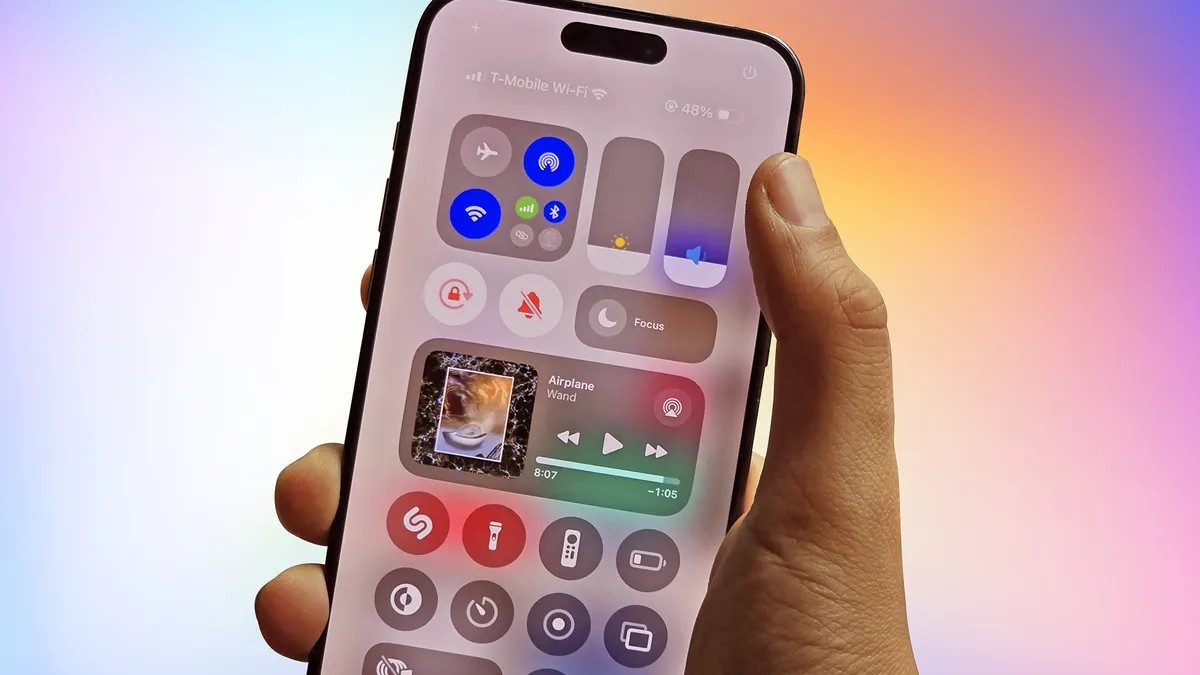
Современные смартфоны разрабатываются для использования двумя руками, но реальная жизнь не всегда так проста. Будь то ношение продуктов, удержание кофе или просто желание избежать падения телефона, доступ к ключевым функциям одной рукой может быть разочаровывающим. iPhone, особенно более крупные модели, делают это сложнее, чем нужно. В этой статье мы рассмотрим четыре практических метода открытия Центра управления на вашем iPhone с минимальными усилиями.
Проблема Больших Экранов
Современные iPhone отдают приоритет размеру экрана, а не удобству использования. Переход от физических кнопок к жестам на основе смахиваний означает, что для доступа к верхним углам для Центра управления требуется акробатика пальцами. Стандартный метод смахивания вниз от верхнего правого угла ощущается неудобно для многих, а случайные смахивания в Центр уведомлений — обычное дело. Это особенно актуально для пользователей, перешедших с меньших устройств, таких как iPhone Mini, который Apple прекратила выпускать, несмотря на его популярность среди пользователей, привыкших к управлению одной рукой.
1. Включите Reachability: Встроенное Решение
Самое простое решение — использовать Reachability. Эта функция iOS временно приближает верхнюю половину экрана к зоне досягаемости большого пальца. Чтобы активировать её, проведите пальцем вверх по нижнему краю экрана. Если она отключена, перейдите в Настройки > Универсальный доступ > Касания и включите Reachability.
Хотя это эффективно, Reachability не идеально. Она временно ограничивает доступ к нижней половине экрана, и некоторым пользователям она кажется неочевидной. Однако для быстрого доступа к Центру управления это хороший первый шаг.
2. Back Tap: Скрытая Мощь
Функция Back Tap от Apple превращает заднюю часть вашего iPhone в функциональную кнопку. Вы можете назначить действия, включая открытие Центра управления, двойному или тройному касанию. Перейдите в Настройки > Универсальный доступ > Касания > Back Tap и выберите Центр управления для любого из жестов.
Этот метод невероятно полезен, если к нему привыкнуть. Он требует практики, чтобы касаться с правильной скоростью, но устраняет необходимость выкручивать пальцы. Работает даже с чехлом, что делает его надежным вариантом.
3. Закладка Shortcut: Лайфхак для Домашнего Экрана
Создайте пользовательский Shortcut, который открывает Центр управления, и добавьте его на Домашний экран. Откройте приложение Shortcuts, нажмите кнопку «+», найдите «Центр управления», выберите «Показать Центр управления», а затем «Добавить на Домашний экран». Настройте значок или пропустите этот шаг, чтобы добавить его напрямую.
Это обеспечивает легкий доступ с Домашнего экрана, но требует выхода из других приложений для его использования. Это обходной путь, а не идеальное решение, но полезно в определенных ситуациях.
4. Кнопка действия: Максимальный контроль (iPhone 15 Pro/16 и новее)
Кнопка действия на новых iPhone предлагает самый универсальный доступ. Назначьте Shortcut (тот же, что был создан в шаге 3) кнопке. Перейдите в Настройки > Кнопка действия и выберите опцию Shortcut. Выберите Shortcut для Центра управления.
Этот метод работает из любого приложения, обеспечивая немедленный доступ одним нажатием. Если вы используете его часто, рассмотрите возможность переключения вместо отображения. Кнопка действия — самый эффективный способ полностью обойти проблемы с досягаемостью экрана.
В заключение, хотя дизайнерские решения Apple часто отдают приоритет большим экранам над удобством управления одной рукой, несколько встроенных функций позволяют пользователям вернуть себе контроль. Будь то Reachability, Back Tap, Shortcuts или кнопка действия, адаптация этих инструментов делает современные iPhone гораздо более практичными для работы одной рукой.