


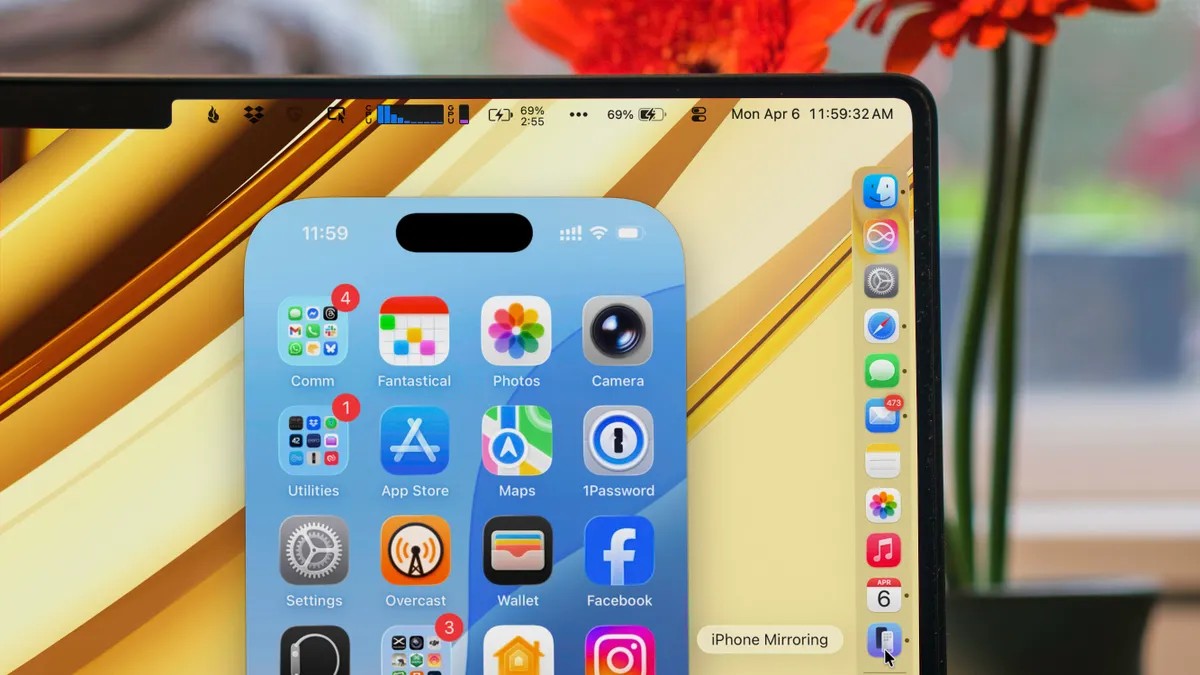
Для многих пользователей смартфон стал неотъемлемым спутником, однако необходимость брать его в руки десятки раз в день ради одного уведомления сильно отвлекает от дел. Apple решила эту проблему с помощью функции iPhone Mirroring (Отражение iPhone), которая позволяет управлять вашим iPhone прямо с Mac. Превратив телефон в обычное окно на рабочем столе, вы сможете взаимодействовать с мобильными приложениями, не прерывая рабочий процесс на компьютере.
🛠️ С чего начать: требования и настройка
Для использования этой функции необходима определенная экосистема оборудования и программного обеспечения. Она недоступна на старых системах; для обеспечения минимальной задержки связи, необходимой для удаленного управления, требуются последние версии операционных систем Apple.
Совместимое оборудование
Для вашего Mac (с macOS Sequoia или новее):
– iMac: 2019 г. или новее
– MacBook Air: 2020 г. или новее
– MacBook Pro: 2018 г. или новее
– Mac Studio: 2022 г. или новее
– Mac Mini: 2018 г. или новее
– Mac Pro: 2019 г. или новее
Для вашего iPhone (с iOS 18 или новее):
– iPhone 11 и новее
– iPhone XS / XS Max / XR
– iPhone SE (2-го поколения или новее)
Процесс подключения
- Единая учетная запись: Убедитесь, что на обоих устройствах выполнен вход в одну и ту же учетную запись Apple.
- Запуск приложения: Откройте приложение «iPhone Mirroring» на вашем Mac (его можно найти через Finder).
- Проверка безопасности: Вам потребуется ввести пароль от Mac или воспользоваться Touch ID. При первой настройке также нужно будет ввести пароль разблокировки iPhone на Mac, чтобы подтвердить связь.
- Полезный совет: Если вы находитесь в безопасной домашней или рабочей обстановке, вы можете включить функцию «Автоматическая аутентификация» в настройках приложения, чтобы в будущем не вводить пароль.
Примечание: Функция iPhone Mirroring работает только тогда, когда ваш iPhone заблокирован. Если вы возьмете телефон в руки или начнете пользоваться им вручную, сеанс трансляции приостановится, чтобы избежать конфликта действий между двумя пользователями.
🖱️ Управление телефоном с рабочего стола
Хотя iPhone изначально спроектированы для сенсорного управления, Apple оптимизировала работу с ними для пользователей мыши и трекпада. Вы можете кликать, прокручивать страницы и даже использовать физическую клавиатуру Mac для набора сообщений или заметок — это колоссально повышает продуктивность тех, кому медленно печатать пальцами на экране.
Основные сочетания клавиш
Чтобы быстро перемещаться по интерфейсу, используйте следующие команды:
– Cmd + 1 : Вернуться на Рабочий стол.
– Cmd + 2 : Открыть Переключатель приложений (чтобы увидеть недавно использованные программы).
– Cmd + 3 : Запустить Поиск Spotlight.
Вы также можете подвести курсор к нижней части окна, чтобы появилась «полоса Home», позволяющая сделать свайп вверх точно так же, как на физическом экране.
🚀 Возможности для продвинутых пользователей: Drag-and-Drop и уведомления
Настоящая ценность iPhone Mirroring заключается в том, как она стирает границы между мобильными и десктопными файлами.
Бесшовный перенос файлов
Пожалуй, самый мощный аспект этой функции — возможность перетаскивать файлы (drag-and-drop) между устройствами.
– С Mac на iPhone: Просто перетащите файл с рабочего стола в открытое приложение (например, «Сообщения» или «Файлы») в окне трансляции.
– С iPhone на Mac: Перетащите изображение или документ из окна iPhone прямо на рабочий стол вашего Mac.
Это избавляет от необходимости ждать синхронизации через iCloud или использовать сторонние облачные сервисы, чтобы перекинуть одну единственную фотографию или документ.
Интегрированные уведомления
Вам больше не нужно постоянно смотреть на стол, чтобы проверить, что происходит на телефоне. Уведомления, предназначенные именно для iPhone, появляются в правом верхнем углу экрана вашего Mac и помечаются специальным значком iPhone. Нажатие на такие уведомления мгновенно откроет соответствующее приложение в окне трансляции.
⚠️ Ограничения, о которых стоит помнить
Несмотря на всю мощь, iPhone Mirroring не является идеальной копией вашего физического устройства. Существует несколько функциональных ограничений:
- Нет доступа к камере: Вы не можете использовать камеру iPhone через окно на Mac. Это означает, что телефон нельзя использовать как веб-камеру или для видеозвонков FaceTime (хотя аудио FaceTime работает через систему Continuity).
- Датчики движения: Приложения, требующие работы акселерометра (например, гоночные игры или фитнес-трекеры), работать не будут, так как Mac не может воспроизвести физическое движение телефона.
- Ориентация экрана: Хотя некоторые приложения автоматически переключатся в альбомный режим, вы не можете вручную переключаться между портретным и альбомным режимами прямо с Mac.
🔍 Устранение неполадок: управление несколькими устройствами
Если у вас несколько iPhone, привязанных к одной учетной записи Apple, Mac может по умолчанию выбрать не то устройство. Чтобы изменить это, нужно зайти не в само приложение трансляции, а в настройки системы:
Системные настройки > AirDrop и Continuity > Виджеты и iPhone Mirroring и выберите нужное устройство в выпадающем меню.
Итог: iPhone Mirroring — это продвинутый инструмент продуктивности, который объединяет мобильную и десктопную экосистемы, предлагая удобную передачу файлов и управление уведомлениями, если учитывать аппаратные ограничения и отсутствие поддержки датчиков движения.


