


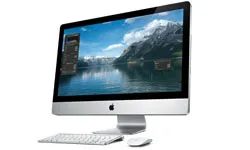
Většina lidí zachází s elektronickými zařízeními jako s nábytkem. Odstrčíte Mac ze stolu a vysajete prachové zajíčky a necháte notebook za sebou. To je špatně. Na počítačích je více nečistot než na vašem volantu a tyto bakterie nejsou jen na povrchu. Dostávají se do štěrbin konektorů, které používáte nejčastěji.
Zařízení Apple jsou stylová. V obchodě vypadají perfektně. Ve skutečnosti přitahují maz, kožní buňky a nečistoty jako magnet. Čištění není drhnutí. Všechno je to o péči. Nečistoty by měly být odstraněny, ale dávejte pozor, abyste nepoškrábali eloxovaný hliník nebo aby vlhkost nepronikla do základní desky.
Zde je pět způsobů, jak udržet váš MacBook Air nebo MacBook Pro vzhled a hygienu na další úrovni.
Tip 5: Vyčistěte si myš
Myš je nejšpinavější částí vašeho pracovního prostoru. Není to jen o trackpadu. Totéž platí pro externí myši. Pokud jeden z nich použijete, budete ho mít v ruce celé hodiny. Na tlačítkách a rolovacím kolečku se může hromadit pot, mléko a odumřelé kožní buňky.
Možná si myslíte, že stačí rychlé otření suchým hadříkem. To je špatně. Tuk se hromadí. V průběhu času může plast zežloutnout. To může také bránit snímači v přesném sledování pohybů.
Jak vyčistit myš, aniž byste ji poškodili:
- Vypněte napájení. Pokud je myš bezdrátová, vypněte ji. Pokud je zapojen, kabel odpojte. Nechcete náhodné stisknutí nebo zkrat.
- Používejte mikrovlákno. Žádné papírové ručníky. Papírové ručníky škrábou. Mikrovlákno odstraňuje mastné skvrny.
- Mírně navlhčete, nenamáčejte. Použijte malé množství destilované vody nebo 70% isopropylalkoholu. Vše, co musíte udělat, je aplikovat roztok isopropylalkoholu na látku. Nestříkejte kapalinu přímo na zařízení. Kapalina může uniknout do prostoru pro baterie nebo senzoru.
- Věnujte zvláštní pozornost rolovacímu kolečku. Zde uvíznou nečistoty. Odstraňte prach z drážek pomocí vatového tamponu lehce navlhčeného v alkoholu.
- Otřete tlačítka. Přilepená tlačítka jsou obvykle způsobena lepkavými zbytky. Jemně je otřete vlhkým hadříkem, abyste obnovili hmatový vjem.
„Čistá myš není jen otázkou estetiky. Důležitá je také přesnost a hygiena.“
Nepoužívejte agresivní chemikálie. Bělidlo. Amoniak. Čistič oken. Odstraňují ochranný povlak. Ničí plasty. Povrch může zkřehnout nebo změnit barvu.
Buďte obzvláště opatrní, pokud používáte mechanickou myš s otevřeným spínačem. Zbytková vlhkost může způsobit korozi nebo elektrické selhání. K čištění obtížných míst je bezpečnější použít suchý kartáč.
Vaše ruka se pohybuje nad myší desítkykrát za minutu. Je to prodloužení vašeho těla. Zacházejte s ním jako s mobilním telefonem. Každý den to otřete. Rozdíl v pocitech je patrný okamžitě. Trackpad na MacBooku vyžaduje podobnou pozornost, ale to je jiný příběh. To je dále diskutováno níže.
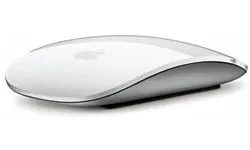

Většina lidí zachází s periferními zařízeními, jako by byla sterilní. Ve skutečnosti to není pravda. Vaše myš je pravděpodobně nejšpinavější předmět na vašem stole, protože se jí dotýkáte častěji než kterékoli jiné části vašeho počítače. Než si vezmete ubrousek, musíte zařízení řádně vypnout. Pokud je myš bezdrátová, vyjměte z ní baterii. Pokud je připojen kabelem, odpojte kabel. Bezpečnost především.
Apple doporučuje k čištění horního povrchu používat dezinfekční ubrousky, jako je Lysol nebo Clorox. Mnoho lidí zde však dělá chyby. Chcete měkký hadřík, který nepouští vlákna. A čisticí prostředek je třeba používat střídmě. Přebytečná tekutina se vsákne do trhlin. Jakmile jste uvnitř, vede to ke konečnému zhroucení. Nevratné poškození. Pokud používáte vlhký hadřík, důkladně jej vyždímejte. Pokud stříkáte, stříkejte na látku, ne na myš. Přímý nástřik je nejrychlejší způsob, jak způsobit zkrat.
Způsoby čištění se liší v závislosti na typu senzoru. Máte trackball? Otočte ji a přetřete ji tam a zpět na čistý bílý papír. Nečistoty jsou odstraněny třením. Laserová myš? Buďte opatrní. Používejte pouze suchý hadřík, který nepouští vlákna. Žádné čisticí prostředky. Kapaliny mohou snížit citlivost laseru. Nerozebírejte Mighty Mouse. Je pevně přilepen. Pokud se ji pokusíte otevřít, rozbije se.
Jak bezpečně vyčistit vzhled vašeho Macu
Vnější strana notebooku nebo stolního počítače je náchylná na otisky prstů, prach a běžné nečistoty. Prach není jen nevzhledný. Větrací otvory na vašem stolním počítači se mohou ucpat, což způsobí rychlejší běh ventilátorů a přehřívání součástí.
Nejprve vypněte Mac pomocí tlačítka napájení a odpojte napájecí kabel. Ujistěte se, že máte hadřík nepouštějící vlákna, který nepoškrábe povrch. Dobře funguje mop z mikrovlákna nebo Swiffer. Nejprve odstraňte prach suchým nebo mírně navlhčeným hadříkem. Na odolné skvrny můžete použít jemný čistič. Vyvarujte se však aerosolových sprejů, bělidel, rozpouštědel a abraziv. Odstraňují ochranný povlak.
Pamatujte na stejné pravidlo jako u myši. Dbejte na to, aby se do mezer nedostala vlhkost. Záruka Apple se nevztahuje na škody způsobené vodou. Pokud se kapalina dostane dovnitř otvorem nebo švem, činíte tak na vlastní nebezpečí.
Vyčistěte vnitřnosti a uvolněte místo
Čištění není pouze fyzický postup. To je také digitální čištění. Využijte této příležitosti a uklidněte vnitřek vašeho Macu. Odstranění souborů mezipaměti, nevyžádané pošty a nepoužívaných jazykových balíčků uvolní značné množství paměti a zvýší výkon.
Odstraňte aplikace, které již nepotřebujete. Uspořádejte si složku Stažené soubory. Zkontrolujte nastavení systému. Vysypte koš. Přeneste velké fotografie a videa na externí úložiště. Odstraňte nepoužívaná písma, staré protokoly iChat a velké přílohy e-mailů. Lehčí systémy běží plynuleji.
Vydezinfikujte klávesnici svého Macu
Následuje klávesnice. Když jste ve stresu, je to oblast, kde s největší pravděpodobností rozlijete kávu, dýcháte na ni nebo zuřivě píšete. Stává se proto místem, kde se snadno hromadí bakterie a nečistoty.
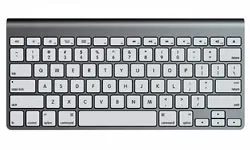
Buďme upřímní. Když to čtete, je pravděpodobné, že jíte chipsy. Po obědě sis neumyl ruce. Váš MacBook Air nebo Pro je pokrytý neviditelným olejem, prachem a odumřelými kožními buňkami. Je čas dát věci do pořádku.
Začněme klávesnicí. Stlačený vzduch je váš nejlepší přítel. Vyfoukejte mezery mezi klávesami, abyste odstranili veškeré drobky a vlákna, které se tam za měsíce nahromadily. Samotný vzduch však k odstranění nečistot nestačí.
Chcete měkký hadřík, který nepouští vlákna. Můžete použít mírně jemnější prací prostředek, ale pamatujte: méně je více. Chcete-li externí klávesnici vyčistit, nejprve ji odpojte. Pokud je bezdrátový, vyjměte baterii. Neriskujte.
Buďte opatrní. Klíče MacBooku vypadnou snadněji, než si myslíte. Jeden špatný pohyb s roztřepenou látkou nebo příliš velký tlak může způsobit obtížnou montáž. Chcete-li touchpad vyčistit, stiskněte a podržte tlačítka na obou stranách části touchpadu, kterou chcete vyčistit. To vyžaduje trpělivost, ale mechanismus je chráněn.
Nepřítelem je zde voda. Tyto klávesy jsou umístěny přímo nad hlavní logickou deskou a hardwarovými komponenty. Přebytečná voda stéká po stranách. To může způsobit zkrat. Mohlo by to zničit váš notebook.
V případě potřeby použijte dezinfekční prostředek, ale případné zbytky odstraňte mírně navlhčeným hadříkem. V průběhu času může zbývající čistič poškodit povrch. Důkladně osušte.
Odstranění nečistot z touchpadu notebooku
Touchpad je křehký. Apple jasně varuje před používáním čisticích roztoků. Žádný čistič oken. Žádný alkohol. Žádný amoniak.
Pouze voda.
Lehce navlhčete měkký hadřík, který nepouští vlákna. Vyčistěte touchpad. Přebytečnou vodu ihned odstraňte suchým hadříkem ze stejného materiálu. Nenechávejte jej bez dozoru.
Co mám dělat, když bílý touchpad mého MacBooku zežloutne nebo zešedne? Apple nedoporučuje oficiálně řešit tento problém na svých stránkách podpory. Ale technici spoléhají na pana Magic Eraser. Čistý. Jemně jej rozetřete. Dokáže odstranit nečistoty a obnovit původní bílý lesklý lesk. Dávejte pozor, abyste nedrhli příliš silně.
Rozzáří vaši obrazovku
Displej je stejně citlivý jako touchpad. Opět použijte měkký hadřík, který nepouští vlákna. Lehce ji navlhčete vodou.
Apple varuje před používáním Windex nebo čisticích prostředků na sklo, které obsahují alkohol. Tyto chemikálie mohou odstranit antireflexní vrstvu. Mohlo by dojít k poškození povrchu.
Buďte velmi opatrní. Vlhkost pronikající do mikrofonů, kamer a dalších štěrbin může vést k nákladným opravám. Jemně otřete.
Pokud nemáte dostatek vody, poohlédněte se po čističi obrazovek speciálně určeném pro obrazovky Mac. Monster iClean je jednou z možností v Apple Storu. Navrženo pro bezpečné použití i na citlivých obrazovkách. Pokud ne, otřete jej vodou a mikrovláknem. Je to bezpečnější než hádat.
Čištění iPhonu a iPadu
Váš iPhone a iPad by měly být schopny odpuzovat olej. Ale oni ne. Otisky prstů jsou stále všude.
Při čištění Macu je vyčistěte. Nejprve použijte suchý hadřík, který nepouští vlákna. Většinu otisků prstů lze odstranit pouhým otřením.
Pokud chcete větší účinnost, použijte velmi málo vody. Dávejte pozor, aby se do otvorů nedostala vlhkost. Reproduktory a nabíjecí port se snadno poškodí.
Nepoužívejte čistič skla. Mohlo by to poškodit dotykové obrazovky a oleofobní povlak. Za prvé, tato vrstva činí obrazovku hladší a méně náchylnou na otisky prstů. Pokud to pokazíte, vaše zařízení se rychleji zalepí a zašpiní.
Konečné leštění
Nezabere to moc času. Zabere vám to jen pár minut.
Otřete Touch Bar. Vyčistěte napájecí zdroj. Odstraňte nahromaděné částice z okolí pracovního prostoru. Stejně jako na klávesnici se může v těchto malých oblastech hromadit prach.
Pokud použijete správné nástroje a zabráníte vniknutí vlhkosti do štěrbin, bude váš Mac vypadat čistě a uklizeně. Když je čistý, funguje lépe. Příjemnější na dotek.
Další informace o konkrétních produktech Mac najdete ve zdrojích na následujících stránkách.
Další informace
Cyklus pokračuje. Jste odpovědní za čištění zařízení. Používáš to. Jíte s tím. Špína se opět hromadí.
Technicky je to prohraná bitva. Ale čistý pracovní prostor působí jinak. Vypadá to mnohem lépe. Funguje spolehlivě.
Pamatujte, že méně tekutin je lepší. Vždy.


