


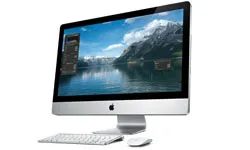
Większość ludzi traktuje urządzenia elektroniczne jak meble. Zsuwasz Maca ze stołu i odkurzasz, zostawiając laptopa. To jest błędne. Na komputerach jest więcej brudu niż na kierownicy, a te bakterie nie znajdują się tylko na powierzchni. Dostają się w szczeliny najczęściej używanych złączy.
Urządzenia Apple są stylowe. W sklepie wyglądają idealnie. W rzeczywistości przyciągają olej, komórki skóry i brud jak magnes. Sprzątanie to nie szorowanie. Wszystko zależy od pielęgnacji. Należy usunąć brud, ale należy uważać, aby nie zarysować anodyzowanego aluminium ani nie dopuścić do przedostania się wilgoci do płyty głównej.
Oto pięć sposobów, dzięki którym Twój MacBook Air lub MacBook Pro będzie wyglądać i higienicznie na wyższym poziomie.
Wskazówka 5: Wyczyść mysz
Mysz to najbrudniejsza część miejsca pracy. Nie chodzi tylko o gładzik. To samo dotyczy myszy zewnętrznych. Jeśli użyjesz jednego z nich, będzie on w Twojej dłoni przez wiele godzin. Na przyciskach i kółku przewijania może gromadzić się pot, balsam i martwe komórki skóry.
Można by pomyśleć, że wystarczy szybkie przetarcie suchą szmatką. To jest błędne. Tłuszcz gromadzi się. Z biegiem czasu plastik może zmienić kolor na żółty. Może to również uniemożliwić czujnikowi dokładne śledzenie ruchów.
Jak wyczyścić mysz, aby jej nie uszkodzić:
- Wyłącz zasilanie. Jeśli mysz jest bezprzewodowa, wyłącz ją. Jeżeli jest podłączony, odłącz kabel. Nie chcesz przypadkowych naciśnięć ani zwarć.
- Używaj mikrofibry. Żadnych ręczników papierowych. Ręczniki papierowe zarysowują się. Mikrofibra usuwa tłuste plamy.
- Lekko zwilżyć, nie moczyć. Stosować niewielką ilość wody destylowanej lub 70% alkoholu izopropylowego. Wystarczy nałożyć na tkaninę roztwór alkoholu izopropylowego. Nie rozpylać płynu bezpośrednio na urządzenie. Płyn może przedostać się do komory baterii lub czujnika.
- Zwróć szczególną uwagę na kółko przewijania. To tutaj utkną zanieczyszczenia. Usuń kurz z rowków za pomocą wacika lekko zwilżonego alkoholem.
- Wytrzyj przyciski. Przyciski, które się zacinają, są zwykle spowodowane lepkimi pozostałościami. Delikatnie przetrzyj je wilgotną szmatką, aby przywrócić wrażenia dotykowe.
„Czysta mysz to nie tylko kwestia estetyki. Ważna jest także precyzja i higiena.”
Nie używaj ostrych środków chemicznych. Wybielacz. Amoniak. Środek do czyszczenia okien. Usuwają powłokę ochronną. Niszczą plastik. Powierzchnia może stać się krucha lub zmienić kolor.
Zachowaj szczególną ostrożność, jeśli używasz myszy mechanicznej z otwartym przełącznikiem. Wilgoć resztkowa może powodować rdzę lub awarię elektryczną. Do czyszczenia trudnych miejsc bezpieczniej jest używać suchej szczotki.
Twoja dłoń porusza się po myszy kilkadziesiąt razy na minutę. Jest przedłużeniem Twojego ciała. Traktuj go jak telefon komórkowy. Wycieraj go codziennie. Różnica w odczuciach jest zauważalna natychmiast. Podobnej uwagi wymaga gładzik w MacBooku, ale to już inna historia. Omówiono to szczegółowo poniżej.
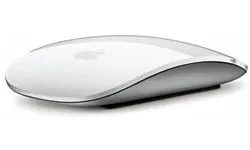

Większość ludzi traktuje urządzenia peryferyjne tak, jakby były sterylne. W rzeczywistości nie jest to prawdą. Mysz jest prawdopodobnie najbrudniejszym przedmiotem na Twoim biurku, ponieważ dotykasz jej częściej niż jakiejkolwiek innej części komputera. Zanim weźmiesz serwetkę, musisz odpowiednio wyłączyć urządzenie. Jeśli mysz jest bezprzewodowa, wyjmij z niej baterię. Jeśli jest podłączony kablem, odłącz kabel. Bezpieczeństwo przede wszystkim.
Apple zaleca używanie chusteczek dezynfekcyjnych, takich jak Lysol lub Clorox, do czyszczenia górnej powierzchni. Jednak wiele osób popełnia tutaj błędy. Chcesz miękkiej, niestrzępiącej się szmatki. Trzeba też oszczędnie używać środka czyszczącego. Nadmiar płynu wchłania się w pęknięcia. Gdy już znajdzie się w środku, prowadzi to do ostatecznego załamania. Nieodwracalne szkody. Jeśli używasz wilgotnej szmatki, wyciśnij ją dokładnie. Jeśli rozpylasz, spryskaj tkaninę, a nie mysz. Bezpośrednie natryskiwanie to najszybszy sposób spowodowania zwarcia.
Metody czyszczenia różnią się w zależności od typu czujnika. Czy masz trackball? Odwróć go i pocieraj w przód i w tył czystą białą kartką papieru. Brud jest usuwany poprzez tarcie. Mysz laserowa? Bądź ostrożny. Używaj wyłącznie suchej, niestrzępiącej się szmatki. Żadnych środków czyszczących. Ciecze mogą zmniejszać czułość lasera. Nie rozbieraj Mighty Mouse na części. Jest mocno przyklejony. Jeśli spróbujesz go otworzyć, pęknie.
Jak bezpiecznie oczyścić wygląd komputera Mac
Obudowa laptopa lub komputera stacjonarnego jest podatna na odciski palców, kurz i ogólne zabrudzenia. Kurz jest nie tylko nieestetyczny. Otwory wentylacyjne komputera stacjonarnego mogą się zatkać, powodując szybszą pracę wentylatorów i przegrzanie podzespołów.
Najpierw wyłącz komputer Mac za pomocą przycisku zasilania i odłącz przewód zasilający. Upewnij się, że masz niestrzępiącą się ściereczkę, która nie porysuje powierzchni. Dobrze sprawdzi się mop z mikrofibry lub mop Swiffer. Najpierw usuń kurz suchą lub lekko wilgotną szmatką. W przypadku uporczywych plam można zastosować delikatny środek czyszczący. Należy jednak unikać aerozoli, wybielaczy, rozpuszczalników i materiałów ściernych. Usuwają powłokę ochronną.
Pamiętaj o tej samej zasadzie, co w przypadku myszy. Upewnij się, że wilgoć nie przedostaje się do szczelin. Gwarancja Apple nie obejmuje uszkodzeń spowodowanych przez wodę. Jeśli płyn przedostanie się do środka przez dziurę lub szew, robisz to na własne ryzyko.
Oczyść wnętrzności i zwolnij miejsce
Sprzątanie to nie tylko zabieg fizyczny. To także sprzątanie cyfrowe. Skorzystaj z okazji, aby uporządkować wnętrze komputera Mac. Usunięcie plików pamięci podręcznej, śmieci i nieużywanych pakietów językowych zwalnia znaczną ilość pamięci i poprawia wydajność.
Usuń aplikacje, których już nie potrzebujesz. Uporządkuj folder Pobrane. Sprawdź ustawienia systemu. Opróżnij Kosz. Przesyłaj duże zdjęcia i filmy do pamięci zewnętrznej. Usuń nieużywane czcionki, stare dzienniki iChat i duże załączniki do wiadomości e-mail. Lżejsze systemy działają płynniej.
Wylecz klawiaturę swojego Maca
Następna jest klawiatura. Kiedy jesteś zestresowany, jest to miejsce, w którym najprawdopodobniej rozlejesz kawę, oddychasz nią lub wściekle piszesz. Staje się zatem miejscem, w którym łatwo mogą gromadzić się bakterie i brud.
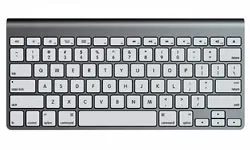
Bądźmy szczerzy. Prawdopodobnie jesz chipsy, kiedy to czytasz. Nie umyłeś rąk po obiedzie. Twój MacBook Air lub Pro jest pokryty niewidocznym tłuszczem, kurzem i martwymi komórkami skóry. Najwyższy czas zrobić porządek.
Zacznijmy od klawiatury. Sprężone powietrze jest Twoim najlepszym przyjacielem. Przedmuchaj szczeliny między klawiszami, aby usunąć okruszki i kłaczki, które nagromadziły się tam przez miesiące. Jednak samo powietrze nie wystarczy, aby usunąć brud.
Chcesz miękkiej, niestrzępiącej się szmatki. Możesz użyć nieco łagodniejszego detergentu, ale pamiętaj: mniej znaczy więcej. Aby wyczyścić klawiaturę zewnętrzną, najpierw ją odłącz. Jeśli jest bezprzewodowy, wyjmij baterię. Nie podejmuj ryzyka.
Bądź ostrożny. Klawisze MacBooka wypadają łatwiej niż myślisz. Jeden zły ruch przy postrzępionym materiale lub zbyt duży nacisk może skutkować trudnym montażem. Aby wyczyścić touchpad, naciśnij i przytrzymaj przyciski po obu stronach części touchpada, którą chcesz wyczyścić. Wymaga to cierpliwości, ale mechanizm jest chroniony.
Wrogiem tutaj jest woda. Klawisze te znajdują się bezpośrednio nad główną płytą logiczną i komponentami sprzętowymi. Nadmiar wody spływa po bokach. Może to spowodować zwarcie. Może to zniszczyć Twój laptop.
Jeśli to konieczne, użyj środka dezynfekującego, ale usuń wszelkie pozostałości lekko zwilżoną szmatką. Z biegiem czasu pozostały środek czyszczący może uszkodzić powierzchnię. Dokładnie osusz.
Usuwanie zabrudzeń z touchpada laptopa
Touchpad jest delikatny. Apple wyraźnie ostrzega przed stosowaniem środków czyszczących. Brak środka do czyszczenia okien. Żadnego alkoholu. Brak amoniaku.
Tylko woda.
Lekko zwilż miękką, niestrzępiącą się szmatkę. Wyczyść touchpad. Natychmiast usuń nadmiar wody suchą szmatką z tego samego materiału. Nie zostawiaj go bez nadzoru.
Co powinienem zrobić, jeśli biały touchpad mojego MacBooka zmieni kolor na żółty lub szary? Firma Apple nie zaleca oficjalnego rozwiązywania tego problemu w swojej witrynie pomocy technicznej. Ale technicy polegają na Mr. Magic Eraser. Czysty. Pocieraj delikatnie. Może usunąć brud i przywrócić oryginalny biały połysk. Uważaj, aby nie pocierać zbyt mocno.
Spraw, by Twój ekran lśnił
Ekran reaguje tak samo jak touchpad. Ponownie użyj miękkiej, niestrzępiącej się szmatki. Lekko zwilż go wodą.
Apple ostrzega przed używaniem Windexu lub środków do czyszczenia szkła zawierających alkohol. Te środki chemiczne mogą usunąć powłokę antyrefleksyjną. Może to spowodować uszkodzenie powierzchni.
Bądź bardzo ostrożny. Wilgoć przedostająca się do mikrofonów, kamer i innych szczelin może prowadzić do kosztownych napraw. Wytrzyj delikatnie.
Jeśli nie masz wystarczającej ilości wody, poszukaj środka do czyszczenia ekranu zaprojektowanego specjalnie dla ekranów komputerów Mac. Monster iClean to jedna z opcji w Apple Store. Zaprojektowany do bezpiecznego użytkowania nawet z wrażliwymi ekranami. Jeśli nie, przetrzyj go wodą i mikrofibrą. To bezpieczniejsze niż zgadywanie.
Czyszczenie iPhone’a i iPada
Twój iPhone i iPad powinny być w stanie odpychać olej. Ale tak nie jest. Odciski palców są wciąż wszędzie.
Wyczyść je podczas czyszczenia komputera Mac. Najpierw użyj suchej, niestrzępiącej się szmatki. Większość odcisków palców można usunąć po prostu poprzez przetarcie.
Jeśli chcesz większej wydajności, używaj bardzo małej ilości wody. Należy uważać, aby wilgoć nie dostała się do otworów. Głośniki i port ładowania łatwo ulegają uszkodzeniu.
Nie używaj środka do czyszczenia szkła. Może to spowodować uszkodzenie ekranów dotykowych i powłoki oleofobowej. Po pierwsze, powłoka ta sprawia, że ekran jest gładszy i mniej podatny na odciski palców. Jeśli coś zepsujesz, Twoje urządzenie szybciej się skleja i brudzi.
Końcowe polerowanie
To nie zajmuje dużo czasu. Zajmie Ci to tylko kilka minut.
Wytrzyj pasek dotykowy. Wyczyść zasilacz. Usuń nagromadzone cząstki z obszaru roboczego. Podobnie jak na klawiaturze, w tych małych obszarach może gromadzić się kurz.
Jeśli użyjesz odpowiednich narzędzi i unikniesz przedostania się wilgoci do szczelin, Twój Mac będzie wyglądał czysto i schludnie. Kiedy jest czysty, działa lepiej. Przyjemniejszy w dotyku.
Więcej informacji na temat konkretnych produktów Mac można znaleźć w zasobach na kolejnych stronach.
Więcej informacji
Cykl trwa. Jesteś odpowiedzialny za czyszczenie sprzętu. Używasz tego. Jesz z tym. Brud znów się gromadzi.
Technicznie rzecz biorąc, jest to przegrana bitwa. Ale czyste miejsce do pracy wydaje się inne. Wygląda dużo lepiej. Działa niezawodnie.
Pamiętaj, im mniej płynu, tym lepiej. Zawsze.


