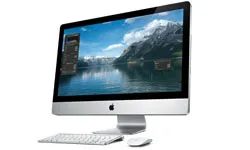
Die meisten Menschen behandeln elektronische Geräte wie Möbel. Sie stellen den Mac vom Schreibtisch und saugen die Staubhasen ab, während Sie den Laptop zurücklassen. Das ist falsch. Computer haben mehr Schmutz als Ihr Lenkrad, und diese Bakterien kommen nicht nur auf Oberflächen vor. Es rutscht in die Spalten der Verbindungen, die Sie am häufigsten nutzen.
Apple-Geräte sind stilvoll. Im Laden sehen sie makellos aus. Tatsächlich handelt es sich um Magnete, die Öl, Hautzellen und Schmutz anziehen. Putzen ist nicht Schrubben. Es dreht sich alles um die Wartung. Schmutz sollte entfernt werden, aber achten Sie darauf, dass das eloxierte Aluminium nicht zerkratzt wird und keine Feuchtigkeit in das Logic Board eindringt.
Hier sind fünf Möglichkeiten, wie Sie dafür sorgen, dass Ihr MacBook Air oder MacBook Pro wie neu und hygienisch aussieht.
Tipp 5: Reinigen Sie die Maus
Die Maus ist der schmutzigste Teil Ihres Setups. Es ist nicht nur ein Trackpad. Gleiches gilt für externe Mäuse. Wenn Sie eines verwenden, liegt es stundenlang in Ihrer Hand. Schweiß, Lotion und abgestorbene Haut können sich auf Tasten und Scrollrad ansammeln.
Man könnte meinen, dass ein schnelles Abwischen mit einem trockenen Tuch ausreicht. Das ist nicht wahr. Es sammelt sich Öl an. Mit der Zeit kann der Kunststoff gelb werden. Es kann auch die Fähigkeit des Sensors beeinträchtigen, Bewegungen genau zu verfolgen.
So reinigen Sie Ihre Maus, ohne sie zu beschädigen:
– Schalten Sie den Strom aus. Wenn es drahtlos ist, schalten Sie es aus. Wenn es verkabelt ist, ziehen Sie es ab. Sie möchten keine versehentlichen Klicks oder Kurzschlüsse.
– Verwenden Sie ein Mikrofasertuch. Keine Papierhandtücher. Papierhandtücher kratzen. Mikrofaser entfernt Ölflecken.
-** Befeuchten, nicht einweichen. ** Eine kleine Menge destilliertes Wasser oder 70 %
Sie müssen lediglich eine Isopropylalkohollösung auf den Stoff auftragen. Nicht direkt auf die Ausrüstung sprühen. Es kann Flüssigkeit in das Batteriefach oder den Sensor tropfen.
– ** Konzentrieren Sie sich auf das Scrollrad. Hier bleiben Trümmer hängen. Entfernen Sie den Staub aus den Rillen mit einem leicht mit Alkohol angefeuchteten Wattestäbchen.
– Wischtaste. **Klebende Knöpfe werden normalerweise durch klebrige Rückstände verursacht. Wischen Sie es vorsichtig mit einem feuchten Tuch ab, um das Gefühl wiederherzustellen.
„Bei einer sauberen Maus geht es nicht nur um die Ästhetik. Auch Genauigkeit und Hygiene sind wichtig.“
Verwenden Sie keine starken Chemikalien. Bleichen. Ammoniak. Fensterreiniger. Diese entfernen die Beschichtung. Zersetzt Plastik. Die Oberfläche kann spröde werden oder sich verfärben.
Seien Sie besonders vorsichtig, wenn Sie eine mechanische Maus mit freiliegendem Schalter verwenden. Restfeuchtigkeit kann zu Rost oder Stromausfällen führen. Es ist sicherer, komplexe Bereiche trocken zu bürsten.
Ihre Hand bewegt sich Dutzende Male pro Minute über die Maus. Es ist eine Erweiterung Ihres Körpers. Behandle es wie ein Mobiltelefon. Wischen Sie es jeden Tag ab. Der Unterschied im Gefühl ist sofort spürbar. Das Trackpad des MacBook benötigt ähnliche Aufmerksamkeit, aber es ist eine ganz andere Sache. Dies wird als nächstes erklärt.
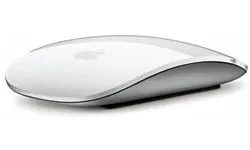
Die meisten Menschen behandeln Peripheriegeräte so, als wären sie steril. das ist es nicht. Ihre Maus ist wahrscheinlich der keimgefährdetste Gegenstand auf Ihrem Schreibtisch, da Sie sie häufiger berühren als jeden anderen Teil Ihres Computers. Bevor Sie ein Wischtuch in die Hand nehmen, müssen Sie es ordnungsgemäß trennen. Wenn es drahtlos ist, entfernen Sie den Akku. Wenn es angeschlossen ist, trennen Sie es. Sicherheit geht vor.
Apple empfiehlt die Verwendung eines Desinfektionstuchs wie Lysol oder Clorox, um die Oberfläche zu reinigen. Aber die meisten Menschen scheitern hier. Sie benötigen einen weichen, fusselfreien Stoff. Und mit dem Reiniger muss man geizig sein. Überschüssige Flüssigkeit wird in die Risse aufgenommen. Sobald wir drinnen sind, ist das Spiel vorbei. bleibender Schaden. Wenn Sie ein feuchtes Tuch verwenden, wringen Sie es zuerst aus. Wenn Sie Reiniger aufsprühen, sprühen Sie ihn auf den Stoff, nicht auf die Maus. Der direkte Einsatz ist der schnellste Weg zum Kurzschluss.
Die Reinigungsmethoden variieren je nach Sensor. Hast du einen Trackball? Drehen Sie es um und reiben Sie es auf dem sauberen weißen Papier hin und her. Durch die Reibung löst sich Schmutz. Lasermaus? Seien Sie vorsichtig. Verwenden Sie nur ein trockenes, fusselfreies Tuch. Keine Reinigungskräfte. Flüssigkeiten können die Empfindlichkeit des Lasers verringern. Zerlegen Sie die Mighty Mouse nicht. Es ist zugeklebt. Wenn Sie versuchen, es zu öffnen, wird es zerbrechen.
So reinigen Sie die Außenseite Ihres Mac sicher
Das Äußere eines Laptops oder Desktop-Computers ist anfällig für Fingerabdrücke, Staub und allgemeinen Schmutz. Staub ist nicht nur hässlich. Die Lüftungsöffnungen auf der Tischplatte können verstopft sein, wodurch die Lüfter zu stark laufen und die Komponenten überhitzen.
Schalten Sie zunächst den Mac mit dem Netzschalter aus und ziehen Sie das Netzkabel ab. Stellen Sie sicher, dass Sie ein fusselfreies Tuch haben, das die Oberfläche nicht zerkratzt. Ein Mikrofasertuch oder ein Swiffer-Staubwedel funktionieren ebenfalls gut. Entfernen Sie den Staub zunächst mit einem trockenen oder leicht feuchten Tuch. Bei hartnäckigen Flecken können Sie einen milden Reiniger verwenden. Halten Sie es jedoch von Aerosolsprays, Bleichmitteln, Lösungsmitteln oder Scheuermitteln fern. Diese entfernen den Lack.
Beachten Sie die gleiche Regel wie bei der Maus. Achten Sie darauf, dass keine Feuchtigkeit in die Zwischenräume gelangt. Die Garantie von Apple deckt keine Wasserschäden ab. Wenn Flüssigkeit durch eine Öffnung oder Naht eindringt, geschieht dies auf eigene Gefahr.
Reinigen Sie das „Innenleben“ und schaffen Sie Platz
Reinigung ist nicht nur körperlich. Es ist auch digital. Nutzen wir diese Gelegenheit, um das Innere Ihres Mac zu organisieren. Durch das Löschen von Cache-Dateien, Junk-Dateien und nicht verwendeten Sprachpaketen wird viel Speicherplatz freigegeben und die Leistung verbessert.
Entfernen Sie Apps, die Sie nicht mehr benötigen. Organisieren Sie Ihren Download-Ordner. Überprüfen Sie Ihre Systemeinstellungen. Leeren Sie den Müll. Übertragen Sie große Fotos und Videos auf externe Laufwerke. Löschen Sie nicht verwendete Schriftarten, alte iChat-Protokolle und große E-Mail-Anhänge. Leichtere Systeme arbeiten reibungsloser.
Desinfizieren Sie Ihre Mac-Tastatur
Als nächstes kommt die Tastatur. Wenn Sie gestresst sind, ist dies der Bereich, in dem Sie am wahrscheinlichsten Kaffee verschütten, durchatmen oder heftig schreiben. Dadurch wird es zu einem Ort, an dem sich leicht Bakterien und Schmutz ansammeln können.
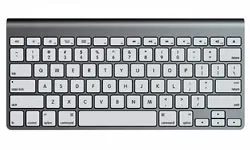
Seien wir ehrlich. Sie essen wahrscheinlich Chips, während Sie dies schreiben. Du hast deine Hände nach dem Mittagessen nicht gewaschen. Ihr MacBook Air oder Pro ist mit unsichtbarem Fett, Staub und abgestorbenen Hautzellen bedeckt. Zeit, es aufzuräumen.
Beginnen wir mit der Tastatur. Druckluft ist Ihr bester Freund. Sprengen Sie die Lücken zwischen den Tasten und entfernen Sie die Krümel und Flusen, die sich über Monate darin angesammelt haben. Allerdings kann Luft allein den Schmutz nicht entfernen.
Sie benötigen einen weichen, fusselfreien Stoff. Es könnte ein etwas milderes Reinigungsmittel sein, aber weniger ist mehr. Um die externe Tastatur zu reinigen, ziehen Sie zunächst den Netzstecker. Wenn es drahtlos ist, entfernen Sie den Akku. Gehen Sie kein Risiko ein.
Sei sanft. MacBook-Tasten fallen leichter herunter, als Sie denken. Eine falsche Bewegung mit einem ausgefransten Tuch oder zu viel Druck kann zu einem frustrierten Wiederzusammenbau führen. Um das Pad zu reinigen, halten Sie die Tasten auf beiden Seiten des Pads gedrückt, die Sie abwischen möchten. Dies erfordert Geduld, aber der Mechanismus ist geschützt.
Der Feind hier ist Wasser. Diese Tasten befinden sich direkt über der Hauptplatine und den Hardwarekomponenten. Überschüssiges Wasser tropft an den Seiten herunter. Dies kann einen Kurzschluss verursachen. Es kann Ihren Laptop zerstören.
Verwenden Sie ggf. ein Desinfektionsmittel, wischen Sie Rückstände jedoch mit einem leicht feuchten Tuch ab. Mit der Zeit können Reinigungsmittelreste die Oberfläche beschädigen. Gründlich trocknen.
Entgraten Sie Ihr Laptop-Trackpad
Das Trackpad ist zerbrechlich. Apple warnt deutlich vor der Verwendung von Reinigungslösungen. Kein Fensterputzer. Kein Alkohol. Kein Ammoniak.
Nur Wasser.
Befeuchten Sie ein weiches, fusselfreies Tuch. Wischen Sie das Trackpad ab. Überschüssiges Wasser sofort mit einem trockenen Tuch aus dem gleichen Material abwischen. Lassen Sie es nicht unbeaufsichtigt.
Was tun, wenn das weiße MacBook-Trackpad gelb oder grau wird? Apple empfiehlt nicht offiziell, dieses Problem auf seiner Support-Website zu beheben. Aber Technikfreaks verlassen sich auf Mr. Clean Magic Eraser. Reiben Sie es sanft. Es kann die Körnung anheben und den ursprünglichen weißen Glanz wiederherstellen. Achten Sie nur darauf, nicht zu stark zu reiben.
Bringen Sie Ihren Bildschirm zum Leuchten
Der Bildschirm ist genauso empfindlich wie das Trackpad. Benutzen Sie auch hier wieder ein weiches, fusselfreies Tuch. Befeuchten Sie es ein wenig mit Wasser.
Apple warnt vor der Verwendung von Windex oder alkoholhaltigen Glasreinigern. Diese Chemikalien können Antireflexbeschichtungen entfernen. Es kann die Oberfläche beschädigen.
Seien Sie sehr vorsichtig. Eindringen von Feuchtigkeit in Mikrofone, Kameras und andere Risse kann zu kostspieligen Reparaturen führen. Vorsichtig abwischen.
Wenn Sie nicht genug Wasser haben, suchen Sie nach einem Bildschirmreiniger, der speziell für Mac-Bildschirme entwickelt wurde. Monster iClean ist eine der Alternativen im Apple Store. Konzipiert für den sicheren Einsatz auch bei empfindlichen Bildschirmen. Wenn nicht, wischen Sie es mit Wasser und einem Mikrofasertuch ab. Es ist sicherer als zu raten.
iPhone und iPad reinigen
Ihr iPhone und iPad sollen Öl abweisen. Das sind sie nicht. Fingerabdrücke sind immer noch überall.
Reinigen Sie sie, wenn Sie Ihren Mac reinigen. Benutzen Sie zunächst ein trockenes, fusselfreies Tuch. Die meisten Fingerabdrücke lösen sich einfach durch Reiben.
Wenn Sie mehr Leistung benötigen, verwenden Sie eine kleine Menge Wasser. Achten Sie darauf, dass keine Feuchtigkeit in die Öffnung eindringen kann. Lautsprecher und Ladeanschluss können leicht beschädigt werden.
Verwenden Sie keinen Glasreiniger. Kann Touchscreens und oleophobe Beschichtungen beschädigen. Erstens macht diese Beschichtung den Bildschirm glatter und weniger anfällig für Fingerabdrücke. Wenn Sie es vermasseln, wird Ihr Gerät schneller klebrig und schmutzig.
Endpolieren
Dafür benötigen Sie nicht viel Zeit. Ein paar Minuten genügen.
Wischen Sie die Touch-Leiste ab. Reinigen Sie das Netzteil. Entfernen Sie die angesammelten Partikel rund um den Arbeitsbereich. Genau wie bei Ihrer Tastatur kann sich in diesen kleinen Bereichen Staub ansammeln.
Wenn Sie die richtigen Werkzeuge verwenden und Risse nicht durchnässen, sieht Ihr Mac sauber und aufgeräumt aus. Wenn es sauber ist, funktioniert es besser. Fühlt sich bei Berührung besser an.
Weitere Informationen zu bestimmten Mac-Produkten finden Sie in den Ressourcen auf den folgenden Seiten.
Viele weitere Informationen
Der Zyklus geht weiter. Sie sind für die Reinigung der Geräte verantwortlich. Du benutzt sie. Du isst sie. Es sammelt sich wieder Schmutz an.
Technisch gesehen ist es ein aussichtsloser Kampf. Aber ein sauberer Arbeitsplatz fühlt sich anders an. Es sieht viel besser aus. Es funktioniert zuverlässig.
Denken Sie daran: Weniger Flüssigkeit ist mehr. Stets.