


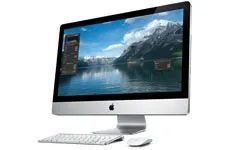
Більшість людей ставляться до електронних пристроїв як меблів. Ви відсуваєте Mac зі столу і пилососите грудки пилу, залишаючи ноутбук позаду. Це неправильно. На комп’ютерах бруду більше, ніж на кермі, і ці бактерії знаходяться не лише на поверхні. Вони проникають у щілини роз’ємів, якими ви користуєтеся найчастіше.
Пристрої Apple стильні. У магазині вони мають бездоганний вигляд. Насправді, вони притягують як магніт жир, клітини шкіри та бруд. Чистка – це не скрабування. Вся справа у догляді. Бруд слід видаляти, але будьте обережні, щоб не подряпати анодований алюміній та не допустити проникнення вологи на материнську плату.
Ось п’ять способів зберегти зовнішній вигляд і гігієну MacBook Air або MacBook Pro на новому рівні.
Порада 5: Очистіть мишу
Миша – найбрудніша частина вашого робочого місця. Йдеться не лише про трекпад. Те саме стосується і зовнішніх мишей. Якщо ви користуєтесь однією з них, вона перебуває у вас у руці кілька годин. Пот, лосьйон і відмерлі клітини шкіри можуть накопичуватися на кнопках і коліщатку прокручування.
Можливо, ви думаєте, що швидкої протирання сухою тканиною достатньо. Це негаразд. Жир накопичується. Згодом пластик може пожовтіти. Це також може перешкодити датчику точно відстежувати рухи.
Як почистити мишу, не пошкодивши її:
- Вимкніть живлення. Якщо миша бездротова, вимкніть її. Якщо дротяна — від’єднайте кабель. Ви не бажаєте випадкових натискань або коротких замикань.
- Використовуйте мікрофібру. Ніяких паперових рушників. Паперові рушники дряпають. Мікрофібра видаляє жирні плями.
- Злегка зволожте, не замочуйте. Візьміть невелику кількість дистильованої води або 70% ізопропілового спирту. Вам потрібно лише нанести розчин ізопропілового спирту на тканину. Не розпилюйте рідину безпосередньо на пристрій. Рідина може стекти у відсік для батареї або датчик.
- Приділіть особливу увагу колесу прокручування. Саме там застрягає сміття. Видаліть пил із канавок за допомогою ватної палички, злегка змоченої спиртом.
- Протріть кнопки. Кнопки, що залипають, зазвичай викликані липким нальотом. Обережно протріть їх вологою тканиною, щоб відновити тактильні відчуття.
«Чиста миша — це питання естетики. Важливими є також точність і гігієна».
Не використовуйте агресивні хімічні речовини. Відбілювач. Аміак. Засіб для миття вікон. Вони видаляють захисне покриття. Руйнують пластик. Поверхня може стати крихкою або змінити колір.
Будьте особливо обережними, якщо використовуєте механічну мишу з відкритим перемикачем. Залишкова волога може спричинити іржу або електричний збій. Безпечніше використовувати сухий пензель для очищення складних ділянок.
Ваша рука рухається над мишею десятки разів на хвилину. Це продовження вашого тіла. Ставтеся до неї як до мобільного телефону. Протирайте її щодня. Різниця у відчуттях помітна одразу. Трекпад на MacBook потребує аналогічної уваги, але це вже зовсім інша історія. Про це йдеться далі.
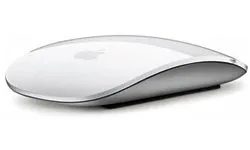
Більшість людей відносяться до периферійних пристроїв так, ніби вони стерильні. Насправді, це не так. Ваша миша, ймовірно, є “найбруднішим” предметом на вашому столі, оскільки ви торкаєтеся її частіше, ніж будь-якої іншої частини комп’ютера. Перш ніж узяти серветку, необхідно правильно вимкнути пристрій. Якщо миша бездротова, вийміть батарею. Якщо підключено кабель, від’єднайте кабель. Безпека насамперед.
Apple рекомендує використовувати серветки, що дезінфікують, такі як Lysol або Clorox, для очищення верхньої поверхні. Однак багато хто припускається тут помилок. Вам потрібна м’яка тканина, що не залишає ворсу. І потрібно економно використовувати засіб для чищення. Надлишок рідини вбирається у щілини. Потрапивши усередину, вона призводить до остаточної поломки. Незворотне пошкодження. Якщо ви використовуєте вологу тканину, ретельно відіжміть її. Якщо розпорошуєте засіб, бризкайте на тканину, а не на мишу. Пряме розпилення – найшвидший спосіб викликати коротке замикання.
Методи очищення залежить від типу сенсора. У вас трекбол? Переверніть його і потріть туди-сюди чистим білим аркушем паперу. Бруд стирається завдяки тертю. Лазерна миша? Будьте обережні. Використовуйте тільки суху тканину, яка не залишає ворсу. Жодних засобів для чищення. Рідини можуть зменшити чутливість лазера. Не розбирайте Mighty Mouse. Вона склеєна намертво. Якщо спробувати її відкрити, вона зламається.
Як безпечно очистити зовнішній вигляд вашого Mac
Зовнішня частина ноутбука або настільного комп’ютера піддається появі відбитків пальців, пилу та загального бруду. Пил – це не тільки негарно. Вентиляційні отвори настільного комп’ютера можуть забитися, через що вентилятори працюватимуть на підвищених обертах, а компоненти перегріються.
Спочатку вимкніть Mac за допомогою кнопки живлення та від’єднайте шнур живлення. Переконайтеся, що у вас є тканина, яка не залишає ворсу, яка не подряпає поверхню. Добре підійде мікрофібра або швабра-пилозбірник Swiffer. Спочатку видаліть пил сухою або злегка вологою тканиною. Для стійких забруднень можна використовувати делікатний засіб для чищення. Однак уникайте аерозольних спреїв, відбілювачів, розчинників та абразивів. Вони видаляють захисне покриття.
Пам’ятайте те саме правило, що й для миші. Переконайтеся, що вода не потрапляє в зазори. Гарантія Apple не покриває пошкодження, спричинені водою. Якщо рідина потрапить усередину через отвір або шов, ви робите це на свій страх та ризик.
Очистіть «начинки» і звільніть місце
Очищення – це не лише фізична процедура. Це ще й цифрове прибирання. Скористайтеся цією можливістю, щоб навести лад у внутрішньому просторі вашого Mac. Видалення файлів кешу, сміття та мовних пакетів, що не використовуються, звільняє значний обсяг пам’яті і покращує продуктивність.
Видаліть програми, які вам більше не потрібні. Наведіть порядок у папці «Завантаження». Перевірте параметри системи. Очистіть кошик. Перенесіть великі фотографії та відео на зовнішні накопичувачі. Видаліть шрифти, що не використовуються, старі логи iChat і великі вкладення електронної пошти. Більш легкі системи працюють плавніше.
Дезінфікуйте клавіатуру вашого Mac
Далі слідує клавіатура. Коли ви відчуваєте стрес, це та область, де ви з найбільшою ймовірністю проллєте каву, дихатимете на неї або затято друкувати. Тому вона стає місцем, де бактерії та бруд можуть легко накопичуватися.
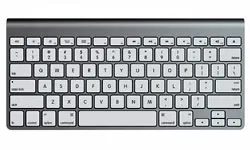
Давайте будемо чесні. Швидше за все, ви їсте чіпси, доки читаєте це. Ви не мили руки після обіду. Ваш MacBook Air або Pro покритий невидимим жиром, пилом і відмерлими клітинами шкіри. Час навести порядок.
Почнемо із клавіатури. Стиснене повітря — ваш найкращий друг. Продуйте зазори між клавішами, щоб видалити крихти та ворс, що накопичилися там за місяці. Однак одного повітря недостатньо для видалення бруду.
Вам потрібна м’яка тканина, що не залишає ворсу. Можна використовувати трохи м’якший миючий засіб, але пам’ятайте: менше – краще. Щоб очистити зовнішню клавіатуру, спочатку вимкніть її. Якщо вона є бездротовою, вийміть батарею. Чи не ризикуйте.
Будьте обережні. Кнопки MacBook випадають легше, ніж ви думаєте. Один неправильний рух із пошарпаною тканиною або занадто сильне натискання може призвести до складного складання. Щоб очистити тачпад, натисніть і утримуйте кнопки з боків від частини тачпада, яку хочете протерти. Це вимагає терпіння, але при цьому механізм захищений.
Ворог тут – вода. Ці клавіші розташовані безпосередньо над основною логічною платою та апаратними компонентами. Надлишки води стікають з боків. Це може спричинити коротке замикання. Це може знищити ваш ноутбук.
За необхідності використовуйте засіб для дезінфікування, але видаліть будь-які залишки злегка вологою тканиною. З часом засіб для чищення може пошкодити поверхню. Ретельно висушіть.
Видалення забруднень з тачпада ноутбука
Тачпад тендітний. Apple чітко попереджає проти використання розчинів, що чистять. Жодного засобу для миття вікон. Жодного спирту. Жодного аміаку.
Лише вода.
Злегка змочіть м’яку тканину, що не залишає ворсу. Протріть тачпад. Негайно видаліть надлишки води сухою тканиною з того самого матеріалу. Не залишайте його без нагляду.
Що робити, якщо білий тачпад MacBook жовтіє чи сіріє? Apple не рекомендує офіційно вирішувати цю проблему на своєму веб-сайті підтримки. Але технічні специ покладаються на Magic Eraser від Mr. Clean. Потріть його акуратно. Він може видалити забруднення та відновити початковий білий глянсовий блиск. Будьте обережні, не тріть занадто сильно.
Надайте блиск екрану
Екран так само чутливий, як тачпад. Знову використовуйте м’яку тканину, що не залишає ворсу. Злегка змочіть її водою.
Apple попереджає проти використання Windex або скляних очисників, які містять спирт. Ці хімічні речовини можуть видалити покриття антивідблиску. Це може пошкодити поверхню.
Будьте дуже обережні. Потрапляння вологи в мікрофони, камери та інші щілини може призвести до дорогого ремонту. Протирайте обережно.
Якщо у вас недостатньо води, пошукайте очищувач для екранів, спеціально розроблений для екранів Mac. Monster iClean – один із варіантів в Apple Store. Призначений для безпечного використання навіть із чутливими екранами. Якщо ні, протріть його водою та мікрофіброю. Це безпечніше, ніж гадати.
Очищення iPhone та iPad
Ваш iPhone та iPad повинні відштовхувати олію. Але вони цього не роблять. Відбитки пальців досі всюди.
Чистіть їх, коли чистите Mac. Спочатку використовуйте суху тканину, яка не залишає ворсу. Більшість відбитків пальців видаляються просто протирання.
Якщо вам потрібна більша ефективність, використовуйте зовсім небагато води. Будьте обережні, щоб волога не потрапила до отворів. Динаміки та роз’єм для заряджання легко пошкодити.
Не використовуйте засіб для миття скла. Це може пошкодити сенсорні екрани та олеофобне покриття. По-перше, це покриття робить екран більш гладким і менш схильним до появи відбитків пальців. Якщо ви зіпсуєте його, ваш пристрій швидше ставатиме липким і брудним.
Фінальна полірування
На це не потрібно багато часу. Вам знадобиться лише кілька хвилин.
Протріть Touch Bar. Очистіть блок живлення. Видаліть частинки, що накопичилися навколо робочого простору. Як і клавіатура, пил може накопичуватись у цих невеликих областях.
Якщо ви використовуєте правильні інструменти і уникаєте попадання вологи в щілини, ваш Mac виглядатиме чисто та акуратно. Коли він чистий, він працює краще. Приємніше на дотик.
Для отримання додаткової інформації про конкретні продукти Mac див. ресурси на наступних сторінках.
Більше інформації
Цикл продовжується. Ви несете відповідальність за чищення обладнання. Ви використовуєте його. Ви їсте їм. Бруд знову накопичується.
Технічно це програшна битва. Але чистий робочий простір відчувається інакше. Воно виглядає набагато краще. Воно працює надійно.
Пам’ятайте, менше рідини – значить краще. Завжди.