


Відкрийте PDF-файл. Мені потрібно відредагувати текст. Не можна. Заблоковано. Або відскановано. Або він просто вперто відформатовано так, що Word не подобається. Тут на сцену виходить Безкоштовний конвертер PDF у Word. Це утиліта, створена спеціально для Windows, яка робить одну справу: конвертує звичайні PDF-файли в документи Word, що редагуються, і робить це добре. Жодної зайвої мішури. Не потребує складного технологічного стеку. Просто виберіть файл, налаштуйте кілька параметрів і запустіть процес.
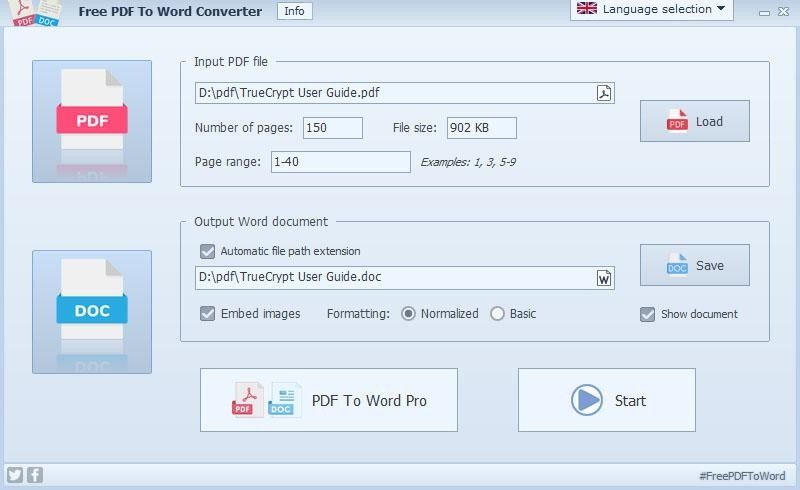
Інтерфейс користувача дуже чистий. Це не схоже на корпоративне програмне забезпечення зразка 2012 року. Перетягніть, відпустіть та натисніть, щоб конвертувати. Ось ця обіцянка. Для професіоналів, яким доводиться мати справу з контрактами, звітами чи рахунками-фактурами, можливість вносити реальні зміни до контенту має першорядне значення. Інструмент зазнає невдачі, якщо перетворений документ Word виглядатиме так, ніби його створив безумець.
Який обсяг форматування зберігається?
Це — технічне ядро програмного забезпечення. Йдеться не просто про вилучення тексту. Ідеться про збереження «душі» документа. Зображення. Таблиці. Шрифт. Макет. Конвертер намагається безпосередньо пов’язати ці елементи із структурами Word. Це дуже важливо під час роботи з документами, створеними на сканері, а не в цифровому редакторі. Інструмент стверджує, що справляється з обома випадками та прагне високої точності результатів.
Чому це важливо? Тому що ніхто не хоче витрачати годинник на ручне передрук звіту або відтворення складних таблиць у Word. Ви заощадите час, якщо перетворення збереже візуальну ієрархію. Ви збережете нерви. Програмне забезпечення спроектоване так, щоб ви могли миттєво редагувати отриманий файл, включаючи оновлення дат, перейменування та додавання коментарів.
Швидкість, пакетна обробка, конфіденційність
Швидкість конвертації часто є проблемою. У мене є папка повна файлів. Я не хочу це робити по одному. Безкоштовний конвертер PDF у Word підтримує пакетну обробку. Ви можете поставити в чергу десятки файлів та дозволити програмі працювати. Це проста функція, але вона заощаджує багато часу для активних користувачів.
Крім того, він працює автономно. Підключення до Інтернету не потрібне. Це не лише зручно; це функція безпеки. Конфіденційні дані (фінансові документи, юридичні документи, персональні дані) залишаються на вашому комп’ютері. Вони не завантажуються на сервери хмар, де їх можна зберігати або аналізувати. Для користувачів, які піклуються про конфіденційність, такий локальний підхід є величезною перевагою. Це безкоштовно, швидко і ваші дані знаходяться під вашим контролем.
Завантаження та встановлення у Windows
Отримати програмне забезпечення дуже просто. Його можна завантажити із сайту Futura-Sciences. Перейдіть на сторінку, знайдіть кнопку та дотримуйтесь інструкцій. Не потрібно створювати обліковий запис. Немає підтвердження електронною поштою. Немає пробної версії “безкоштовно протягом 14 днів”, яка відключить вас. Це просто інсталятор. Відсутність тертя значно знижує бар’єри для входу. Доступно студентам, вчителям та професіоналам усіх областей без фінансових витрат або технічного контролю доступу.
Встановлення стандартне для Windows. Запустіть файл, що виконується. Прийміть умови. Натискайте “Далі”, поки не закінчите. Тихо інтегрується у вашу систему. Є один момент, на який варто звернути увагу. Цей інструмент погано працює в середовищах, відмінних від Windows. Немає нативних версій для MacOS, Linux, Android чи iOS. Якщо ви використовуєте Mac, вам не пощастило, якщо ви не запустите віртуальну машину Windows або не знайдете elsewhere. Це суворо утиліта для Windows та підтримує версії від Windows 7 до Windows 11. Розробники забезпечують сумісність із кількома версіями операційних систем, щоб її можна було використовувати на старих комп’ютерах.
Сумісність та інтеграція
Чи не зламає це ваше поточне налаштування? Малоймовірно. Це програмне забезпечення розроблене для роботи з іншими офісними пакетами. Воно не конфліктує з Microsoft Office чи LibreOffice. Ви можете мати Word, LibreOffice Writer та Конвертер в одному робочому просторі без жодних проблем. Ця сумісність важлива для користувачів, які не хочуть замінювати свій поточний набір інструментів, а потребують лише конкретних утиліт для виконання конкретних завдань.
Якщо ви шукаєте поновлення або старі версії, офіційна сторінка Futura-Sciences є вашим центром. Посилання на завантаження залишаються актуальними, а також перераховуються доступні версії. Це практичний підхід. Жодних містичних оновлень. Жодних примусових міграцій. Використовуйте лише інструменти, які вам потрібні, коли вони вам потрібні.
Світ конвертації файлів дуже перенасичений. Інструменти приходять та йдуть. Дехто обіцяє світ, а привозить сміття. Зосередьтеся на цьому. Вирішити конкретну проблему для конкретної аудиторії. Користувачі Windows, втомлені від боротьби із заблокованими PDF-файлами, тепер мають прямий шлях до контенту, що редагується. Жодної хмари. Жодних облікових записів. Лише файли.
Чи це ідеально? Мабуть, ні. Жоден інструмент не ідеальний. Але він, як і раніше, працює, коли справа доходить до основного завдання — легкої конвертації PDF-файлів у Word. Сама автономна робота робить його життєздатним варіантом для тих, хто працює з конфіденційними даними. Пакетна обробка справляється із обсягом. Збереження макету забезпечує якість. Це практичне рішення над ринком, часто перевантаженому зайвими функціями.
Однак вам доведеться миритися з періодичними помилками форматування. Відскановані документи можуть бути складними для обробки. Складні таблиці можуть бути змінені. Однак це значне покращення порівняно з альтернативним ручним листуванням. Питання не в тому, чи потрібний вам цей інструмент. Питання в тому, чи не витрачаю я постійно свій час на файли, які мають бути редагованими?
Чому локальна обробка важлива при конвертації PDF
Більшість безкоштовних інструментів для конвертації PDF у Word працюють за хмарною моделлю. Коли ви завантажуєте файл, сервер обробляє його і ви отримуєте посилання для скачування. Це працює. Це дуже зручно. Однак це створює певні незручності. Потрібне активне підключення до Інтернету. Часто виникають обмеження конвертацію. Коли ваші документи знаходяться на чужому сервері, завжди постає питання: куди вони насправді пішли.
Безкоштовний конвертер PDF у Word йде іншим шляхом. Працює локально на вашому комп’ютері. Немає хмарних залежностей. Різниця полягає не тільки в конфіденційності, а й у суттєвій перевагі. Це швидкість та надійність. Якщо інтернет зникне під час процесу завантаження, хмарний конвертер дасть збій. Локальний конвертер навіть цього не помітить.
Цей інструмент позбавляється зайвого. На сторінці немає водяних знаків. У звичайному тексті немає заголовків виду “перетворено за допомогою [Назва сервісу]”. Ви отримаєте вихідний функціональний документ Word. Це важливо, якщо ви хочете редагувати контракт, резюме або звіт, щоб вони виглядали професійно миттєво.
Простота перемагає перевантаженість функціями
Adobe Acrobat є галузевим стандартом не просто так. Об’єднання, підписання, шифрування та оптимізація PDF-файлів. Smallpdf пропонує плавний інтерфейс користувача і ряд корисних інструментів. Але він великоваговий. Це цілі комплекти програм.
Конвертер – це скальпель, а не швейцарський ніж. Він робить одну справу. Конвертує PDF у Word. Він зберігає форматування максимально близьким до оригіналу та з неймовірною точністю обробляє зображення, кілька колонок та складну графіку. Це перевага для користувачів, яким не потрібно поєднувати 50 документів в один або використовувати цифрові підписи. Він дуже легкий. Він дуже швидкий. Він не змушує вас оформляти передплату.
Якщо ваш робочий процес вимагає просунутої обробки PDF, вам потрібне більш ефективне платне рішення. Для людей, які просто хочуть завантажити програмне забезпечення та відкрити файли у Word, цей інструмент є ідеальним.
Оновлення та несумісність
Є нюанс. Програмне забезпечення не оновлюється автоматично. Все одно треба перевіряти. Це загальна особливість нішевого безкоштовного програмного забезпечення. Щоб переконатися, що ви використовуєте останню стабільну версію, потрібно звернутися до джерела, зазвичай це надійний технологічний портал, такий як Futura-Sciences. Безпека має значення, і застарілі файли можуть представляти ризик.
Цей метод також відкриває можливості для користувачів старих систем. Якщо у вас старий комп’ютер і остання версія працює повільно, ви зазвичай можете знайти старі файли, що виконуються в інтернеті. Сумісність є серйозною проблемою для користувачів, які працюють на Windows 10 або 11 на старих пристроях. Хоча останні версії оптимізовано для продуктивності сучасних систем, наявність старих версій забезпечує страховку.
Сертифікати не потрібні
Офіційні курси сертифікації для цього інструмента не знайдено. Він їх не потребує. Інтерфейс користувача дуже інтуїтивно зрозумілий. Більшість користувачів розбереться в ньому за кілька секунд. Крива навчання безперечно є, але вона низька.
Проте, керівництва існують. Поради щодо оптимізації конвертації складних документів, особливо тих, які мають щільну верстку або вбудовані шрифти, пропонують посібники з технологічних сайтів, таких як Futura-Sciences. Ці ресурси не є обов’язковими, але вони допоможуть вам досягти кращих результатів.
Підсумок з безкоштовного конвертера PDF в Word
Він має свою нішу. Це не найпотужніший інструмент на ринку. Це не найфункціональніший. Але в чистій конвертації без водяних знаків у вихідному вигляді виділяється.
Він безкоштовний і працює нативно, усуваючи дві найбільші проблеми онлайн-конвертерів: конфіденційність та підключення до мережі. Завантаження з надійного джерела забезпечує додатковий рівень безпеки, якого немає у випадкових сайтів «безкоштовних конвертерів».
Це практичний інструмент. Він нічого не обіцяє світові. Він обіцяє чистий файл Word швидко. Для багатьох це саме те, що їм потрібно. Питання не в тому, чи є найкращим інструментом в історії. Важливо, чи він хороший для наступного документа. Спойлер: так.
Як безкоштовний конвертер PDF у Word обробляє локальне перетворення
Більшість онлайн-конвертерів є пастками для даних. Ви завантажуєте конфіденційний контракт, він потрапляє на сервер десь у хмарі, і ви сподіваєтеся, що він зникне після перетворення. Безкоштовний конвертер PDF у Word перевертає цю модель. Він працює локально. Обробка відбувається на комп’ютері, а не на віддаленому сервері. Це важливо для тих, хто працює з конфіденційними документами або має обмежену пропускну спроможність інтернету. Для самого процесу перетворення підключення до Інтернету не потрібне. Ви зберігаєте свої дані. Ви зберігаєте свою конфіденційність.
Програмне забезпечення закриває конкретну нішу над ринком. Це не повнофункціональний текстовий процесор. Він не намагається замінити Microsoft Word чи LibreOffice. Натомість він зосереджений на одному завданні: перетворення статичного PDF в редагований документ без порушення макета. Якщо у вас є звіт, заповнений таблицями, зображеннями та специфічними шрифтами, цей інструмент прагне зберегти цю структуру під час переходу. Головною перевагою є точність збереження макету. Він намагається залишити зображення на своїх місцях та зберегти цілісність структури таблиць.
Системні вимоги та деталі встановлення
Це настільний додаток для Windows. Це не веб-інструмент. Вам необхідно завантажити інсталяційний файл .exe та запустити його на своєму комп’ютері. Він підтримує як 32-бітові, так і 64-бітові архітектури, що покриває майже всі машини під керуванням Windows, які використовуються сьогодні. Операційні системи, що підтримуються, включають Windows 7, 8, 8.1, 10 і 11.
Установка проста, але вимагає прав адміністратора. Ви пройдете покрокове майстер-установку. Це не портативний додаток. Воно встановлюється в систему, тобто з’являється в меню «Пуск» та папці Program Files, як і будь-яке інше програмне забезпечення. Інтерфейс графічний та простий. В основному, він розроблений англійською мовою, хоча в деяких виданнях можуть пропонуватися інші мови. Логіка проста: виберіть PDF, налаштуйте параметри та отримайте файл Word.
Що він може конвертувати?
Вхідний формат суворо PDF. Він обробляє PDF-файли, що містять текст, а також ті, що базуються на зображеннях. Однак є нюанс із файлами, заснованими на зображеннях. Програмне забезпечення не гарантує розпізнавання оптичних символів (OCR). Якщо ваш PDF є сканом надрукованої сторінки без вбудованого текстового шару, ви, швидше за все, не отримаєте текст, що редагується. Ви отримаєте зображення цього тексту. Для таких випадків вам знадобиться зовнішній модуль OCR або інший інструмент.
Вихідний файл призначений для сумісності із Microsoft Word. Ви отримаєте файл .DOC. Залежно від конкретної версії або видання програмного забезпечення, ви також можете отримати формати .DOCX або .RTF. Ці файли можна відкрити в Microsoft Word, але вони також працюють у сумісних пакетах, таких як LibreOffice Writer. Ця крос-сумісність корисна, якщо на вашому робочому місці використовується програмне забезпечення з відкритим вихідним кодом, але клієнти надсилають вам PDF-файли, призначені для корпоративного середовища.
Пакетна обробка та обмеження
Однією із сильних функцій для просунутих користувачів є пакетна обробка. Ви не обмежені конвертацією одного файлу за один раз. Ви можете поставити в чергу кілька PDF-файлів та дозволити програмному забезпеченню обробити їх послідовно. Це значно заощаджує час для адміністративного персоналу чи студентів, яким потрібно опрацювати великі обсяги документів.
Але ж це не магія. Він має чіткі обмеження. Він не змінює вихідні PDF-файли. Він створює нові файли. Він може зняти захист паролем. Якщо PDF заблоковано, цей інструмент не зламає безпеку за вас. Він також не має розширених функцій редагування. Це не інструмент для листування контенту або створення нових макетів. Це конвертер. Якщо вам потрібно значно перебудувати документ або редагувати складні форми, вам все одно доведеться виконувати цю роботу на Word після перетворення.
Для кого це?
Цільова аудиторія широка, але специфічна у потребах. Індивідуальні користувачі, студенти та малі та середні підприємства (МСП) отримують найбільшу користь від такого підходу. Адміністративні служби, які мають справу з оцифрованими у PDF паперовими записами, знаходять його особливо корисним. Ключовим фактором є прагнення швидкості та локальної обробки. Якщо вам потрібно швидко витягти текст із PDF для редагування звіту або повторного використання форматування у новому документі, цей інструмент підійде.
Це найпростіше рішення для поширеної проблеми. Реєстрація не потрібна. Залежність від хмари відсутня. Просто встановіть його та конвертуйте. Для користувачів, які працюють із відсканованими документами, відсутність вбудованого OCR є перешкодою. Але для стандартних PDF-файлів із вбудованим текстовим шаром він пропонує прямий шлях від статичного до редагованого. Компроміс очевидний: ви отримуєте простоту та конфіденційність, але втрачаєте розширені можливості редагування та OCR, які можуть запропонувати складніші, часто платніші, пакети. Це багатофункціональний інструмент без зайвих слів. Нічого більше.