


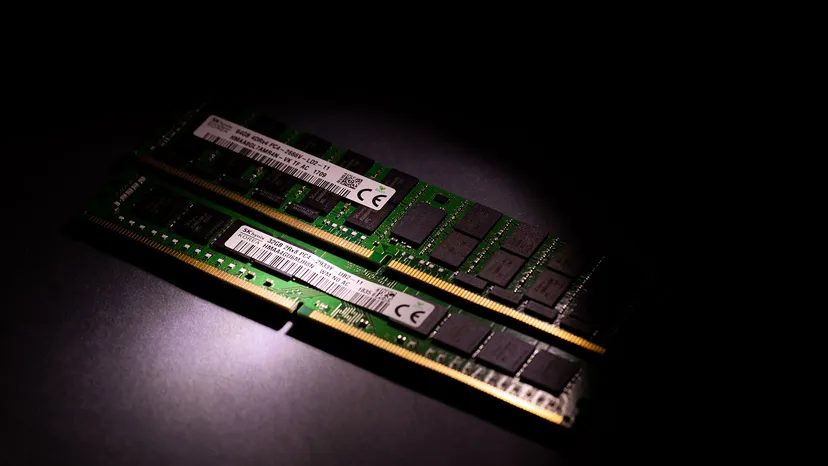
Для всіх, хто дивиться на «кульку пісочного годинника», що обертається, або на смугу завантаження, яка відмовляється рухатися, швидкість є святим Граалем. Більшість людей вважають поновлення пам’яті своєю першою лінією оборони. Це стандартне рішення. Але чи справді додавання пам’яті вирішує проблему? Щоб зрозуміти, чому машини стають швидше, необхідно розібратися в тому, як працює пам’ять.
Роль оперативної пам’яті (RAM)
RAM розшифровується як Random Access Memory (оперативна пам’ять із довільним доступом). Хоча назва звучить трохи технічно, функціональність проста. Вона дозволяє комп’ютеру миттєво отримувати доступ до будь-яких даних, не переглядаючи решту послідовно. Це дуже відрізняється від пам’яті лише читання (ROM) чи традиційних жорстких дисків, які зазвичай вимагають послідовного доступу. Уявіть RAM як короткочасний робочий простір комп’ютера.
Під час активних завдань центральний процесор (CPU) не працює з даними, що лежать на повільному жорсткому диску. Він завантажує необхідні дані в RAM. Це відбувається незалежно від того, чи ви граєте в гру високої якості або просто редагуєте електронну таблицю.
Додавання планки пам’яті справді прискорює роботу системи. Однак рівень поліпшення залежить від двох факторів. Від того, що ви робите прямо зараз, і від того, що ви вже маєте.
- Спільне використання : Якщо вам потрібно лише переглядати веб-сторінки та редагувати документи, програми будуть відкриватися миттєво без затримок, якщо у вас достатньо оперативної пам’яті.
- Тяжкі завдання : З додатковим об’ємом пам’яті для ігор та відеомонтажу ви зможете одночасно запускати кілька ресурсомістких програм, не перевантажуючи систему.
Типи чіпів пам’яті
Не вся RAM однакова. Ви зустрінете різні типи, кожен із яких має свої унікальні характеристики.
- Динамічна RAM (DRAM) : Це стандарт. Комірки пам’яті швидко втрачають заряд, тому їх необхідно постійно оновлювати, доки комп’ютер увімкнено. Це найпоширеніший тип, що зустрічається в настільних та портативних комп’ютерах.
- Статична RAM (SRAM) : Ця пам’ять не потребує оновлення. Вона споживає менше енергії та набагато швидше, ніж DRAM. Однак через високу вартість та складність виробництва вона зазвичай зарезервована для кеш-пам’яті процесора.
- Синхронна динамічна RAM (SDRAM) : Ця версія синхронізована із системним тактовим генератором. Ця синхронізація робить її швидшою, ніж старі асинхронні стандарти DRAM.
- Відеопам’ять (VRAM) : Це пам’ять, специфічна для відеокарт. VRAM зберігає дані зображення та робить їх негайно доступними для графічного процесора (GPU). Якщо ви редагуєте відео з роздільною здатністю 4K або граєте в ігри з високою роздільною здатністю, якість VRAM безпосередньо впливає на частоту кадрів і час рендерингу.
Чому продуктивність змінюється при додаванні пам’яті
Установка додаткової пам’яті розширює обсяг даних, яких операційна система може швидко отримати доступ. Це знижує потребу в віртуальній пам’яті.
Віртуальна пам’ять – це резервне рішення. Коли заповнена фізична RAM, операційна система починає використовувати жорсткий диск для тимчасового зберігання даних. Це стає “вузьким місцем”. Жорсткі диски, навіть швидкі SSD, працюють у десятки разів повільніше, ніж RAM. Щоразу, коли системі доводиться обмінюватися даними між диском та пам’яттю, продуктивність страждає.
Збільшення обсягу RAM дозволяє вашому комп’ютеру зберігати більше інформації у безпосередньому робочому просторі. Це веде до збільшення швидкості. Це поліпшення найпомітніше на системах із малим обсягом пам’яті. Якщо комп’ютер «підгальмовував» під час перемикання між десятьма вкладками браузера, додавання більшої пам’яті може вирішити цю проблему. Завдання, які раніше виконували із затримкою, тепер працюють плавно.
Певні типи пам’яті, такі як VRAM, також важливі у цьому контексті. Вони забезпечують високошвидкісний потік даних, необхідний графіки. Без достатнього обсягу пам’яті ігрові та творчі процеси упираються в стіну, незалежно від того, наскільки швидким є ваш процесор.
Скільки пам’яті мені потрібно?
Немає єдиного магічного числа. Все залежить від ваших налаштувань та програмного забезпечення.
Сучасні програми ненажерливі. Програми для відеомонтажу, просунуті інструменти 3D-моделювання та сучасні AAA-ігри потребують великого обсягу пам’яті. Оновлення дозволяє цим програмам зберігати більше ресурсів в основній пам’яті. Це прискорює доступ та обробку. Результатом є більш чуйна робота системи.
Якщо ви запускаєте старе програмне забезпечення на сучасному комп’ютері, ви можете виявити, що достатньо 8 ГБ. Однак, якщо компілюєте код, рендеруєте відео або використовуєте віртуальні машини, вам може знадобитися 32 ГБ або більше. Ключовим моментом є відповідність обсягу пам’яті виконуваної задачі.
8 порад щодо збільшення оперативної пам’яті
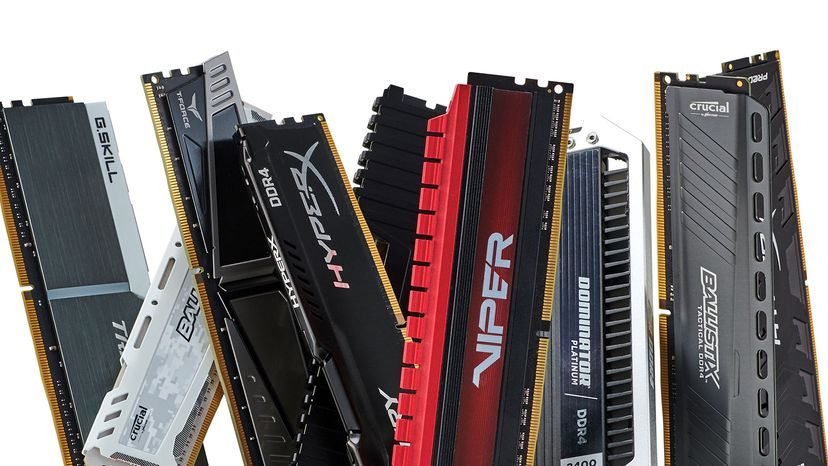
Додавання оперативної пам’яті (RAM) часто є найдешевшим способом «оживити» повільний комп’ютер. Це дуже просто. Це працює. Але це не так просто, як купити одну планку та вставити її. Щоб не витратити гроші даремно і не зашкодити компонентам, потрібно розуміти, що ви робите.
Ось як додати оперативну пам’ять до вашого обчислювального пристрою, виключаючи здогади.
Оцініть свої реальні потреби
Почніть із даних. Не купуйте 32 ГБ, якщо потрібно лише surfити в інтернеті або перевіряти електронну пошту. Перевірте поточне використання. У Windows відкрийте Менеджер завдань. На Mac використовуйте Моніторинг системи. Перейдіть на вкладку “Пам’ять”.
Якщо рівень використання стабільно становить 85% чи 90%, у вас є проблема. Сучасні програми, особливо відеоредактори та ігри високого класу, витрачають пам’ять «на сніданок». Якщо ви хочете грати в ігри, 8 ГБ – це поточна мінімальна вимога. 16 ГБ – найкращий вибір. 8 ГБ може підійти для стандартної офісної роботи, але якщо у вас відкрито 50 вкладок у Chrome, ви відчуєте брак ресурсів.
Перевірте сумісність материнської плати
Ваша материнська плата – головний фактор. Вона визначає, що ви можете придбати. Вам потрібно знати, чи вона підтримує SDRAM, DDR3, DDR4 або нову DDR5. Змішувати покоління неможливо – вони фізично не підходять один до одного.
Частота (тактова частота) також є важливою. Якщо ви купите пам’ять із частотою 3600 МГц, але ваша материнська плата підтримує лише 2666 МГц, ви витратите гроші марно. Система знизить частоту оперативної пам’яті до межі, що підтримується материнською платою. Ви отримаєте більшу ємність, але не отримаєте переваги у швидкості.
Виберіть правильний тип
Більшість людей динамічної оперативної пам’яті (DRAM) достатньо. Це стандарт. Вона дуже дешева. Вона працює.
Існують швидші типи, такі як статична оперативна пам’ять (SRAM), яка використовується як кеш-пам’ять процесора замість системної пам’яті. Ви не знайдете планок SRAM для покупки настільного комп’ютера. Далі йде відеопам’ять (VRAM), яка специфічна для відеокарти. Сучасні графічні процесори (GPU) не можна оновлювати окремо – вона припаяна до плати.
Якщо система підтримує двоканальний режим, ви повинні встановлювати оперативну пам’ять парами. Встановивши одну планку, ви втрачаєте можливість. Дві ідентичні планки, що працюють у двоканальному режимі, подвоюють ширину каналу передачі даних. Це значно покращує продуктивність вбудованої графіки та багатозадачності загалом.
Визначте межі ємності
Материнські плати мають жорсткий ліміт. Перевірте посібник або веб-сайт виробника. Якщо ваша материнська плата підтримує до 64 ГБ, ви можете купити дві планки по 32 ГБ (64 ГБ). Купівля чотирьох планок по 32 ГБ – погана ідея.
Також перевірте конфігуляцію слотів. У деяких плат чотири слоти. У деяких – два. Якщо у вас чотири слоти і два з них зайняті, ви не зможете додати більше пам’яті, коли досягнете фізичної межі. Можливо, вам доведеться видалити стару планку, щоб звільнити місце для нової, більш ємної.
Встановлюйте акуратно
Тут усе стає фізичним процесом. Вимкніть комп’ютер. Вимкніть шнур живлення. Натисніть кнопку живлення на кілька секунд, щоб розрядити заряд, що залишився.
Заземліться. Торкніться металевої частини корпусу. Статична електрика може знищити оперативну пам’ять.
Відкрийте корпус. Знайдіть слот для оперативної пам’яті. Зазвичай вони розташовані праворуч від процесора. Якщо у вас вже встановлено оперативну пам’ять, натисніть на клямки з обох кінців слота назовні. Планка вийде. Вийміть її повільно.
Візьміть нову планку. Знайдіть виріз на нижньому контакті. Вона підходить лише одним способом. Поєднайте її. Натисніть вниз із зусиллям. Ви повинні почути клацання. Засувки надійно зафіксуються і зафіксують модуль на місці. Якщо доводиться докладати зусиль, щоб вставити її, ви робите це неправильно. Зупиніться. Перевірте вирівнювання.
Обновляйте поетапно
Чи є у вас бюджет? Чи не впевнені, що саме оперативна пам’ять є «вузьким місцем»? Обновляйте поетапно. Додати 8 ГБ. Спробуйте. Подивіться, чи припиняться пригальмовування.
Комп’ютери – це складні системи. Якщо у вас старий процесор або жорсткий диск – повільний механічний HDD, додавання оперативної пам’яті може не вирішити ваші проблеми зі швидкістю. Процесор все одно буде «задушений» даними. Жорсткий диск все одно залишиться “вузьким місцем”.
Перевірте, чи не блокують інші компоненти. Якщо додавання оперативної пам’яті нічого не змінює, можливо, потрібно оновити процесор або перейти на SSD. Не думайте, що оперативна пам’ять – це панацея.
Оптимізуйте операційну систему
Після завершення встановлення апаратного забезпечення перезавантажте пристрій. Windows та macOS зазвичай виявляють нову оперативну пам’ять автоматично. Однак вам слід перевірити наявність оновлень ОС. Нові оновлення краще керують пам’яттю.
Також можна налаштувати параметри віртуальної пам’яті. Коли фізична пам’ять вичерпана, жорсткий диск діє як оперативна пам’ять. Windows дозволяє налаштувати розмір файлу підкачки. У macOS більшість цих налаштувань виконуються автоматично. Однак оновлення операційної системи допоможе їй розпізнати та ефективно використовувати нову ємність.
Моніторинг та коригування
Після встановлення зверніть увагу на продуктивність. Знову використовуйте Менеджер завдань. Спостерігайте за графіком використання пам’яті.
Якщо ви бачите частий обмін даними з диском, оперативної пам’яті ще недостатньо або інші компоненти занадто повільні. Видаліть непотрібні файли. Керуйте програмами автозавантаження. Вимкніть програми, які не повинні працювати у фоновому режимі.
Регулярне обслуговування гарантує ефективність ваших оновлень.
Мета – не просто мати більше оперативної пам’яті. Правильна кількість, правильна швидкість та правильна конфігурація.
Часті питання про оновлення оперативної пам’яті
Що таке RAM? Навіщо вона використовується?
Оперативна пам’ять (RAM) – це енергозалежна пам’ять. Вона зберігає дані для активних програм. Вона швидка. Це тимчасово. Якщо відключити живлення, усі дані в RAM будуть втрачені. Саме тому слід зберігати свою роботу. RAM визначає, скільки програм може працювати одночасно і наскільки плавно вони працюватимуть.
Як дізнатися, чи можна оновити мою оперативну пам’ять?
Перевірте інформацію про систему. У Windows натисніть клавіші Windows + Pause/Break. Знайдіть пункт “Встановлена пам’ять” (Installed memory). На Mac натисніть меню Apple > Mac. Перевірте наявність прапорця “Upgradeable” (можна оновити). Багато сучасних ноутбуках, особливо ультрабуках, оперативна пам’ять припаяна. Оновити її не можна. Настільні комп’ютери можна оновлювати. Знайдіть в інтернеті інформацію за своєю моделлю, щоб дізнатися напевно.
Скільки пам’яті мені потрібно?
8 ГБ – це абсолютний мінімум для Windows 10/11. 16 ГБ рекомендується для більшості користувачів. 32 ГБ або більше підходять для важкої відеомонтажної роботи, 3D-рендерінгу або хардкорних ігор. Універсального підходу немає. Це залежить від ваших завдань.
Як дізнатися, чи можна додати більше оперативної пам’яті до мого комп’ютера?
Існує два обмеження: операційна система та материнська плата. Операційні системи, такі як Windows 10 Home, мають жорсткі ліміти на адресу пам’яті. У материнських плат є фізичні та електричні обмеження. Перевірте найменше з двох значень. Також переконайтеся, що тип (DDR4 або DDR5) та швидкість нового модуля пам’яті максимально відповідають існуючому модулю для забезпечення стабільності.