Für jeden, der auf einen sich drehenden Wasserball oder eine Ladestange starrt, die sich nicht bewegen will, ist Geschwindigkeit das Allerheiligste. Die meisten Menschen betrachten Speicher-Upgrades als ihre erste Verteidigungslinie. Dies ist eine Standardlösung. Aber hilft das Hinzufügen von Speicher zum Problem wirklich? Um zu verstehen, warum Maschinen schneller werden, ist ein tieferes Verständnis der Funktionsweise des Speichers erforderlich.
Rolle des Direktzugriffsspeichers
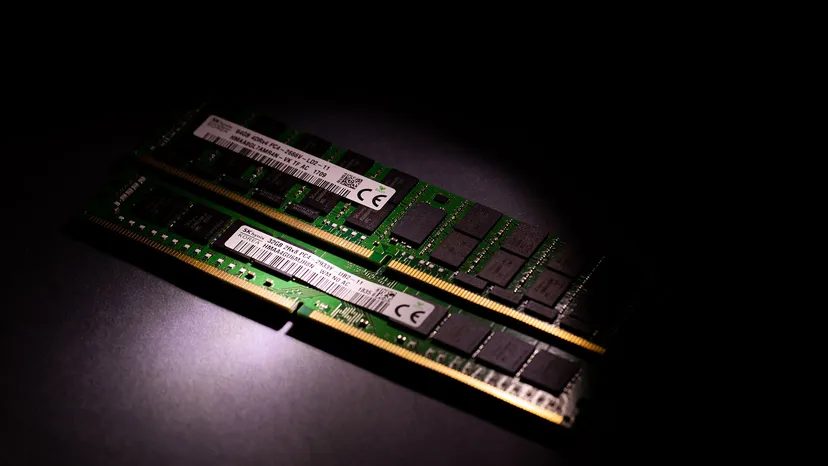
RAM steht für Random Access Memory. Obwohl der Name etwas technisch ist, ist die Funktionalität einfach. Dadurch kann der Computer alle Daten sofort abrufen, ohne alles vorher durchsuchen zu müssen. Dies unterscheidet sich erheblich von Nur-Lese-Speichern (ROM) oder herkömmlichen Festplatten, die normalerweise einen sequentiellen Zugriff erfordern. Stellen Sie sich RAM als den kurzfristigen Arbeitsbereich Ihres Computers vor.
Während aktiver Aufgaben arbeitet die Zentraleinheit (CPU) nicht mit Daten, die auf der langsamen Festplatte liegen. Es zieht alles, was es braucht, in den RAM. Dies geschieht unabhängig davon, ob Sie ein qualitativ hochwertiges Spiel spielen oder nur eine Tabelle bearbeiten.
Das Hinzufügen eines Memory Sticks beschleunigt Ihr System tatsächlich. Der Grad der Verbesserung hängt jedoch von zwei Dingen ab. Es ist das, was Sie gerade tun und was Sie bereits haben.
- Allgemeine Verwendung : Wenn Sie nur Dokumente durchsuchen und bearbeiten müssen, wird die App sofort und ohne Verzögerung geöffnet, sofern Sie über genügend RAM verfügen.
- Hochleistung : Mit zusätzlicher Kapazität für Spiele und Videobearbeitung können Sie mehrere anspruchsvolle Anwendungen gleichzeitig bearbeiten, ohne Ihr System zu verstopfen.
Speicherchiptypen
Nicht jeder RAM ist gleich. Sie werden auf verschiedene Arten stoßen, von denen jede ihre eigenen einzigartigen Eigenschaften hat.
- Dynamischer RAM (DRAM) : Dies ist Standard. Speicherzellen verlieren schnell ihre Ladung, daher müssen Sie sie ständig auffrischen, während der Computer eingeschaltet ist. Dies ist der häufigste Typ, der in Desktop- und Laptop-Computern zu finden ist.
- Statischer RAM (SRAM) : Dieses Zeug muss nicht aktualisiert werden. Es verbraucht weniger Strom und ist viel schneller als DRAM. Da sie jedoch teuer und komplex in der Herstellung sind, sind sie normalerweise dem CPU-Cache vorbehalten.
- Synchronous Dynamic RAM (SDRAM) : Diese Version ist mit der Systemuhr synchronisiert. Diese Synchronisierung macht es schneller als ältere asynchrone DRAM-Standards.
- Video-RAM (VRAM) : Dies ist grafikkartenspezifisch. VRAM speichert die Bilddaten und stellt sie der GPU sofort zur Verfügung. Wenn Sie 4K-Videos bearbeiten oder Spiele mit hoher Auflösung spielen, wirkt sich die Qualität des VRAM direkt auf die Bildrate und die Renderzeit aus.
Warum sich die Leistung ändert, wenn Speicher hinzugefügt wird
Durch den Einbau von zusätzlichem Speicher wird der Datenspeicher erweitert, auf den das Betriebssystem schnell zugreifen kann. Dadurch wird der Bedarf an virtuellem Speicher reduziert.
Virtueller Speicher ist eine Backup-Lösung. Wenn der physische RAM voll ist, beginnt das Betriebssystem, die Festplatte als temporären Speicher zu verwenden. Das ist ein Engpass. Festplatten, selbst schnelle SSDs, sind um Größenordnungen langsamer als RAM. Jedes Mal, wenn das System Daten zwischen Laufwerk und Speicher austauschen muss, leidet die Leistung.
Durch Erhöhen des Arbeitsspeichers kann Ihr Computer mehr Informationen in Ihrem unmittelbaren Arbeitsbereich speichern. Das führt direkt zur Geschwindigkeit. Diese Verbesserung macht sich am deutlichsten auf Systemen mit wenig Speicher bemerkbar. Wenn Ihr Computer beim Wechseln zwischen zehn Browser-Registerkarten stottert, kann das Problem durch Hinzufügen von mehr RAM behoben werden. Zuvor verzögerte Aufgaben laufen jetzt reibungslos.
Dabei sind auch bestimmte Speichertypen wie VRAM wichtig. Sie bewältigen den für Grafiken erforderlichen Hochgeschwindigkeitsdatenfluss. Ohne ausreichend Arbeitsspeicher geraten Spiele und kreative Arbeitsabläufe an ihre Grenzen, egal wie schnell Ihre CPU ist.
Wie viel Speicher benötige ich?
Es gibt keine einzige magische Zahl. Es hängt alles von Ihren Einstellungen und Ihrer Software ab.
Moderne Anwendungen sind gierig. Videobearbeitungssoftware, fortschrittliche 3D-Modellierungstools und moderne AAA-Spiele erfordern viel Speicher. Durch ein Upgrade können diese Programme mehr Assets im Hauptspeicher speichern. Dies beschleunigt den Zugriff und die Verarbeitung. Das Ergebnis ist ein noch schnelleres Erlebnis.
Wenn Sie ältere Software auf einem modernen Computer ausführen, sind 8 GB möglicherweise ausreichend. Wenn Sie jedoch Code kompilieren, Videos rendern oder virtuelle Maschinen verwenden, benötigen Sie möglicherweise 32 GB oder mehr. Der Schlüssel liegt darin, die Kapazität an die Arbeitslast anzupassen.
8 Tipps zur Vergrößerung Ihres Arbeitsspeichers
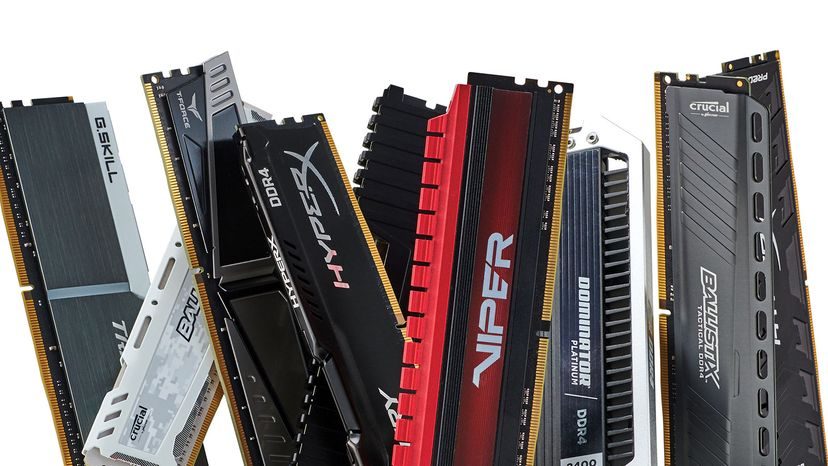
Das Hinzufügen von mehr RAM ist oft die günstigste Möglichkeit, einer langsamen Maschine Leben einzuhauchen. Es ist ganz einfach. Das funktioniert. Aber es ist nicht so einfach, einen Stock zu kaufen und ihn hineinzuschlagen. Sie müssen wissen, was Sie tun, um Geldverschwendung und die Beschädigung von Teilen zu vermeiden.
So fügen Sie Ihrem Computergerät ohne Rätselraten RAM hinzu.
Bewerten Sie Ihre tatsächlichen Bedürfnisse
Beginnen Sie mit Daten. Kaufen Sie keine 32 GB, wenn Sie nur im Internet surfen oder E-Mails abrufen möchten. Überprüfen Sie Ihren aktuellen Verbrauch. Öffnen Sie unter Windows den Task-Manager. Verwenden Sie auf einem Mac den Aktivitätsmonitor. Schauen Sie sich die Registerkarte „Speicher“ an.
Wenn die Auslastung konstant 85 % oder 90 % beträgt, liegt ein Problem vor. Moderne Anwendungen, insbesondere Videoeditoren und High-End-Spiele, verbrauchen zum Frühstück Speicher. Wenn Sie Spiele spielen möchten, sind 8 GB derzeit die Mindestanforderung. 16 GB sind die beste Wahl. 8 GB mögen für normale Büroarbeiten in Ordnung sein, aber wenn Sie 50 Chrome-Tabs geöffnet haben, werden Sie die Knappheit spüren.
Überprüfen Sie die Motherboard-Kompatibilität
Ihr Motherboard ist der Boss. Es bestimmt, was Sie kaufen können. Sie müssen wissen, ob es SDRAM, DDR3, DDR4 oder das neue DDR5 unterstützt. Eine Vermischung von Generationen ist nicht möglich. Sie passen körperlich nicht.
Auch die Taktrate ist wichtig. Wenn Sie 3600-MHz-RAM kaufen, Ihr Motherboard jedoch nur 2666 MHz unterstützt, verschwenden Sie Geld. Das System reduziert den RAM-Speicher auf die Grenze des Motherboards. Sie erhalten mehr Kapazität, aber keinen Geschwindigkeitsvorteil.
Wählen Sie den richtigen Typ
Für die meisten Menschen ist ein dynamischer Direktzugriffsspeicher (DRAM) ausreichend. Das ist Standard. Es ist sehr günstig. es funktioniert.
Es gibt schnellere Typen, wie zum Beispiel statisches RAM (SRAM), die als CPU-Cache anstelle des Systemspeichers verwendet werden. Für meinen Desktop werden Sie keine SRAM-Sticks zum Kaufen finden. Als nächstes kommt der Video-RAM (VRAM), der speziell für Ihre Grafikkarte gilt. Moderne GPUs können nicht separat aufgerüstet werden. Es ist mit der Platine verlötet.
Wenn Ihr System Dual-Channel-Konfigurationen unterstützt, müssen Sie den RAM paarweise installieren. Wenn Sie nur einen Stock reinstecken, verpassen Sie die Chance. Zwei identische Sticks im Dual-Channel-Modus verdoppeln die Datenpfadbreite. Dies verbessert die integrierte Grafik und die allgemeine Multitasking-Leistung erheblich.
Kapazitätsgrenzen definieren
Motherboards haben eine harte Kappe. Schauen Sie in Ihrem Handbuch oder auf der Website des Herstellers nach. Wenn Ihr Motherboard bis zu 64 GB unterstützt, können Sie zwei 32-GB-Speichersticks (insgesamt 64 GB) kaufen. Der Kauf von vier 32-GB-Sticks ist keine gute Idee.
Überprüfen Sie auch die Steckplatzkonfiguration. Einige Boards verfügen über vier Steckplätze. Manche haben zwei. Wenn Sie vier Plätze haben und zwei belegt sind, können Sie bei Erreichen der physischen Grenze keine weiteren Plätze hinzufügen. Möglicherweise müssen Sie den alten Stick entfernen, um Platz für den neuen, größeren Stick zu schaffen.
Sorgfältig installieren
Hier wird es körperlich. Schalten Sie Ihren Computer aus. Ziehen Sie das Netzkabel ab. Drücken Sie den Netzschalter einige Sekunden lang, um die verbleibende Energie abzulassen.
Erden Sie sich. Berühren Sie den Metallteil des Gehäuses. Statische Elektrizität kann den Arbeitsspeicher zerstören.
Öffnen Sie den Koffer. Finden Sie Ihren RAM-Steckplatz. Sie befinden sich normalerweise auf der rechten Seite des Prozessors. Wenn Sie bereits über RAM verfügen, drücken Sie die Klammern an beiden Enden des Steckplatzes nach außen. Der Stock kommt heraus. Entfernen Sie es langsam.
Besorge dir einen neuen Stock. Suchen Sie die untere Stiftkerbe. Es passt nur in eine Richtung. Richten Sie es aus. Fest andrücken. Sie sollten ein Klicken hören. Die Clips rasten fest ein und verriegeln das Modul. Wenn man es erzwingen muss, macht man es falsch. Stoppen. Ausrichtung prüfen.
Upgrade in Etappen
Haben Sie ein Budget? Sie sind sich nicht sicher, ob Ihr RAM wirklich der Engpass ist? Upgrade in Etappen. Fügen Sie 8 GB hinzu. Probieren Sie es aus. Sehen Sie, ob das Stottern aufhört.
Computer sind komplexe Systeme. Wenn Sie eine ältere CPU haben oder Ihre Festplatte eine langsame mechanische Festplatte ist, kann das Hinzufügen von mehr RAM Ihre Geschwindigkeitsprobleme möglicherweise nicht lösen. Der Prozessor wird immer noch an den Daten ersticken. Die Festplatte ist immer noch der Flaschenhals.
Überprüfen Sie, ob andere Komponenten es blockieren. Wenn sich durch das Hinzufügen von mehr RAM nichts ändert, müssen Sie möglicherweise Ihre CPU aufrüsten oder auf eine SSD umsteigen. Denken Sie nicht, dass RAM ein Allheilmittel ist.
Optimieren Sie Ihr Betriebssystem
Wenn die Hardwareinstallation abgeschlossen ist, starten Sie das Gerät neu. Windows und macOS erkennen den neuen RAM normalerweise automatisch. Sie sollten jedoch nach Betriebssystem-Updates suchen. Neue Updates handhaben die Speicherverwaltung besser.
Sie können auch die Einstellungen für den virtuellen Speicher anpassen. Wenn der physische RAM aufgebraucht ist, gibt die Festplatte vor, RAM zu sein. Unter Windows können Sie die Größe der Auslagerungsdatei anpassen. Unter MacOS geschieht das größtenteils automatisch. Stellen Sie jedoch sicher, dass Ihr Betriebssystem auf dem neuesten Stand ist, damit es die neue Kapazität erkennt und effektiv nutzt.
Überwachen und anpassen
Achten Sie nach der Installation auf die Leistung. Verwenden Sie den Task-Manager erneut. Beobachten Sie das Speicherdiagramm.
Wenn häufig auf die Festplatte gewechselt wird, reicht der RAM-Speicher immer noch nicht aus oder die anderen Komponenten sind zu langsam. Löschen Sie unnötige Dateien. Startprogramme verwalten. Deaktivieren Sie Apps, die nicht im Hintergrund ausgeführt werden müssen.
Regelmäßige Wartung stellt sicher, dass Ihre Updates wirksam sind.
Das Ziel besteht nicht nur darin, mehr RAM zu haben. Die richtige Menge, die richtige Geschwindigkeit und die richtige Konfiguration.
FAQ zum Hinzufügen von RAM
Was ist RAM? Wofür wird es verwendet?
Direktzugriffsspeicher ist ein flüchtiger Speicher. Es enthält Daten für aktive Anwendungen. Es ist schnell. Dies ist vorübergehend. Bei einem Stromausfall geht der gesamte Arbeitsspeicher verloren. Deshalb müssen Sie Ihre Arbeit speichern. Der Arbeitsspeicher bestimmt, wie viele Programme gleichzeitig ausgeführt werden können und wie reibungslos sie laufen.
Woher weiß ich, ob mein RAM aktualisierbar ist?
Überprüfen Sie Ihre Systeminformationen. Drücken Sie unter Windows Windows + Pause/Pause. Suchen Sie nach „Installierter Speicher“. Klicken Sie auf einem Mac auf das Apple-Menü > Über diesen Mac. Überprüfen Sie, ob das Flag „Aktualisierbar“ vorhanden ist. Viele moderne Laptops, insbesondere Ultrabooks, verfügen über verlöteten RAM. Sie können es nicht aktualisieren. Desktops können das normalerweise. Suchen Sie online nach Ihrem eigenen Modell, um es herauszufinden.
Wie viel Speicher benötige ich?
8 GB sind das absolute Minimum für Windows 10/11. Für die meisten Benutzer werden 16 GB empfohlen. 32 GB oder mehr eignen sich für umfangreiche Videobearbeitung, 3D-Rendering oder Hardcore-Gaming. Es gibt keinen einheitlichen Ansatz. Es hängt von Ihrer Arbeitsbelastung ab.
Woher weiß ich, ob ich meinem Computer mehr RAM hinzufügen kann?
Es gibt zwei Einschränkungen: das Betriebssystem und das Motherboard. Betriebssysteme wie Windows 10 Home haben strenge Beschränkungen für den adressierbaren Speicher. Motherboards unterliegen physikalischen und elektrischen Einschränkungen. Überprüfen Sie den unteren der beiden. Stellen Sie außerdem sicher, dass Typ (DDR4 vs. DDR5) und Geschwindigkeit des neuen Speichermoduls möglichst genau mit dem vorhandenen Speichermodul übereinstimmen, um Stabilität zu gewährleisten.