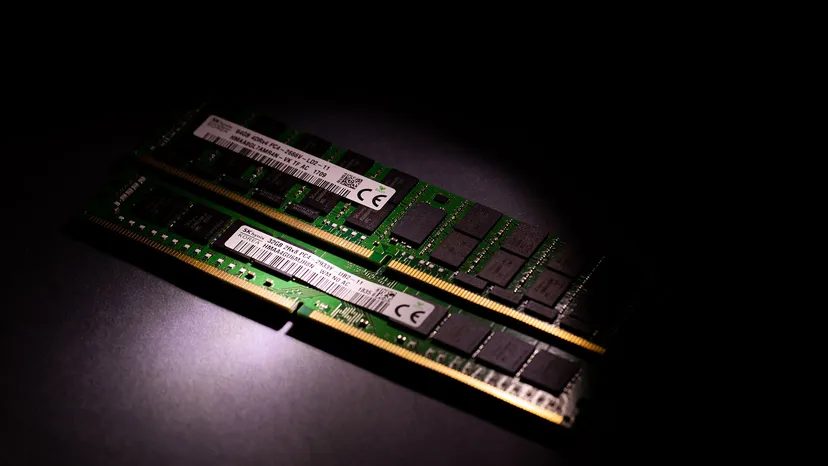
Para cualquiera que esté mirando una pelota de playa que gira o una barra de carga que se niega a moverse, la velocidad es el santo grial. La mayoría de la gente piensa que las actualizaciones de memoria son su primera línea de defensa. Esta es una solución estándar. Pero, ¿realmente ayuda agregar memoria al problema? Comprender por qué las máquinas son cada vez más rápidas requiere una comprensión más profunda de cómo funciona la memoria.
Papel de la memoria de acceso aleatorio
RAM significa Memoria de acceso aleatorio. Aunque el nombre es un poco técnico, la funcionalidad es sencilla. Esto permite que la computadora recupere todos los datos inmediatamente sin tener que revisar todo lo anterior. Esto es bastante diferente de la memoria de sólo lectura (ROM) o de los discos duros tradicionales, que normalmente requieren acceso secuencial. Piense en la RAM como el espacio de trabajo a corto plazo de su computadora.
Durante las tareas activas, la unidad central de procesamiento (CPU) no funciona con datos almacenados en el disco duro lento. Extrae lo que necesita a la RAM. Esto sucede ya sea que estés jugando un juego de alta calidad o simplemente editando una hoja de cálculo.
Agregar una tarjeta de memoria realmente acelera su sistema. Sin embargo, el grado de mejora depende de dos cosas. Es lo que estás haciendo ahora y lo que ya tienes.
- Uso general : si solo necesita explorar y editar documentos, la aplicación se abrirá inmediatamente sin demora si tiene suficiente RAM.
- Trabajo pesado : Con capacidad adicional para juegos y edición de video, puedes manejar varias aplicaciones pesadas al mismo tiempo sin obstruir tu sistema.
Tipos de chips de memoria
No toda la RAM es igual. Te encontrarás con diferentes tipos, cada uno con sus características únicas.
- RAM dinámica (DRAM) : Esto es estándar. Las celdas de memoria pierden rápidamente su carga, por lo que es necesario actualizarlas constantemente mientras la computadora está encendida. Este es el tipo más común que se encuentra en computadoras de escritorio y portátiles.
- RAM estática (SRAM) : este material no necesita actualización. Consume menos energía y es mucho más rápido que la DRAM. Sin embargo, debido a que son costosos y complejos de fabricar, generalmente se reservan para el caché de la CPU.
- RAM dinámica síncrona (SDRAM) : esta versión está sincronizada con el reloj del sistema. Esta sincronización lo hace más rápido que los estándares DRAM asíncronos más antiguos.
- RAM de vídeo (VRAM) : Esto es específico de la tarjeta gráfica. VRAM almacena los datos de la imagen y los pone inmediatamente a disposición de la GPU. Si edita videos 4K o juega juegos en alta resolución, la calidad de VRAM afecta directamente la velocidad de fotogramas y el tiempo de renderizado.
¿Por qué el rendimiento cambia cuando se agrega memoria?
La instalación de memoria adicional amplía el almacenamiento de datos al que el sistema operativo puede acceder rápidamente. Esto reduce la necesidad de memoria virtual.
La memoria virtual es una solución de respaldo. Cuando la RAM física está llena, el sistema operativo comienza a utilizar el disco duro como almacenamiento temporal. Este es un cuello de botella. Los discos duros, incluso los SSD más rápidos, son órdenes de magnitud más lentos que la RAM. Cada vez que el sistema tiene que intercambiar datos entre la unidad y la memoria, el rendimiento se ve afectado.
Aumentar la cantidad de RAM permite que su computadora almacene más información en su espacio de trabajo inmediato. Esto conduce directamente a la velocidad. Esta mejora es más notable en sistemas con poca memoria. Si su computadora tartamudea cuando cambia entre diez pestañas del navegador, agregar más RAM puede solucionar el problema. Las tareas que antes se retrasaban ahora se ejecutan sin problemas.
Aquí también son importantes ciertos tipos de memoria, como la VRAM. Manejan el flujo de datos de alta velocidad necesario para los gráficos. Sin suficiente memoria, los juegos y los flujos de trabajo creativos se topan con un muro, sin importar qué tan rápida sea su CPU.
¿Cuánta memoria necesito?
No existe un único número mágico. Todo depende de su configuración y software.
Las aplicaciones modernas son codiciosas. El software de edición de vídeo, las herramientas avanzadas de modelado 3D y los juegos AAA modernos requieren mucha memoria. La actualización permite que estos programas almacenen más activos en la memoria principal. Esto acelera el acceso y el procesamiento. El resultado es una experiencia más ágil.
Si está ejecutando software antiguo en una computadora moderna, es posible que 8 GB sean suficientes. Sin embargo, si compila código, renderiza vídeos o utiliza máquinas virtuales, es posible que necesite 32 GB o más. La clave es hacer coincidir la capacidad con la carga de trabajo.
8 consejos para aumentar tu RAM
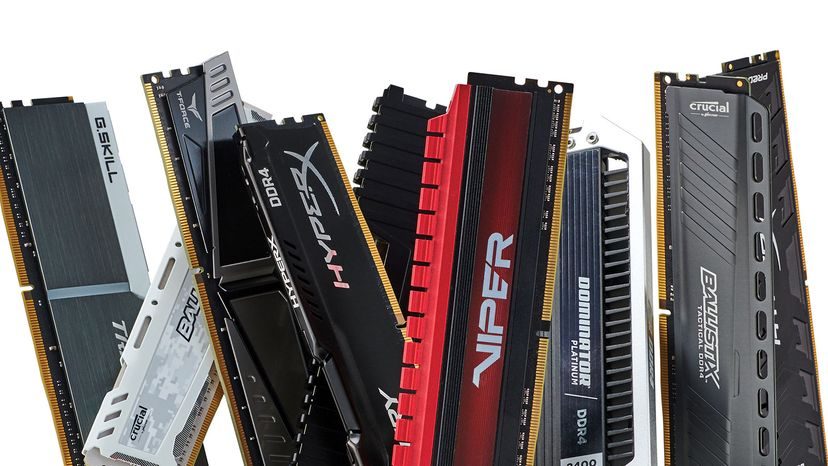
Agregar más RAM suele ser la forma más económica de darle vida a una máquina lenta. Es muy sencillo. Esto funciona. Pero no es tan simple como comprar un palo y golpearlo. Necesita saber lo que está haciendo para evitar desperdiciar dinero y dañar piezas.
Aquí se explica cómo agregar RAM a su dispositivo informático sin tener que hacer conjeturas.
Evalúa tus necesidades reales
Comience con los datos. No compre 32 GB si solo desea navegar por la web o consultar el correo electrónico. Verifique su uso actual. En Windows, abra el Administrador de tareas. En una Mac, use el Monitor de actividad. Mira la pestaña de memoria.
Si la tasa de utilización es constantemente del 85% o del 90%, tiene un problema. Las aplicaciones modernas, especialmente los editores de vídeo y los juegos de alta gama, consumen memoria en el desayuno. Si quieres jugar, actualmente el requisito mínimo es 8 GB. 16 GB es la mejor opción. 8 GB pueden estar bien para el trabajo de oficina estándar, pero si tienes 50 pestañas de Chrome abiertas, sentirás el pellizco.
Verifique la compatibilidad de la placa base
Tu placa base es la que manda. Determina lo que puedes comprar. Necesitas saber si es compatible con SDRAM, DDR3, DDR4 o el nuevo DDR5. Mezclar generaciones no es posible. físicamente no encajan.
La velocidad del reloj también es importante. Si compras RAM de 3600 MHz, pero tu placa base sólo admite 2666 MHz, estás desperdiciando dinero. El sistema reduce la memoria RAM al límite de la placa base. Obtienes más capacidad, pero ninguna ventaja de velocidad.
Elija el tipo correcto
Para la mayoría de las personas, la memoria dinámica de acceso aleatorio (DRAM) es suficiente. Esto es estándar. Es muy barato. funciona.
Hay tipos más rápidos, como la RAM estática (SRAM), que se utilizan como caché de la CPU en lugar de memoria del sistema. No encontrarás memorias SRAM para comprar para mi computadora de escritorio. La siguiente es la RAM de video (VRAM), que es específica de su tarjeta gráfica. Las GPU modernas no se pueden actualizar por separado. Está soldado al tablero.
Si su sistema admite configuraciones de doble canal, debe instalar la RAM en pares. Metiendo un palo, pierdes la oportunidad. Dos dispositivos idénticos que funcionan en modo de doble canal duplican el ancho de la ruta de datos. Esto mejora significativamente los gráficos integrados y el rendimiento general de la multitarea.
Definir límites de capacidad
Las placas base tienen un límite estricto. Consulte su manual o el sitio web del fabricante. Si su placa base admite hasta 64 GB, puede comprar dos tarjetas de memoria de 32 GB (64 GB en total). Comprar cuatro dispositivos de 32 GB no es una buena idea.
Verifique también la configuración de las ranuras. Algunas placas tienen cuatro ranuras. Algunos tienen dos. Si tienes cuatro espacios y dos están ocupados, no podrás agregar más asientos cuando llegues al límite físico. Es posible que tengas que quitar el palo viejo para dejar espacio para el palo nuevo y más grande.
Instalar con cuidado
Aquí es donde las cosas se vuelven físicas. Apague su computadora. Desenchufe el cable de alimentación. Presione el botón de encendido durante unos segundos para drenar la energía restante.
Conéctate a ti mismo. Toque la parte metálica de la caja. La electricidad estática puede destruir la RAM.
Abre el caso. Encuentra tu ranura de RAM. Suelen estar situados en el lado derecho del procesador. Si ya tienes RAM, presiona los clips en ambos extremos de la ranura hacia afuera. Sale el palo. Retírelo lentamente.
Consigue un palo nuevo. Localice la muesca del pasador inferior. Sólo encaja de una manera. Alinearlo. Presione hacia abajo firmemente. Deberías escuchar un clic. Los clips encajan firmemente en su lugar y bloquean el módulo en su lugar. Si tienes que forzarlo, lo estás haciendo mal. Detener. Verifique la alineación.
Actualización en etapas
¿Tienes un presupuesto? ¿No estás seguro de si tu RAM es realmente el cuello de botella? Mejora por etapas. Añade 8 GB. Pruébalo. Vea si la tartamudez cesa.
Las computadoras son sistemas complejos. Si tiene una CPU más antigua o su disco duro es un disco duro mecánico lento, es posible que agregar más RAM no resuelva sus problemas de velocidad. El procesador todavía se ahogará con los datos. El disco duro sigue siendo el cuello de botella.
Compruebe si otros componentes lo están bloqueando. Si agregar más RAM no cambia nada, es posible que deba actualizar su CPU o cambiar a una SSD. No creas que la RAM es una panacea.
Optimice su sistema operativo
Cuando se complete la instalación del hardware, reinicie el dispositivo. Windows y macOS suelen detectar la nueva RAM automáticamente. Sin embargo, debe buscar actualizaciones del sistema operativo. Las nuevas actualizaciones manejan mejor la administración de la memoria.
También puede ajustar la configuración de la memoria virtual. Cuando la RAM física se agota, el disco duro pretende ser RAM. Windows le permite ajustar el tamaño del archivo de página. En MacOS, la mayor parte de esto se hace automáticamente. Sin embargo, asegurarse de que su sistema operativo esté actualizado le ayudará a reconocer y utilizar eficazmente la nueva capacidad.
Monitorear y ajustar
Después de la instalación, preste atención al rendimiento. Utilice el Administrador de tareas nuevamente. Observa el gráfico de la memoria.
Si ve cambios frecuentes en el disco, la memoria RAM aún no es suficiente o los otros componentes son demasiado lentos. Borre archivos innecesarios. Administrar programas de inicio. Deshabilite las aplicaciones que no necesitan ejecutarse en segundo plano.
El mantenimiento regular garantiza que sus actualizaciones sean efectivas.
El objetivo no es sólo tener más RAM. La cantidad adecuada, la velocidad adecuada y la configuración adecuada.
Preguntas frecuentes sobre cómo agregar RAM
¿Qué es la RAM? ¿Para qué se utiliza?
La memoria de acceso aleatorio es memoria volátil. Contiene datos para aplicaciones activas. Es rápido. Esto es temporal. Si se corta la energía, se pierde toda la RAM. Es por eso que necesitas guardar tu trabajo. La RAM determina cuántos programas se pueden ejecutar simultáneamente y con qué fluidez se ejecutan.
¿Cómo sé si mi RAM es actualizable?
Verifique la información de su sistema. En Windows, presione Windows + Pausa/Pausa. Busque “Memoria instalada”. En una Mac, haga clic en el menú Apple > Acerca de esta Mac. Compruebe si hay un indicador “Actualizable”. Muchas computadoras portátiles modernas, especialmente las ultrabooks, tienen RAM soldada. No puedes actualizarlo. Las computadoras de escritorio generalmente pueden hacerlo. Busque en línea su propio modelo para descubrirlo.
¿Cuánta memoria necesito?
8 GB es el mínimo absoluto para Windows 10/11. Se recomiendan 16 GB para la mayoría de los usuarios. 32 GB o más son adecuados para edición de vídeo intensa, renderizado 3D o juegos intensos. No existe un enfoque único que sirva para todos. Depende de tu carga de trabajo.
¿Cómo sé si puedo agregar más RAM a mi computadora?
Hay dos limitaciones: el sistema operativo y la placa base. Los sistemas operativos como Windows 10 Home tienen límites estrictos en la memoria direccionable. Las placas base tienen limitaciones físicas y eléctricas. Comprueba el inferior de los dos. Además, asegúrese de que el tipo (DDR4 frente a DDR5) y la velocidad del nuevo módulo de memoria coincidan lo más posible con el módulo de memoria existente para garantizar la estabilidad.