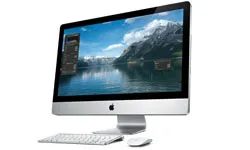
La mayoría de la gente trata los dispositivos electrónicos como muebles. Sacas la Mac del escritorio y aspiras las pelusas, dejando la computadora portátil atrás. Esto está mal. Las computadoras tienen más suciedad que el volante y estas bacterias no se encuentran solo en las superficies. Se desliza en las grietas de las conexiones que más utilizas.
Los dispositivos Apple son elegantes. Se ven impecables en la tienda. De hecho, son imanes que atraen la grasa, las células de la piel y la suciedad. Limpiar no es fregar. Todo es cuestión de mantenimiento. Se debe eliminar la suciedad, pero tenga cuidado de no rayar el aluminio anodizado ni permitir que la humedad penetre en la placa lógica.
Aquí hay cinco formas de mantener su MacBook Air o MacBook Pro como nueva e higiénica.
Consejo 5: Limpia el ratón
El mouse es la parte más sucia de su configuración. No es sólo un trackpad. Lo mismo se aplica a los ratones externos. Si usas uno, estará en tu mano durante horas. El sudor, la loción y la piel muerta pueden acumularse en los botones y en la rueda de desplazamiento.
Se podría pensar que basta con limpiarlo rápidamente con un paño seco. Esto no es cierto. El aceite se acumula. Con el tiempo, el plástico puede volverse amarillo. También puede interferir con la capacidad del sensor para rastrear con precisión el movimiento.
Cómo limpiar tu mouse sin dañarlo:
– Apague la alimentación. Si es inalámbrico, apágalo. Si está cableado, desconéctalo. No querrás clics accidentales ni cortocircuitos.
– Utilice un paño de microfibra. No se permiten toallas de papel. Las toallas de papel se rayan. La microfibra elimina las manchas de aceite.
-** Humedecer, no remojar. ** Una pequeña cantidad de agua destilada o 70%
Todo lo que tienes que hacer es aplicar una solución de alcohol isopropílico a la tela. No rociar directamente sobre el equipo. Puede gotear líquido en el compartimento de la batería o en el sensor.
– ** Centrarse en la rueda de desplazamiento. Aquí es donde quedan atrapados los escombros. Retire el polvo de las ranuras con un bastoncillo de algodón ligeramente humedecido con alcohol.
– Botón de limpieza. **Los botones que se pegan suelen deberse a un residuo pegajoso. Limpie suavemente con un paño húmedo para restaurar la sensación.
“Un ratón limpio no es sólo una cuestión estética. La precisión y la higiene también son importantes.”
No utilice productos químicos fuertes. Lejía. amoníaco. Limpiacristales. Estos eliminan el recubrimiento. Rompe el plástico. La superficie puede volverse quebradiza o decolorada.
Tenga especial cuidado si utiliza un mouse mecánico con un interruptor expuesto. La humedad residual puede causar oxidación o fallas eléctricas. Es más seguro cepillar en seco áreas complejas.
Tu mano se mueve sobre el ratón decenas de veces por minuto. Es una extensión de tu cuerpo. Trátelo como un teléfono celular. Límpielo todos los días. La diferencia de sensación es inmediata. El trackpad del MacBook necesita una atención similar, pero es un asunto completamente diferente. Esto se explica a continuación.
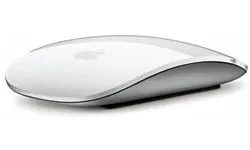
La mayoría de la gente trata los dispositivos periféricos como si fueran estériles. No lo es. Su mouse es probablemente el elemento más propenso a los gérmenes de su escritorio porque lo toca más que cualquier otra parte de su computadora. Antes de tomar una toallita, debes desconectarla correctamente. Si es inalámbrico, retire la batería. Si está conectado, desconéctelo. Seguridad ante todo.
Apple recomienda utilizar una toallita desinfectante como Lysol o Clorox para limpiar la superficie superior. Pero la mayoría de la gente fracasa aquí. Necesitas una tela suave y que no suelte pelusa. Y hay que ser tacaño con la limpiadora. El exceso de líquido se absorbe en las grietas. Una vez dentro, se acabó el juego. daño permanente. Si utiliza un paño húmedo, escúrralo primero. Si rocías limpiador, rocíalo sobre la tela, no sobre el ratón. El uso directo es la forma más rápida de provocar un cortocircuito.
Los métodos de limpieza varían según el sensor. ¿Tienes una bola de seguimiento? Dale la vuelta y frótalo de un lado a otro sobre el papel blanco limpio. La suciedad se desprende por fricción. ¿Ratón láser? ten cuidado. Utilice únicamente un paño seco y sin pelusa. Sin limpiadores. Los líquidos pueden reducir la sensibilidad del láser. No desmonte Mighty Mouse. Está pegado. Si intentas abrirlo, se romperá.
Cómo limpiar de forma segura el exterior de tu Mac
El exterior de una computadora portátil o de escritorio es propenso a tener huellas dactilares, polvo y suciedad en general. El polvo no sólo es feo. Las aberturas de ventilación del escritorio pueden bloquearse, lo que provoca que los ventiladores funcionen con demasiada fuerza y que los componentes se sobrecalienten.
Primero, apaga la Mac con el botón de encendido y desconecta el cable de alimentación. Asegúrate de tener un paño sin pelusa que no raye la superficie. Un paño de microfibra o un plumero Swiffer también funcionan bien. Primero retira el polvo con un paño seco o ligeramente húmedo. Puedes utilizar un limpiador delicado para las manchas difíciles. Sin embargo, manténgalo alejado de aerosoles, lejía, disolventes o abrasivos. Estos eliminan el acabado.
Recuerda tener en cuenta la misma regla que con el ratón. Asegúrese de que no entre humedad en los huecos. La garantía de Apple no cubre daños por agua. Si entra líquido a través de una abertura o costura, usted corre su propio riesgo.
Limpia el “interior” y libera espacio.
La limpieza no es sólo física. También es digital. Aprovechemos esta oportunidad para organizar el interior de tu Mac. Eliminar archivos de caché, archivos basura y paquetes de idiomas no utilizados libera mucho espacio de almacenamiento y mejora el rendimiento.
Elimina las aplicaciones que ya no necesitas. Organiza tu carpeta de descargas. Verifique la configuración de su sistema. Vacíe la basura. Transfiera fotos y vídeos de gran tamaño a unidades externas. Elimine las fuentes no utilizadas, los registros antiguos de iChat y los archivos adjuntos de correo electrónico de gran tamaño. Los sistemas más ligeros funcionan mejor.
Desinfecta el teclado de tu Mac
El siguiente es el teclado. Cuando estás estresado, esta es el área donde es más probable que derrames el café, respires o escribas furiosamente. Por tanto, se convierte en un lugar donde las bacterias y la suciedad pueden acumularse fácilmente.
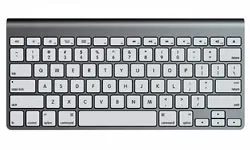
Seamos honestos. Probablemente estés comiendo patatas fritas mientras escribes esto. No te lavaste las manos después del almuerzo. Tu MacBook Air o Pro está cubierta de grasa invisible, polvo y células muertas de la piel. Es hora de limpiarlo.
Empecemos por el teclado. El aire comprimido es tu mejor amigo. Rompe los huecos entre las teclas y retira las migas y pelusas que se han acumulado en ellas durante meses. Sin embargo, el aire por sí solo no puede eliminar la suciedad.
Necesitas una tela suave y que no suelte pelusa. Podría ser un limpiador un poco más suave, pero menos es más. Para limpiar el teclado externo, desconéctelo primero. Si es inalámbrico, retire la batería. No corras riesgos.
Sea gentil. Las teclas del MacBook caen más fácilmente de lo que crees. Un movimiento en falso con una tela deshilachada o demasiada presión, un movimiento en falso puede provocar un reensamblaje frustrado. Para limpiar la almohadilla, presione y mantenga presionados los botones a cada lado de la almohadilla que desea limpiar. Esto requiere paciencia, pero el mecanismo está protegido.
El enemigo aquí es el agua. Estas claves están ubicadas directamente encima de la placa lógica principal y los componentes de hardware. El exceso de agua gotea por los lados. Esto puede provocar un cortocircuito. Puede destruir tu computadora portátil.
Si es necesario, utilice un desinfectante, pero limpie los residuos con un paño ligeramente húmedo. Con el tiempo, los restos del agente limpiador pueden dañar la superficie. Seque bien.
Quitar la arena del trackpad de su computadora portátil
El trackpad es frágil. Apple advierte claramente contra el uso de soluciones de limpieza. Sin limpiador de ventanas. Nada de alcohol. Sin amoníaco.
Sólo agua.
Humedezca un paño suave y sin pelusa. Limpia el trackpad. Limpia el exceso de agua inmediatamente con un paño seco del mismo material. No lo dejes desatendido.
¿Qué haces cuando el trackpad blanco del MacBook se vuelve amarillo o gris? Apple no recomienda oficialmente solucionar este problema en su sitio de soporte. Pero los técnicos confían en Mr. Clean Magic Eraser. Frótelo suavemente. Puede levantar la arena y restaurar el brillo blanco original. Sólo ten cuidado de no frotar demasiado.
Haz brillar tu pantalla
La pantalla es tan sensible como el trackpad. Nuevamente, use un paño suave y sin pelusa. Humedecerlo un poco con agua.
Apple advierte contra el uso de Windex o limpiacristales que contengan alcohol. Estos productos químicos pueden eliminar los revestimientos antirreflectantes. Puede dañar la superficie.
Ten mucho cuidado. La humedad que entra en micrófonos, cámaras y otras grietas puede provocar reparaciones costosas. Limpia suavemente.
Si no tienes suficiente agua, busca un limpiador de pantalla diseñado específicamente para pantallas de Mac. Monster iClean es una de las alternativas de la Apple Store. Diseñado para un uso seguro incluso con pantallas sensibles. Si no, límpialo con agua y un paño de microfibra. Es más seguro que adivinar.
Limpiar iPhone y iPad
Se supone que tu iPhone y iPad repelen el aceite. No lo son. Las huellas dactilares siguen estando por todas partes.
Límpielos cuando limpie su Mac. Primero, utilice un paño seco y sin pelusa. La mayoría de las huellas dactilares se desprenden simplemente frotando.
Si necesita más potencia, utilice una pequeña cantidad de agua. Tenga cuidado de no permitir que entre humedad por la abertura. Los parlantes y el puerto de carga se dañan fácilmente.
No utilice limpiacristales. Puede dañar las pantallas táctiles y los revestimientos oleofóbicos. En primer lugar, este revestimiento hace que la pantalla sea más suave y menos propensa a las huellas dactilares. Si lo estropeas, tu dispositivo se volverá pegajoso y sucio más rápido.
Pulido final
No necesitas mucho tiempo para hacer esto. Unos pocos minutos es todo lo que necesitas.
Limpia la barra táctil. Limpiar la fuente de alimentación. Retire las partículas acumuladas alrededor del espacio de trabajo. Al igual que su teclado, el polvo se puede acumular en estas áreas pequeñas.
Si utiliza las herramientas adecuadas y evita empapar las grietas, su Mac se verá limpia y ordenada. Cuando está limpio, funciona mejor. Se siente mejor cuando lo tocan.
Para obtener más información sobre productos Mac específicos, consulte los recursos en las páginas siguientes.
Mucha más información
El ciclo continúa. Usted es responsable de la limpieza del equipo. los usas. te los comes. La suciedad se vuelve a acumular.
Técnicamente, es una batalla perdida. Pero un espacio de trabajo limpio se siente diferente. Se ve mucho mejor. Funciona de manera confiable.
Recuerda, menos líquido es más. Siempre.