Pour quiconque regarde un ballon de plage qui tourne ou une barre de chargement qui refuse de bouger, la vitesse est le Saint Graal. La plupart des gens considèrent les mises à niveau de mémoire comme leur première ligne de défense. Il s’agit d’une solution standard. Mais est-ce que l’ajout de mémoire au problème aide vraiment ? Comprendre pourquoi les machines deviennent plus rapides nécessite une compréhension plus approfondie du fonctionnement de la mémoire.
Rôle de la mémoire vive
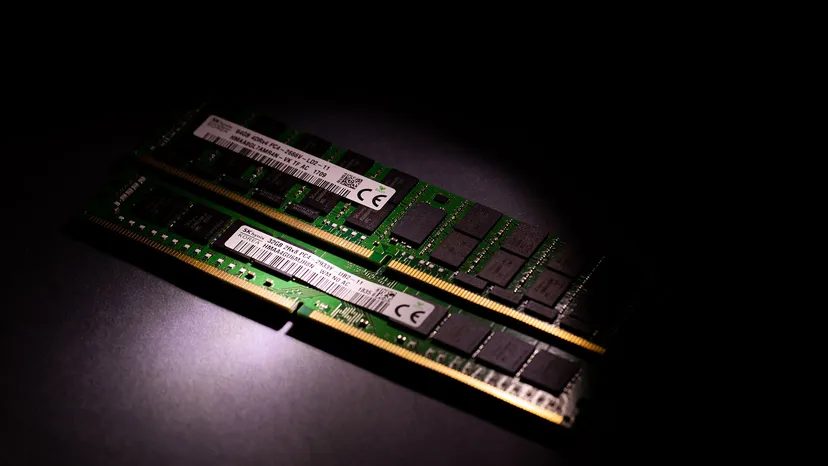
RAM signifie Random Access Memory. Même si le nom est un peu technique, la fonctionnalité est simple. Cela permet à l’ordinateur de récupérer toutes les données immédiatement sans avoir à tout parcourir avant lui. Ceci est très différent de la mémoire morte (ROM) ou des disques durs traditionnels, qui nécessitent généralement un accès séquentiel. Considérez la RAM comme l’espace de travail à court terme de votre ordinateur.
Pendant les tâches actives, l’unité centrale de traitement (CPU) ne fonctionne pas avec les données stockées sur le disque dur lent. Il extrait ce dont il a besoin dans la RAM. Cela se produit que vous jouiez à un jeu de haute qualité ou que vous éditiez simplement une feuille de calcul.
L’ajout d’une clé USB accélère réellement votre système. Cependant, le degré d’amélioration dépend de deux choses. C’est ce que vous faites en ce moment et ce que vous avez déjà.
- Utilisation générale : Si vous avez uniquement besoin de parcourir et de modifier des documents, l’application s’ouvrira immédiatement sans délai si vous disposez de suffisamment de RAM.
- Heavy Duty : Avec une capacité supplémentaire pour les jeux et le montage vidéo, vous pouvez gérer plusieurs applications lourdes en même temps sans encombrer votre système.
Types de puces mémoire
Toutes les RAM ne sont pas créées égales. Vous rencontrerez différents types, chacun avec ses propres caractéristiques.
- RAM dynamique (DRAM) : c’est la norme. Les cellules mémoire perdent rapidement leur charge, vous devez donc les actualiser constamment lorsque l’ordinateur est allumé. Il s’agit du type le plus courant sur les ordinateurs de bureau et portables.
- RAM statique (SRAM) : Ce contenu n’a pas besoin d’être actualisé. Il consomme moins d’énergie et est beaucoup plus rapide que la DRAM. Cependant, comme ils sont coûteux et complexes à fabriquer, ils sont généralement réservés au cache du processeur.
- Synchronous Dynamic RAM (SDRAM) : Cette version est synchronisée avec l’horloge système. Cette synchronisation le rend plus rapide que les anciennes normes DRAM asynchrones.
- RAM vidéo (VRAM) : Ceci est spécifique à la carte graphique. La VRAM stocke les données d’image et les met immédiatement à disposition du GPU. Si vous éditez des vidéos 4K ou jouez à des jeux en haute résolution, la qualité de la VRAM affecte directement la fréquence d’images et le temps de rendu.
Pourquoi les performances changent lorsque de la mémoire est ajoutée
L’installation de mémoire supplémentaire étend le stockage de données auquel le système d’exploitation peut accéder rapidement. Cela réduit le besoin de mémoire virtuelle.
La mémoire virtuelle est une solution de sauvegarde. Lorsque la RAM physique est pleine, le système d’exploitation commence à utiliser le disque dur pour le stockage temporaire. C’est un goulot d’étranglement. Les disques durs, même les SSD rapides, sont plusieurs fois plus lents que la RAM. Chaque fois que le système doit échanger des données entre le lecteur et la mémoire, les performances en souffrent.
L’augmentation de la quantité de RAM permet à votre ordinateur de stocker plus d’informations dans votre espace de travail immédiat. Cela mène directement à la vitesse. Cette amélioration est particulièrement visible sur les systèmes dotés de peu de mémoire. Si votre ordinateur bégaie lorsque vous basculez entre dix onglets du navigateur, l’ajout de plus de RAM peut résoudre le problème. Les tâches précédemment retardées se déroulent désormais sans problème.
Certains types de mémoire, comme la VRAM, sont également importants ici. Ils gèrent le flux de données à grande vitesse requis pour les graphiques. Sans suffisamment de mémoire, les flux de travail de jeu et de création se heurtent à un mur, quelle que soit la vitesse de votre processeur.
De quelle quantité de mémoire ai-je besoin ?
Il n’existe pas de chiffre magique. Tout dépend de vos paramètres et de votre logiciel.
Les applications modernes sont gourmandes. Les logiciels de montage vidéo, les outils de modélisation 3D avancés et les jeux AAA modernes nécessitent beaucoup de mémoire. La mise à niveau permet à ces programmes de stocker plus d’actifs dans la mémoire principale. Cela accélère l’accès et le traitement. Le résultat est une expérience plus vive.
Si vous exécutez des logiciels plus anciens sur un ordinateur moderne, vous constaterez peut-être que 8 Go suffisent. Cependant, si vous compilez du code, effectuez le rendu de vidéos ou utilisez des machines virtuelles, vous aurez peut-être besoin de 32 Go ou plus. La clé est d’adapter la capacité à la charge de travail.
8 Conseils pour augmenter votre RAM
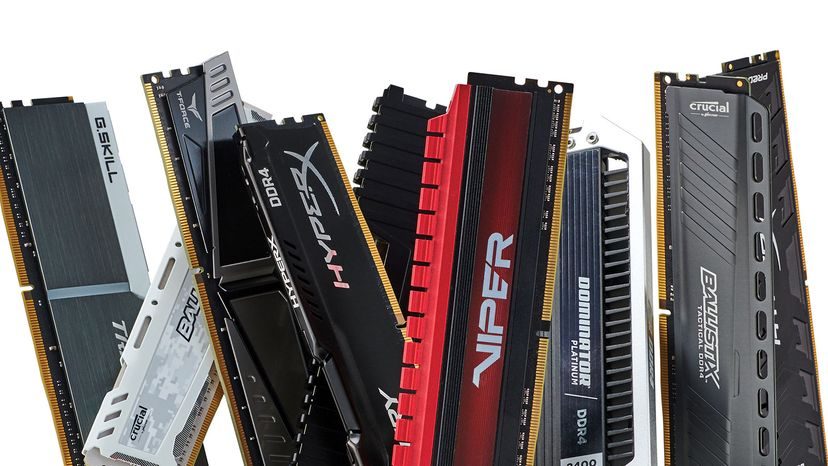
Ajouter plus de RAM est souvent le moyen le moins coûteux de redonner vie à une machine lente. C’est très simple. Cela fonctionne. Mais ce n’est pas aussi simple que d’acheter un bâton et de l’enfoncer. Vous devez savoir ce que vous faites pour éviter de gaspiller de l’argent et d’endommager des pièces.
Voici comment ajouter de la RAM à votre appareil informatique sans aucune conjecture.
Évaluez vos besoins réels
Commencez par les données. N’achetez pas 32 Go si vous souhaitez simplement surfer sur le Web ou consulter vos e-mails. Vérifiez votre utilisation actuelle. Sous Windows, ouvrez le Gestionnaire des tâches. Sur un Mac, utilisez Activity Monitor. Regardez l’onglet mémoire.
Si le taux d’utilisation est constamment de 85 % ou 90 %, vous avez un problème. Les applications modernes, notamment les éditeurs vidéo et les jeux haut de gamme, consomment de la mémoire au petit-déjeuner. Si vous souhaitez jouer à des jeux, 8 Go constituent actuellement le minimum requis. 16 Go est le meilleur choix. 8 Go peuvent suffire pour un travail de bureau standard, mais si vous avez 50 onglets Chrome ouverts, vous en ressentirez le pincement.
Vérifiez la compatibilité de la carte mère
Votre carte mère est le patron. Il détermine ce que vous pouvez acheter. Vous devez savoir s’il prend en charge la SDRAM, la DDR3, la DDR4 ou la nouvelle DDR5. Le mélange des générations n’est pas possible. ils ne correspondent pas physiquement.
La vitesse de l’horloge est également importante. Si vous achetez de la RAM à 3 600 MHz, mais que votre carte mère ne prend en charge que 2 666 MHz, vous gaspillez de l’argent. Le système réduit la mémoire RAM à la limite de la carte mère. Vous obtenez plus de capacité, mais aucun avantage en termes de vitesse.
Choisissez le bon type
Pour la plupart des gens, la mémoire dynamique à accès aléatoire (DRAM) est suffisante. C’est la norme. C’est très bon marché. Ça marche.
Il existe des types plus rapides, tels que la RAM statique (SRAM), qui sont utilisés comme cache CPU au lieu de mémoire système. Vous ne trouverez pas de clés SRAM à acheter pour mon ordinateur de bureau. Vient ensuite la RAM vidéo (VRAM), spécifique à votre carte graphique. Les GPU modernes ne peuvent pas être mis à niveau séparément. Il est soudé à la carte.
Si votre système prend en charge les configurations double canal, vous devez installer la RAM par paires. En mettant un seul bâton, vous perdez une opportunité. Deux clés identiques fonctionnant en mode double canal doublent la largeur du chemin de données. Cela améliore considérablement les graphiques intégrés et les performances multitâches globales.
Définir les limites de capacité
Les cartes mères ont un capuchon rigide. Consultez votre manuel ou le site Web du fabricant. Si votre carte mère prend en charge jusqu’à 64 Go, vous pouvez acheter deux clés USB de 32 Go (64 Go au total). Acheter quatre clés de 32 Go n’est pas une bonne idée.
Vérifiez également la configuration des emplacements. Certaines cartes disposent de quatre emplacements. Certains en ont deux. Si vous disposez de quatre emplacements et que deux sont occupés, vous ne pouvez pas ajouter de sièges supplémentaires lorsque vous atteignez la limite physique. Vous devrez peut-être retirer l’ancien bâton pour faire de la place au nouveau bâton plus grand.
Installez soigneusement
C’est là que les choses deviennent physiques. Éteignez votre ordinateur. Débranchez le cordon d’alimentation. Appuyez sur le bouton d’alimentation pendant quelques secondes pour drainer l’énergie restante.
Mettez-vous à la terre. Touchez la partie métallique du boîtier. L’électricité statique peut détruire la RAM.
Ouvrez le boîtier. Trouvez votre emplacement RAM. Ils sont généralement situés sur le côté droit du processeur. Si vous disposez déjà de RAM, appuyez sur les clips situés aux deux extrémités de la fente vers l’extérieur. Le bâton sort. Retirez-le lentement.
Procurez-vous un nouveau bâton. Localisez l’encoche de la broche inférieure. Cela ne convient que dans un sens. Alignez-le. Appuyez fermement. Vous devriez entendre un clic. Les clips s’enclenchent fermement et verrouillent le module en place. Si vous devez forcer, vous vous trompez. Arrêt. Vérifiez l’alignement.
Mise à niveau par étapes
Avez-vous un budget ? Vous ne savez pas si votre RAM est vraiment le goulot d’étranglement ? Mise à niveau par étapes. Ajoutez 8 Go. Essayez-le. Voyez si le bégaiement s’arrête.
Les ordinateurs sont des systèmes complexes. Si vous disposez d’un processeur plus ancien ou si votre disque dur est un disque dur mécanique lent, l’ajout de plus de RAM peut ne pas résoudre vos problèmes de vitesse. Le processeur s’étouffera toujours avec les données. Le disque dur reste le goulot d’étranglement.
Vérifiez si d’autres composants le bloquent. Si l’ajout de RAM supplémentaire ne change rien, vous devrez peut-être mettre à niveau votre processeur ou passer à un SSD. Ne pensez pas que la RAM est une panacée.
Optimisez votre système d’exploitation
Une fois l’installation matérielle terminée, redémarrez l’appareil. Windows et macOS détectent généralement automatiquement la nouvelle RAM. Cependant, vous devez vérifier les mises à jour du système d’exploitation. Les nouvelles mises à jour gèrent mieux la gestion de la mémoire.
Vous pouvez également ajuster les paramètres de la mémoire virtuelle. Lorsque la RAM physique est épuisée, le disque dur se fait passer pour de la RAM. Windows vous permet d’ajuster la taille du fichier d’échange. Sous MacOS, la plupart de ces opérations se font automatiquement. Cependant, s’assurer que votre système d’exploitation est à jour l’aidera à reconnaître et à utiliser efficacement la nouvelle capacité.
Surveiller et ajuster
Après l’installation, faites attention aux performances. Utilisez à nouveau le Gestionnaire des tâches. Observez le graphique de la mémoire.
Si vous constatez des échanges fréquents sur le disque, la mémoire RAM n’est toujours pas suffisante ou les autres composants sont trop lents. Effacez les fichiers inutiles. Gérer les programmes de démarrage. Désactivez les applications qui n’ont pas besoin de s’exécuter en arrière-plan.
Une maintenance régulière garantit que vos mises à jour sont efficaces.
L’objectif n’est pas seulement d’avoir plus de RAM. La bonne quantité, la bonne vitesse et la bonne configuration.
FAQ sur l’ajout de RAM
Qu’est-ce que la RAM ? A quoi sert-il ?
La mémoire vive est une mémoire volatile. Il contient des données pour les applications actives. C’est rapide. C’est temporaire. En cas de coupure de courant, toute la RAM est perdue. C’est pourquoi vous devez sauvegarder votre travail. La RAM détermine combien de programmes peuvent s’exécuter simultanément et leur fluidité.
Comment savoir si ma RAM est évolutive ?
Vérifiez les informations de votre système. Sous Windows, appuyez sur Windows + Pause/Pause. Recherchez « Mémoire installée ». Sur un Mac, cliquez sur le menu Pomme > À propos de ce Mac. Vérifiez s’il existe un indicateur « Mise à niveau ». De nombreux ordinateurs portables modernes, en particulier les ultrabooks, disposent de RAM soudée. Vous ne pouvez pas le mettre à niveau. Les ordinateurs de bureau le peuvent généralement. Recherchez en ligne votre propre modèle pour le découvrir.
De quelle quantité de mémoire ai-je besoin ?
8 Go est le minimum absolu pour Windows 10/11. 16 Go sont recommandés pour la plupart des utilisateurs. 32 Go ou plus conviennent au montage vidéo intensif, au rendu 3D ou aux jeux hardcore. Il n’existe pas d’approche universelle. Cela dépend de votre charge de travail.
Comment savoir si je peux ajouter plus de RAM à mon ordinateur ?
Il y a deux limitations : le système d’exploitation et la carte mère. Les systèmes d’exploitation comme Windows 10 Home ont des limites strictes en matière de mémoire adressable. Les cartes mères ont des limitations physiques et électriques. Vérifiez le plus bas des deux. Assurez-vous également que le type (DDR4 ou DDR5) et la vitesse du nouveau module de mémoire correspondent le plus possible au module de mémoire existant pour garantir la stabilité.