La plupart des gens traitent les appareils électroniques comme des meubles. Vous retirez le Mac du bureau et passez l’aspirateur sur les lapins de poussière, laissant l’ordinateur portable derrière vous. C’est faux. Les ordinateurs sont plus sales que votre volant, et ces bactéries ne se trouvent pas uniquement sur les surfaces. Il se glisse dans les crevasses des connexions que vous utilisez le plus.
Les appareils Apple sont élégants. Ils ont l’air impeccables dans le magasin. En fait, ce sont des aimants qui attirent l’huile, les cellules de la peau et la saleté. Nettoyer n’est pas frotter. Tout est question d’entretien. La saleté doit être éliminée, mais veillez à ne pas rayer l’aluminium anodisé ou à ne pas laisser l’humidité pénétrer dans la carte mère.
Voici cinq façons de conserver à votre MacBook Air ou MacBook Pro un aspect neuf et hygiénique.
Astuce 5 : Nettoyer la souris
La souris est la partie la plus sale de votre configuration. Ce n’est pas seulement un trackpad. La même chose s’applique aux souris externes. Si vous en utilisez un, il est entre vos mains depuis des heures. La sueur, la lotion et les peaux mortes peuvent s’accumuler sur les boutons et la molette de défilement.
Vous pourriez penser qu’un simple coup de chiffon sec suffit. Ce n’est pas vrai. L’huile s’accumule. Avec le temps, le plastique peut jaunir. Cela peut également interférer avec la capacité du capteur à suivre avec précision les mouvements.
Comment nettoyer votre souris sans l’endommager :
– Coupez l’alimentation. Si vous êtes sans fil, éteignez-le. S’il est filaire, débranchez-le. Vous ne voulez pas de clics ou de courts-circuits accidentels.
– Utilisez un chiffon en microfibre. Pas de serviettes en papier. Les serviettes en papier grattent. La microfibre élimine les taches d’huile.
-** Humidifiez, ne trempez pas. ** Une petite quantité d’eau distillée ou 70%
Il suffit d’appliquer une solution d’alcool isopropylique sur le tissu. Ne pas vaporiser directement sur l’équipement. Du liquide peut couler dans le compartiment à piles ou dans le capteur.
– ** Concentrez-vous sur la molette de défilement. C’est là que les débris sont piégés. Retirez la poussière des rainures avec un coton-tige légèrement imbibé d’alcool.
– Bouton Essuyer. **Les boutons qui collent sont généralement causés par un résidu collant. Essuyez délicatement avec un chiffon humide pour restaurer la sensation.
“Une souris propre n’est pas seulement une question d’esthétique. La précision et l’hygiène sont également importantes.”
N’utilisez pas de produits chimiques puissants. Eau de Javel. ammoniac. Laveur de vitres. Ceux-ci enlèvent le revêtement. Décompose le plastique. La surface peut devenir cassante ou décolorée.
Soyez particulièrement prudent si vous utilisez une souris mécanique avec un interrupteur exposé. L’humidité résiduelle peut provoquer de la rouille ou une panne électrique. Il est plus sûr de brosser à sec les zones complexes.
Votre main passe sur la souris des dizaines de fois par minute. C’est une extension de votre corps. Traitez-le comme un téléphone portable. Essuyez-le tous les jours. La différence de sensation est immédiate. Le trackpad du MacBook nécessite une attention similaire, mais c’est une tout autre affaire. Ceci est expliqué ensuite.
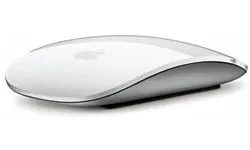
La plupart des gens traitent les périphériques comme s’ils étaient stériles. ce n’est pas. Votre souris est probablement l’élément de votre bureau le plus sujet aux germes, car vous la touchez plus que toute autre partie de votre ordinateur. Avant de saisir une lingette, vous devez la déconnecter correctement. S’il est sans fil, retirez la batterie. S’il est connecté, déconnectez-le. La sécurité avant tout.
Apple recommande d’utiliser une lingette désinfectante telle que Lysol ou Clorox pour nettoyer la surface supérieure. Mais la plupart des gens échouent ici. Vous avez besoin d’un tissu doux et non pelucheux. Et il faut être avare avec le nettoyeur. L’excès de liquide est absorbé dans les fissures. Une fois à l’intérieur, c’est game over. dommages permanents. Si vous utilisez un chiffon humide, essorez-le d’abord. Si vous vaporisez du nettoyant, vaporisez-le sur le tissu et non sur la souris. L’utilisation directe est le moyen le plus rapide de court-circuiter.
Les méthodes de nettoyage varient en fonction du capteur. As-tu un trackball ? Retournez-le et frottez-le d’avant en arrière sur le papier blanc propre. La saleté se détache à cause du frottement. Une souris laser ? sois prudent. Utilisez uniquement un chiffon sec et non pelucheux. Pas de nettoyants. Les liquides peuvent réduire la sensibilité du laser. Ne démontez pas Mighty Mouse. Il est collé. Si vous essayez de l’ouvrir, il se cassera.
Comment nettoyer en toute sécurité l’extérieur de votre Mac
L’extérieur d’un ordinateur portable ou de bureau est sujet aux empreintes digitales, à la poussière et à la saleté en général. La poussière n’est pas seulement laide. Les ouvertures de ventilation du bureau peuvent se boucher, provoquant un fonctionnement trop fort des ventilateurs et une surchauffe des composants.
Tout d’abord, éteignez le Mac avec le bouton d’alimentation et débranchez le cordon d’alimentation. Assurez-vous d’avoir un chiffon non pelucheux qui ne rayera pas la surface. Un chiffon en microfibre ou un plumeau Swiffer fonctionne également bien. Retirez d’abord la poussière avec un chiffon sec ou légèrement humide. Vous pouvez utiliser un nettoyant délicat pour les taches tenaces. Cependant, gardez-le à l’écart des aérosols, de l’eau de Javel, des solvants ou des abrasifs. Ceux-ci suppriment la finition.
N’oubliez pas la même règle qu’avec la souris. Assurez-vous qu’aucune humidité ne pénètre dans les interstices. La garantie Apple ne couvre pas les dégâts des eaux. Si du liquide pénètre par une ouverture ou une couture, vous êtes à vos propres risques.
Nettoyer “l’intérieur” et libérer de l’espace
Le nettoyage n’est pas seulement physique. C’est aussi numérique. Profitons de cette occasion pour organiser l’intérieur de votre Mac. La suppression des fichiers de cache, des fichiers indésirables et des modules linguistiques inutilisés libère beaucoup d’espace de stockage et améliore les performances.
Supprimez les applications dont vous n’avez plus besoin. Organisez votre dossier de téléchargements. Vérifiez les paramètres de votre système. Videz la poubelle. Transférez des photos et des vidéos volumineuses sur des disques externes. Supprimez les polices inutilisées, les anciens journaux iChat et les pièces jointes volumineuses. Les systèmes plus légers fonctionnent plus facilement.
Désinfectez votre clavier Mac
Vient ensuite le clavier. Lorsque vous êtes stressé, c’est l’endroit où vous êtes le plus susceptible de renverser du café, de respirer ou d’écrire furieusement. Cela devient donc un endroit où les bactéries et la saleté peuvent facilement s’accumuler.
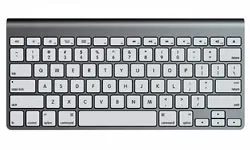
Soyons honnêtes. Vous êtes probablement en train de manger des chips en écrivant ceci. Tu ne t’es pas lavé les mains après le déjeuner. Votre MacBook Air ou Pro est recouvert de graisse invisible, de poussière et de cellules mortes. Il est temps de le nettoyer.
Commençons par le clavier. L’air comprimé est votre meilleur ami. Comblez les espaces entre les touches et éliminez les miettes et les peluches qui s’y sont accumulées pendant des mois. Cependant, l’air seul ne peut pas éliminer la saleté.
Vous avez besoin d’un tissu doux et non pelucheux. Il pourrait s’agir d’un nettoyant légèrement plus doux, mais moins c’est plus. Pour nettoyer le clavier externe, débranchez-le d’abord. S’il est sans fil, retirez la batterie. Ne prenez pas de risques.
Soyez doux. Les clés du MacBook tombent plus facilement que vous ne le pensez. Un faux mouvement avec un tissu effiloché ou une pression trop forte, un faux mouvement peut conduire à un remontage frustré. Pour nettoyer le tampon, maintenez enfoncés les boutons de chaque côté du tampon que vous souhaitez essuyer. Cela demande de la patience, mais le mécanisme est protégé.
L’ennemi ici est l’eau. Ces touches sont situées directement au-dessus de la carte mère principale et des composants matériels. L’excès d’eau s’écoule sur les côtés. Cela peut provoquer un court-circuit. Cela peut détruire votre ordinateur portable.
Si nécessaire, utilisez un désinfectant, mais essuyez tout résidu avec un chiffon légèrement humide. Au fil du temps, les restes de produit de nettoyage peuvent endommager la surface. Séchez soigneusement.
Désabler le trackpad de votre ordinateur portable
Le trackpad est fragile. Apple met clairement en garde contre l’utilisation de solutions de nettoyage. Pas de nettoyant pour vitres. Pas d’alcool. Pas d’ammoniaque.
Juste de l’eau.
Humidifiez un chiffon doux et non pelucheux. Essuyez le trackpad. Essuyez immédiatement l’excès d’eau avec un chiffon sec du même matériau. Ne le laissez pas sans surveillance.
Que faire lorsque le trackpad blanc du MacBook devient jaune ou gris ? Apple ne recommande pas officiellement de résoudre ce problème sur son site d’assistance. Mais les techniciens comptent sur Mr. Clean Magic Eraser. Frottez-le doucement. Il peut soulever le grain et restaurer le brillant blanc d’origine. Faites juste attention à ne pas trop frotter.
Faites briller votre écran
L’écran est aussi sensible que le trackpad. Encore une fois, utilisez un chiffon doux et non pelucheux. Humidifiez-le un peu avec de l’eau.
Apple met en garde contre l’utilisation de Windex ou de nettoyants pour vitres contenant de l’alcool. Ces produits chimiques peuvent éliminer les revêtements antireflet. Cela peut endommager la surface.
Soyez très prudent. L’humidité pénétrant dans les microphones, les caméras et autres fissures peut entraîner des réparations coûteuses. Essuyez doucement.
Si vous n’avez pas assez d’eau, recherchez un nettoyant pour écran spécialement conçu pour les écrans Mac. Monster iClean est l’une des alternatives de l’Apple Store. Conçu pour une utilisation sûre même avec des écrans sensibles. Sinon, essuyez-le avec de l’eau et un chiffon en microfibre. C’est plus sûr que de deviner.
Nettoyer l’iPhone et l’iPad
Votre iPhone et iPad sont censés repousser l’huile. Ce n’est pas le cas. Les empreintes digitales sont encore partout.
Nettoyez-les lorsque vous nettoyez votre Mac. Tout d’abord, utilisez un chiffon sec et non pelucheux. La plupart des empreintes digitales s’enlèvent simplement par frottement.
Si vous avez besoin de plus de puissance, utilisez une petite quantité d’eau. Faites attention à ne pas laisser l’humidité pénétrer dans l’ouverture. Les haut-parleurs et le port de chargement sont facilement endommagés.
N’utilisez pas de nettoyant pour vitres. Peut endommager les écrans tactiles et les revêtements oléophobes. Premièrement, ce revêtement rend l’écran plus lisse et moins sujet aux traces de doigts. Si vous faites une erreur, votre appareil deviendra collant et sale plus rapidement.
Polissage final
Vous n’avez pas besoin de beaucoup de temps pour faire cela. Quelques minutes suffisent.
essuyez la barre tactile. Nettoyez l’alimentation. Retirez les particules accumulées autour de l’espace de travail. Tout comme votre clavier, la poussière peut s’accumuler dans ces petites zones.
Si vous utilisez les bons outils et évitez de tremper les fissures, votre Mac aura l’air propre et bien rangé. Quand c’est propre, ça marche mieux. On se sent mieux au toucher.
Pour plus d’informations sur des produits Mac spécifiques, consultez les ressources sur les pages suivantes.
Beaucoup plus d’informations
Le cycle continue. Vous êtes responsable du nettoyage du matériel. vous les utilisez. tu les manges. La saleté s’accumule à nouveau.
C’est une bataille perdue d’avance, techniquement. Mais un espace de travail propre est différent. Ça a l’air beaucoup mieux. Cela fonctionne de manière fiable.
N’oubliez pas que moins de liquide signifie plus. Toujours.