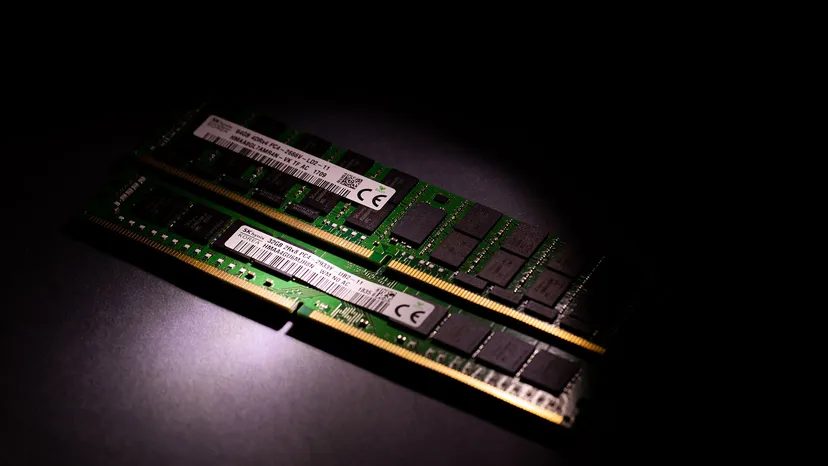
Bagi siapa pun yang menatap bola pantai yang berputar atau palang pemuatan yang tidak mau bergerak, kecepatan adalah cawan sucinya. Kebanyakan orang menganggap peningkatan memori sebagai garis pertahanan pertama mereka. Ini adalah perbaikan standar. Namun apakah penambahan memori pada masalah tersebut benar-benar membantu? Memahami mengapa mesin menjadi lebih cepat memerlukan pemahaman yang lebih mendalam tentang cara kerja memori.
Peran Memori Akses Acak
RAM adalah singkatan dari Memori Akses Acak. Meski namanya agak teknis, fungsinya sederhana. Hal ini memungkinkan komputer untuk segera mengambil semua data tanpa harus mengacak semua data sebelumnya. Ini sangat berbeda dengan memori read-only (ROM) atau hard drive tradisional, yang biasanya memerlukan akses berurutan. Bayangkan RAM sebagai ruang kerja jangka pendek komputer Anda.
Selama tugas aktif, unit pemrosesan pusat (CPU) tidak bekerja dengan data yang tersimpan di hard drive yang lambat. Ini menarik apa yang dibutuhkan ke dalam RAM. Hal ini terjadi baik Anda memainkan game berkualitas tinggi atau sekadar mengedit spreadsheet.
Menambahkan memory stick sebenarnya mempercepat sistem Anda. Namun, tingkat perbaikannya bergantung pada dua hal. Itu adalah apa yang Anda lakukan saat ini dan apa yang sudah Anda miliki.
- Penggunaan Umum : Jika Anda hanya perlu menelusuri dan mengedit dokumen, aplikasi akan langsung terbuka tanpa penundaan jika Anda memiliki cukup RAM.
- Tugas berat : Dengan kapasitas tambahan untuk permainan dan pengeditan video, Anda dapat menangani beberapa aplikasi berat secara bersamaan tanpa menyumbat sistem Anda.
Jenis chip memori
Tidak semua RAM diciptakan sama. Anda akan menemukan berbagai jenis, masing-masing dengan karakteristik uniknya sendiri.
- RAM Dinamis (DRAM) : Ini standar. Sel memori cepat kehilangan dayanya, jadi Anda perlu menyegarkannya terus-menerus saat komputer hidup. Ini adalah jenis yang paling umum ditemukan di komputer desktop dan laptop.
- RAM Statis (SRAM) : Hal ini tidak perlu disegarkan. Ini mengkonsumsi lebih sedikit daya dan jauh lebih cepat daripada DRAM. Namun, karena mahal dan rumit untuk diproduksi, biasanya dicadangkan untuk cache CPU.
- RAM Dinamis Sinkron (SDRAM) : Versi ini disinkronkan dengan jam sistem. Sinkronisasi ini membuatnya lebih cepat dibandingkan standar DRAM asinkron yang lebih lama.
- Video RAM (VRAM) : Ini khusus untuk kartu grafis. VRAM menyimpan data gambar dan segera menyediakannya ke GPU. Jika Anda mengedit video 4K atau bermain game dengan resolusi tinggi, kualitas VRAM secara langsung memengaruhi kecepatan bingkai dan waktu rendering.
Mengapa kinerja berubah ketika memori ditambahkan
Memasang memori tambahan akan memperluas penyimpanan data yang dapat diakses dengan cepat oleh sistem operasi. Hal ini mengurangi kebutuhan akan memori virtual.
Memori virtual adalah solusi cadangan. Ketika RAM fisik penuh, sistem operasi mulai menggunakan hard disk untuk penyimpanan sementara. Ini adalah hambatan. Hard drive, bahkan SSD yang cepat, jauh lebih lambat dibandingkan RAM. Setiap kali sistem harus menukar data antara drive dan memori, kinerja akan menurun.
Meningkatkan jumlah RAM memungkinkan komputer Anda menyimpan lebih banyak informasi di ruang kerja langsung Anda. Hal ini secara langsung mengarah pada kecepatan. Peningkatan ini paling terlihat pada sistem dengan memori rendah. Jika komputer Anda tersendat saat Anda beralih di antara sepuluh tab browser, menambahkan lebih banyak RAM dapat mengatasi masalah tersebut. Tugas yang sebelumnya tertunda kini berjalan lancar.
Jenis memori tertentu, seperti VRAM, juga penting di sini. Mereka menangani aliran data berkecepatan tinggi yang diperlukan untuk grafik. Tanpa memori yang cukup, permainan dan alur kerja kreatif akan terhenti, tidak peduli seberapa cepat CPU Anda.
Berapa banyak memori yang saya perlukan?
Tidak ada satu pun angka ajaib. Itu semua tergantung pada pengaturan dan perangkat lunak Anda.
Aplikasi modern bersifat serakah. Perangkat lunak pengeditan video, alat pemodelan 3D canggih, dan game AAA modern memerlukan banyak memori. Peningkatan versi memungkinkan program ini menyimpan lebih banyak aset di memori utama. Ini mempercepat akses dan pemrosesan. Hasilnya adalah pengalaman yang lebih cepat.
Jika Anda menjalankan perangkat lunak lama di komputer modern, Anda mungkin merasa bahwa 8GB sudah cukup. Namun, jika Anda mengompilasi kode, merender video, atau menggunakan mesin virtual, Anda mungkin memerlukan 32 GB atau lebih. Kuncinya adalah kesesuaian kapasitas dengan beban kerja.
8 Tips menambah RAM
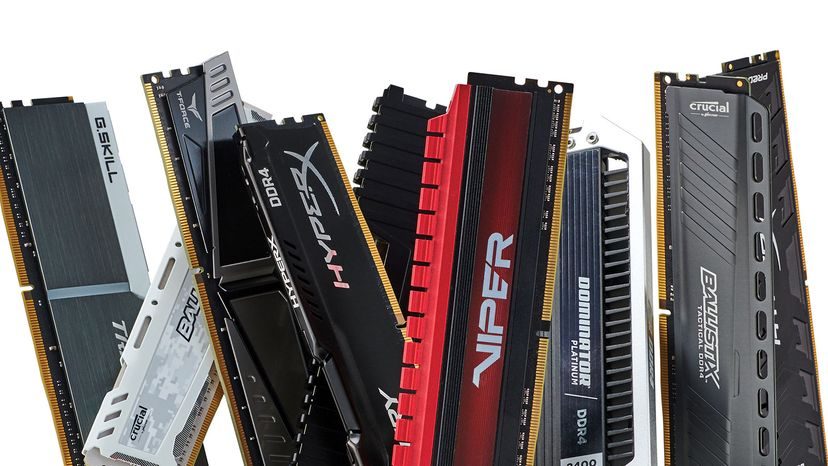

Menambahkan lebih banyak RAM seringkali merupakan cara termurah untuk menghidupkan mesin yang lambat. Ini sangat sederhana. Ini berhasil. Tapi itu tidak sesederhana membeli tongkat dan membantingnya. Anda perlu tahu apa yang Anda lakukan agar tidak membuang-buang uang dan merusak komponen.
Berikut cara menambahkan RAM ke perangkat komputasi Anda tanpa perlu menebak-nebak.
Nilai kebutuhan Anda yang sebenarnya
Mulailah dengan data. Jangan membeli 32GB jika Anda hanya ingin menjelajahi web atau memeriksa email. Periksa penggunaan Anda saat ini. Di Windows, buka Pengelola Tugas. Di Mac, gunakan Monitor Aktivitas. Lihatlah tab memori.
Jika tingkat pemanfaatan secara konsisten 85% atau 90%, Anda mengalami masalah. Aplikasi modern, terutama editor video dan game kelas atas, menghabiskan memori untuk sarapan. Jika ingin bermain game, syarat minimalnya saat ini adalah 8GB. 16GB adalah pilihan terbaik. 8GB mungkin baik-baik saja untuk pekerjaan kantor standar, tetapi jika Anda membuka 50 tab Chrome, Anda akan merasakan kesulitannya.
Periksa kompatibilitas motherboard
Motherboard Anda adalah bosnya. Ini menentukan apa yang bisa Anda beli. Anda perlu tahu apakah itu mendukung SDRAM, DDR3, DDR4 atau DDR5 baru. Mencampur generasi tidak mungkin dilakukan. mereka secara fisik tidak cocok.
Kecepatan jam juga penting. Jika Anda membeli RAM 3600 MHz, tetapi motherboard Anda hanya mendukung 2666 MHz, Anda membuang-buang uang. Sistem mengurangi memori RAM hingga batas motherboard. Anda mendapatkan kapasitas lebih besar, namun tidak ada keunggulan kecepatan.
Pilih jenis yang tepat
Bagi kebanyakan orang, Dynamic Random-Access Memory (DRAM) sudah cukup. Ini standar. Ini sangat murah. itu berhasil.
Ada jenis yang lebih cepat, seperti RAM statis (SRAM), yang digunakan sebagai cache CPU, bukan memori sistem. Anda tidak akan menemukan stik SRAM untuk dibeli untuk desktop saya. Berikutnya adalah video RAM (VRAM), yang khusus untuk kartu grafis Anda. GPU modern tidak dapat ditingkatkan secara terpisah. Itu disolder ke papan.
Jika sistem Anda mendukung konfigurasi saluran ganda, Anda harus memasang RAM secara berpasangan. Jika Anda memasukkan satu tongkat, Anda kehilangan kesempatan. Dua stick identik yang beroperasi dalam mode saluran ganda menggandakan lebar jalur data. Ini secara signifikan meningkatkan grafis terintegrasi dan kinerja multitasking secara keseluruhan.
Tentukan batas kapasitas
Motherboard memiliki batasan yang sulit. Periksa manual Anda atau situs web produsen. Jika motherboard Anda mendukung hingga 64 GB, Anda dapat membeli dua stik memori 32 GB (total 64 GB). Membeli empat stik 32GB bukanlah ide yang baik.
Periksa juga konfigurasi slotnya. Beberapa papan memiliki empat slot. Beberapa punya dua. Jika Anda memiliki empat slot dan dua sudah terisi, Anda tidak dapat menambahkan kursi lagi ketika Anda mencapai batas fisik. Anda mungkin perlu melepas tongkat lama untuk memberi ruang bagi tongkat baru yang lebih besar.
Instal dengan hati-hati
Di sinilah segala sesuatunya menjadi bersifat fisik. Matikan komputer Anda. Cabut kabel daya. Tekan tombol daya selama beberapa detik untuk menguras sisa daya.
Tenangkan diri Anda. Sentuh bagian logam pada casing. Listrik statis dapat merusak RAM.
Buka kasusnya. Temukan slot RAM Anda. Biasanya terletak di sisi kanan prosesor. Jika Anda sudah memiliki RAM, tekan klip di kedua ujung slot ke arah luar. Tongkatnya keluar. Hapus perlahan.
Dapatkan tongkat baru. Temukan takik pin bawah. Itu hanya cocok satu arah. Sejajarkan. Tekan dengan kuat. Anda akan mendengar bunyi klik. Klip terpasang dengan kuat pada tempatnya dan mengunci modul pada tempatnya. Jika Anda harus memaksakannya, Anda salah melakukannya. Berhenti. Periksa keselarasan.
Tingkatkan secara Bertahap
Apakah Anda punya anggaran? Tidak yakin apakah RAM Anda benar-benar penghambatnya? Tingkatkan secara bertahap. Tambahkan 8GB. Cobalah. Lihat apakah kegagapannya berhenti.
Komputer adalah sistem yang kompleks. Jika Anda memiliki CPU yang lebih tua atau hard drive Anda adalah hard drive mekanis yang lambat, menambahkan lebih banyak RAM mungkin tidak menyelesaikan masalah kecepatan Anda. Prosesor masih akan tersedak data. Harddisk masih menjadi penghambat.
Periksa apakah komponen lain menghalanginya. Jika menambahkan lebih banyak RAM tidak mengubah apa pun, Anda mungkin perlu mengupgrade CPU atau beralih ke SSD. Jangan berpikir bahwa RAM adalah obat mujarab.
Optimalkan sistem operasi Anda
Ketika instalasi perangkat keras selesai, restart perangkat. Windows dan macOS biasanya mendeteksi RAM baru secara otomatis. Namun, Anda harus memeriksa pembaruan OS. Pembaruan baru menangani manajemen memori dengan lebih baik.
Anda juga dapat menyesuaikan pengaturan memori virtual. Ketika RAM fisik habis, hard drive berpura-pura menjadi RAM. Windows memungkinkan Anda untuk menyesuaikan ukuran file halaman. Di MacOS, sebagian besar hal ini dilakukan secara otomatis. Namun, memastikan sistem operasi Anda mutakhir akan membantunya mengenali dan memanfaatkan kapasitas baru secara efektif.
Pantau dan Sesuaikan
Setelah instalasi, perhatikan kinerjanya. Gunakan Pengelola Tugas lagi. Amati grafik memori.
Jika Anda sering melihat perpindahan ke disk, berarti memori RAM masih kurang atau komponen lainnya terlalu lambat. Hapus file yang tidak diperlukan. Kelola program startup. Nonaktifkan aplikasi yang tidak perlu berjalan di latar belakang.
Pemeliharaan rutin memastikan pembaruan Anda efektif.
Tujuannya bukan hanya untuk memiliki lebih banyak RAM. Jumlah yang tepat, kecepatan yang tepat, dan konfigurasi yang tepat.
FAQ Menambah RAM
Apa itu RAM? Kegunaannya untuk apa?
Memori akses acak adalah memori yang mudah menguap. Ini menyimpan data untuk aplikasi aktif. Ini cepat. Ini bersifat sementara. Jika listrik padam, semua RAM akan hilang. Itu sebabnya Anda perlu menyimpan pekerjaan Anda. RAM menentukan berapa banyak program yang dapat dijalankan secara bersamaan dan seberapa lancar program tersebut dijalankan.
Bagaimana saya tahu jika RAM saya dapat diupgrade?
Periksa informasi sistem Anda. Di Windows, tekan Windows + Jeda/Istirahat. Cari “Memori terpasang”. Di Mac, klik menu Apple > Tentang Mac Ini. Periksa apakah ada tanda “Dapat Diupgrade”. Banyak laptop modern, terutama ultrabook, memiliki RAM yang disolder. Anda tidak dapat memutakhirkannya. Desktop biasanya bisa. Cari online untuk model Anda sendiri untuk mengetahuinya.
Berapa banyak memori yang saya perlukan?
8 GB adalah jumlah minimum mutlak untuk Windows 10/11. 16 GB direkomendasikan untuk sebagian besar pengguna. 32 GB atau lebih cocok untuk pengeditan video berat, rendering 3D, atau game hardcore. Tidak ada pendekatan yang bisa diterapkan untuk semua orang. Itu tergantung pada beban kerja Anda.
Bagaimana saya tahu jika saya dapat menambahkan lebih banyak RAM ke komputer saya?
Ada dua batasan: sistem operasi dan motherboard. Sistem operasi seperti Windows 10 Home memiliki batasan ketat pada memori yang dapat dialamatkan. Motherboard memiliki keterbatasan fisik dan listrik. Periksa bagian bawah keduanya. Selain itu, pastikan jenis (DDR4 vs. DDR5) dan kecepatan modul memori baru sedekat mungkin dengan modul memori yang ada untuk memastikan stabilitas.