Voor iedereen die naar een draaiende strandbal of een laadbalk staart die weigert te bewegen, is snelheid de heilige graal. De meeste mensen beschouwen geheugenupgrades als hun eerste verdedigingslinie. Dit is een standaardoplossing. Maar helpt het toevoegen van geheugen aan het probleem echt? Om te begrijpen waarom machines sneller worden, is een dieper inzicht nodig in hoe het geheugen werkt.
Rol van Random Access Memory
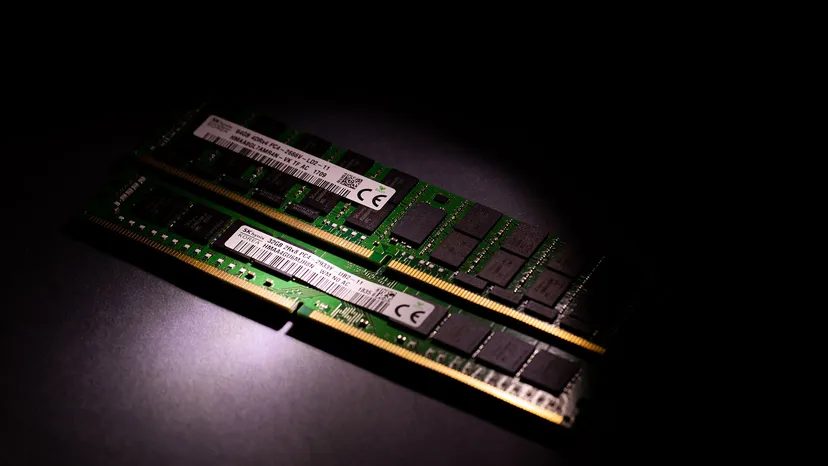
RAM staat voor Random Access Memory. Hoewel de naam een beetje technisch is, is de functionaliteit eenvoudig. Hierdoor kan de computer alle gegevens onmiddellijk ophalen, zonder dat hij alles daarvoor hoeft door te bladeren. Dit is heel anders dan alleen-lezen geheugen (ROM) of traditionele harde schijven, die meestal sequentiële toegang vereisen. Beschouw RAM als de kortetermijnwerkruimte van uw computer.
Tijdens actieve taken werkt de centrale verwerkingseenheid (CPU) niet met gegevens die op de langzame harde schijf staan. Het haalt wat het nodig heeft naar het RAM-geheugen. Dit gebeurt ongeacht of u een game van hoge kwaliteit speelt of alleen een spreadsheet bewerkt.
Het toevoegen van een geheugenstick versnelt feitelijk uw systeem. De mate van verbetering hangt echter van twee dingen af. Het is wat je nu doet en wat je al hebt.
- Algemeen gebruik : als u alleen door documenten hoeft te bladeren en deze te bewerken, wordt de app onmiddellijk en zonder vertraging geopend als u voldoende RAM-geheugen heeft.
- Heavy duty : met extra capaciteit voor games en videobewerking kunt u meerdere zware applicaties tegelijk verwerken zonder dat uw systeem verstopt raakt.
Typen geheugenchips
Niet al het RAM-geheugen is gelijk gemaakt. Je komt verschillende soorten tegen, elk met hun eigen unieke eigenschappen.
- Dynamisch RAM (DRAM) : dit is standaard. Geheugencellen verliezen snel hun lading, dus u moet ze voortdurend vernieuwen terwijl de computer aanstaat. Dit is het meest voorkomende type op desktop- en laptopcomputers.
- Statisch RAM (SRAM) : dit spul hoeft niet te worden vernieuwd. Het verbruikt minder stroom en is veel sneller dan DRAM. Omdat ze echter duur en complex zijn om te vervaardigen, worden ze meestal gereserveerd voor CPU-cache.
- Synchroon dynamisch RAM (SDRAM) : deze versie is gesynchroniseerd met de systeemklok. Deze synchronisatie maakt het sneller dan oudere asynchrone DRAM-standaarden.
- Video RAM (VRAM) : Dit is specifiek voor de grafische kaart. VRAM slaat de beeldgegevens op en stelt deze direct beschikbaar voor de GPU. Als u 4K-video bewerkt of games met hoge resolutie speelt, heeft de kwaliteit van VRAM rechtstreeks invloed op de framesnelheid en weergavetijd.
Waarom de prestaties veranderen als er geheugen wordt toegevoegd
Door extra geheugen te installeren, wordt de gegevensopslag uitgebreid waartoe het besturingssysteem snel toegang heeft. Dit vermindert de behoefte aan virtueel geheugen.
Virtueel geheugen is een back-upoplossing. Wanneer het fysieke RAM vol is, begint het besturingssysteem de harde schijf te gebruiken voor tijdelijke opslag. Dit is een knelpunt. Harde schijven, zelfs snelle SSD’s, zijn ordes van grootte langzamer dan RAM. Elke keer dat het systeem gegevens moet uitwisselen tussen de schijf en het geheugen, gaan de prestaties achteruit.
Door de hoeveelheid RAM te vergroten, kan uw computer meer informatie opslaan in uw directe werkruimte. Dit leidt direct tot snelheid. Deze verbetering is het meest merkbaar op systemen met weinig geheugen. Als uw computer hapert wanneer u tussen tien browsertabbladen schakelt, kan het toevoegen van meer RAM het probleem oplossen. Eerder uitgestelde taken verlopen nu soepel.
Ook bepaalde soorten geheugen, zoals VRAM, zijn hierbij van belang. Ze verzorgen de snelle gegevensstroom die nodig is voor grafische afbeeldingen. Zonder voldoende geheugen botsen gaming en creatieve workflows op een muur, hoe snel je CPU ook is.
Hoeveel geheugen heb ik nodig?
Er bestaat niet één magisch getal. Het hangt allemaal af van uw instellingen en software.
Moderne toepassingen zijn hebzuchtig. Videobewerkingssoftware, geavanceerde 3D-modelleringstools en moderne AAA-games vereisen veel geheugen. Door te upgraden kunnen deze programma’s meer assets in het hoofdgeheugen opslaan. Dit versnelt de toegang en verwerking. Het resultaat is een vlottere ervaring.
Als u oudere software op een moderne computer gebruikt, kan het zijn dat 8 GB voldoende is. Als u echter code compileert, video’s rendert of virtuele machines gebruikt, heeft u mogelijk 32 GB of meer nodig. De sleutel is het afstemmen van de capaciteit op de werklast.
8 Tips voor het vergroten van uw RAM

Het toevoegen van meer RAM is vaak de goedkoopste manier om een langzame machine nieuw leven in te blazen. Het is heel eenvoudig. Dit werkt. Maar het is niet zo eenvoudig als een stok kopen en hem erin slaan. Je moet weten wat je doet om te voorkomen dat je geld verspilt en onderdelen beschadigt.
Hier leest u hoe u RAM aan uw computerapparaat kunt toevoegen zonder giswerk.
Beoordeel uw werkelijke behoeften
Begin met gegevens. Koop geen 32 GB als je alleen maar op internet wilt surfen of e-mail wilt checken. Controleer uw huidige verbruik. Open in Windows Taakbeheer. Op een Mac gebruik je Activity Monitor. Kijk naar het tabblad Geheugen.
Als de bezettingsgraad consistent 85% of 90% is, heb je een probleem. Moderne toepassingen, vooral video-editors en geavanceerde games, slurpen geheugen op bij het ontbijt. Als je games wilt spelen, is 8GB momenteel de minimale vereiste. 16 GB is de beste keuze. 8 GB is misschien prima voor standaard kantoorwerk, maar als je 50 Chrome-tabbladen open hebt, voel je de knel.
Controleer de compatibiliteit van het moederbord
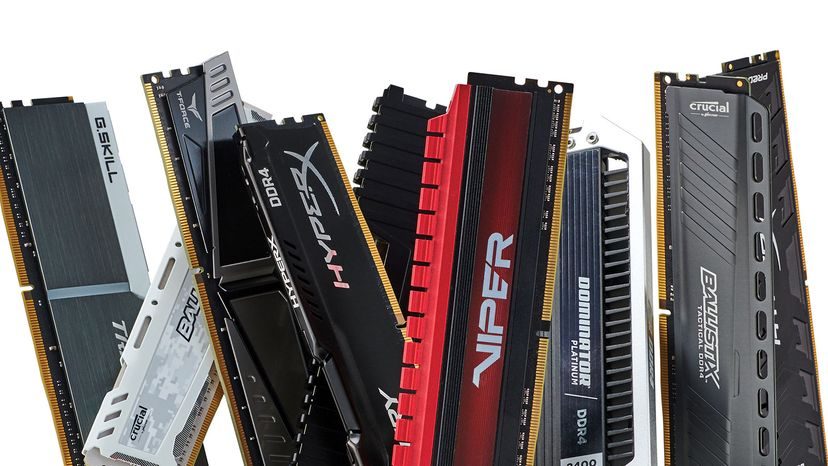
Je moederbord is de baas. Het bepaalt wat je kunt kopen. Je moet weten of het SDRAM, DDR3, DDR4 of de nieuwe DDR5 ondersteunt. Het mengen van generaties is niet mogelijk. ze passen fysiek niet.
Kloksnelheid is ook belangrijk. Als u 3600 MHz RAM koopt, maar uw moederbord ondersteunt slechts 2666 MHz, verspilt u geld. Het systeem reduceert het RAM-geheugen tot de limiet van het moederbord. U krijgt meer capaciteit, maar geen snelheidsvoordeel.
Kies het juiste type
Voor de meeste mensen is Dynamic Random-Access Memory (DRAM) voldoende. Dit is standaard. Het is heel goedkoop. het werkt.
Er zijn snellere typen, zoals statisch RAM (SRAM), die worden gebruikt als CPU-cache in plaats van systeemgeheugen. U zult geen SRAM-sticks vinden die u voor mijn desktop kunt kopen. Het volgende is video-RAM (VRAM), dat specifiek is voor uw grafische kaart. Moderne GPU’s kunnen niet afzonderlijk worden geüpgraded. Het is op het bord gesoldeerd.
Als uw systeem dual-channel configuraties ondersteunt, moet u het RAM-geheugen in paren installeren. Als je één stok erin steekt, verlies je de kans. Twee identieke sticks die in tweekanaalsmodus werken, verdubbelen de datapadbreedte. Dit verbetert de geïntegreerde grafische weergave en de algehele multitaskingprestaties aanzienlijk.
Capaciteitslimieten definiëren
Moederborden hebben een harde dop. Raadpleeg uw handleiding of de website van de fabrikant. Als uw moederbord maximaal 64 GB ondersteunt, kunt u twee geheugensticks van 32 GB kopen (totaal 64 GB). Vier sticks van 32 GB kopen is geen goed idee.
Controleer ook de slotconfiguratie. Sommige borden hebben vier slots. Sommigen hebben er twee. Als je vier slots hebt en er zijn er twee bezet, kun je geen stoelen meer toevoegen als je de fysieke limiet bereikt. Mogelijk moet u de oude stick verwijderen om ruimte te maken voor de nieuwe, grotere stick.
Zorgvuldig installeren
Dit is waar dingen fysiek worden. Schakel uw computer uit. Koppel het netsnoer los. Druk een paar seconden op de aan/uit-knop om het resterende vermogen af te tappen.
Aard jezelf. Raak het metalen deel van de behuizing aan. Statische elektriciteit kan RAM vernietigen.
Open de behuizing. Zoek uw RAM-slot. Ze bevinden zich meestal aan de rechterkant van de processor. Als je al RAM hebt, druk je de clips aan beide uiteinden van de sleuf naar buiten. De stok komt eruit. Verwijder het langzaam.
Koop een nieuwe stok. Zoek de onderste pin-inkeping. Het past maar op één manier. Lijn het uit. Druk stevig aan. Je zou een klik moeten horen. De clips klikken stevig op hun plaats en vergrendelen de module op zijn plaats. Als je het moet forceren, doe je het verkeerd. Stop. Controleer de uitlijning.
Upgrade in fasen
Heeft u een budget? Weet u niet zeker of uw RAM-geheugen echt de bottleneck is? Upgrade in fasen. Voeg 8 GB toe. Probeer het. Kijk of het stotteren stopt.
Computers zijn complexe systemen. Als u een oudere CPU heeft of als uw harde schijf een langzame mechanische harde schijf is, kan het toevoegen van meer RAM uw snelheidsproblemen mogelijk niet oplossen. De processor zal nog steeds stikken in de gegevens. De harde schijf is nog steeds de bottleneck.
Controleer of andere componenten dit blokkeren. Als het toevoegen van meer RAM niets verandert, moet u mogelijk uw CPU upgraden of overschakelen naar een SSD. Denk niet dat RAM een wondermiddel is.
Optimaliseer uw besturingssysteem
Wanneer de hardware-installatie is voltooid, start u het apparaat opnieuw op. Windows en macOS detecteren het nieuwe RAM-geheugen meestal automatisch. U moet echter controleren op OS-updates. Nieuwe updates zorgen beter voor geheugenbeheer.
U kunt ook de instellingen voor het virtuele geheugen aanpassen. Wanneer het fysieke RAM-geheugen is opgebruikt, doet de harde schijf zich voor als RAM-geheugen. Met Windows kunt u de paginabestandsgrootte aanpassen. In MacOS gebeurt dit grotendeels automatisch. Als u er echter voor zorgt dat uw besturingssysteem up-to-date is, kan het de nieuwe capaciteit herkennen en effectief benutten.
Monitoren en aanpassen
Let na installatie op de prestaties. Gebruik Taakbeheer opnieuw. Bekijk de geheugengrafiek.
Als u regelmatig naar de schijf wisselt, is het RAM-geheugen nog steeds niet voldoende of zijn de andere componenten te traag. Wis onnodige bestanden. Beheer opstartprogramma’s. Schakel apps uit die niet op de achtergrond hoeven te draaien.
Regelmatig onderhoud zorgt ervoor dat uw updates effectief zijn.
Het doel is niet alleen om meer RAM te hebben. De juiste hoeveelheid, de juiste snelheid en de juiste configuratie.
Veelgestelde vragen over RAM toevoegen
Wat is RAM-geheugen? Waar wordt het voor gebruikt?
Random access memory is vluchtig geheugen. Het bevat gegevens voor actieve applicaties. Het is snel. Dit is tijdelijk. Als de stroom uitvalt, gaat al het RAM-geheugen verloren. Daarom moet u uw werk opslaan. RAM bepaalt hoeveel programma’s tegelijkertijd kunnen draaien en hoe soepel ze draaien.
Hoe weet ik of mijn RAM kan worden geüpgraded?
Controleer uw systeeminformatie. Druk in Windows op Windows + Pauze/Break. Zoek naar “Geïnstalleerd geheugen”. Op een Mac klikt u op Apple-menu > Over deze Mac. Controleer of er een vlag ‘Upgradebaar’ staat. Veel moderne laptops, vooral ultrabooks, hebben RAM gesoldeerd. Je kunt het niet upgraden. Desktops kunnen dat meestal wel. Zoek online naar uw eigen model om erachter te komen.
Hoeveel geheugen heb ik nodig?
8 GB is het absolute minimum voor Windows 10/11. Voor de meeste gebruikers wordt 16 GB aanbevolen. 32 GB of meer is geschikt voor zware videobewerking, 3D-rendering of hardcore gamen. Er bestaat geen one-size-fits-all aanpak. Het hangt af van je werkdruk.
Hoe weet ik of ik meer RAM aan mijn computer kan toevoegen?
Er zijn twee beperkingen: het besturingssysteem en het moederbord. Besturingssystemen zoals Windows 10 Home hebben harde limieten voor het adresseerbare geheugen. Moederborden hebben fysieke en elektrische beperkingen. Controleer de laagste van de twee. Zorg er ook voor dat het type (DDR4 vs. DDR5) en snelheid van de nieuwe geheugenmodule zo goed mogelijk overeenkomen met de bestaande geheugenmodule om stabiliteit te garanderen.