


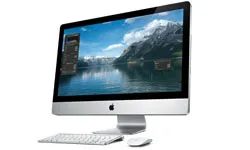
De meeste mensen behandelen elektronische apparaten als meubels. Je haalt de Mac van het bureau en stofzuigt de stofkonijntjes, terwijl je de laptop achterlaat. Dit is verkeerd. Computers bevatten meer vuil dan uw stuur, en deze bacteriën bevinden zich niet alleen op oppervlakken. Het glijdt in de spleten van de aansluitingen die u het meest gebruikt.
Apple-apparaten zijn stijlvol. In de winkel zien ze er onberispelijk uit. In feite zijn het magneten die olie, huidcellen en vuil aantrekken. Schoonmaken is niet schrobben. Het draait allemaal om onderhoud. Vuil moet worden verwijderd, maar pas op dat u het geanodiseerde aluminium niet bekrast of dat er vocht in de printplaat dringt.
Hier zijn vijf manieren om uw MacBook Air of MacBook Pro er als nieuw en hygiënisch uit te laten zien.
Tip 5: Maak de muis schoon
De muis is het smerigste onderdeel van je installatie. Het is niet zomaar een trackpad. Hetzelfde geldt voor externe muizen. Als je er één gebruikt, heb je hem urenlang in je hand. Zweet, lotion en dode huid kunnen zich ophopen op de knoppen en het scrollwiel.
Je zou kunnen denken dat een snelle veeg met een droge doek voldoende is. Dit is niet waar. Olie hoopt zich op. Na verloop van tijd kan het plastic geel worden. Het kan ook het vermogen van de sensor om bewegingen nauwkeurig te volgen verstoren.
Hoe u uw muis kunt reinigen zonder deze te beschadigen:
– Schakel de stroom uit. Als het draadloos is, schakel het dan uit. Als het bedraad is, koppelt u het los. Je wilt geen onbedoelde klikken of shorts.
– Gebruik een microvezeldoek. Geen papieren handdoeken. Papieren handdoeken krassen. Microvezel verwijdert olievlekken.
-** Bevochtigen, niet laten weken. ** Een kleine hoeveelheid gedestilleerd water of 70%
Het enige wat u hoeft te doen is een isopropylalcoholoplossing op de stof aanbrengen. Niet rechtstreeks op apparatuur spuiten. Er kan vloeistof in het batterijcompartiment of de sensor druppelen.
– ** Focus op het scrollwiel. Hier komt puin vast te zitten. Verwijder stof uit de groeven met een wattenstaafje dat licht is bevochtigd met alcohol.
– Wisknop. **Knoppen die blijven plakken worden meestal veroorzaakt door kleverige resten. Veeg voorzichtig af met een vochtige doek om het gevoel te herstellen.
“Bij een schone muis gaat het niet alleen om esthetiek. Ook nauwkeurigheid en hygiëne zijn belangrijk.”
Gebruik geen sterke chemicaliën. Bleekmiddel. ammoniak. Glazenwasser. Deze verwijderen de coating. Breekt kunststof af. Het oppervlak kan broos worden of verkleuren.
Wees vooral voorzichtig als u een mechanische muis gebruikt met een blootliggende schakelaar. Achtergebleven vocht kan roest of elektrische storingen veroorzaken. Het is veiliger om complexe gebieden droog te borstelen.
Je hand beweegt tientallen keren per minuut over de muis. Het is een verlengstuk van je lichaam. Behandel het als een mobiele telefoon. Veeg het elke dag af. Het verschil in gevoel is onmiddellijk merkbaar. Het trackpad op de MacBook heeft soortgelijke aandacht nodig, maar het is een heel andere zaak. Dit wordt hierna uitgelegd.
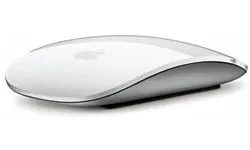

De meeste mensen behandelen randapparatuur alsof ze steriel zijn. dat is het niet. Uw muis is waarschijnlijk het meest ziektekiemgevoelige onderdeel op uw bureau, omdat u hem vaker aanraakt dan enig ander onderdeel van uw computer. Voordat u een doekje pakt, moet u deze op de juiste manier loskoppelen. Indien draadloos: verwijder de batterij. Als deze is aangesloten, koppelt u deze los. Veiligheid voorop.
Apple raadt aan een desinfecterend doekje zoals Lysol of Clorox te gebruiken om het bovenoppervlak schoon te maken. Maar de meeste mensen falen hier. Je hebt een zachte, pluisvrije stof nodig. En je moet gierig zijn met de schoonmaker. Overtollige vloeistof wordt in de scheuren geabsorbeerd. Eenmaal binnen is het game over. permanente schade. Als u een vochtige doek gebruikt, wring deze dan eerst uit. Als u schoonmaakmiddel spuit, spuit dit dan op de stof en niet op de muis. Direct gebruik is de snelste manier om kortsluiting te veroorzaken.
De reinigingsmethoden variëren afhankelijk van de sensor. Heb je een trackball? Draai hem om en wrijf hem heen en weer over het schone witte papier. Door wrijving komt er vuil los. Lasermuis? wees voorzichtig. Gebruik uitsluitend een droge, pluisvrije doek. Geen schoonmakers. Vloeistoffen kunnen de gevoeligheid van de laser verminderen. Haal de Mighty Mouse niet uit elkaar. Het is dichtgelijmd. Als je het probeert te openen, zal het breken.
Hoe u de buitenkant van uw Mac veilig kunt schoonmaken
De buitenkant van een laptop of desktopcomputer is gevoelig voor vingerafdrukken, stof en algemeen vuil. Stof is niet alleen lelijk. De ventilatieopeningen op het bureaublad kunnen verstopt raken, waardoor de ventilatoren te hard gaan draaien en de componenten oververhit raken.
Schakel eerst de Mac uit met de aan/uit-knop en koppel het netsnoer los. Zorg ervoor dat u een pluisvrije doek hebt die geen krassen op het oppervlak maakt. Een microvezeldoek of Swiffer-stofdoek werkt ook goed. Verwijder eerst het stof met een droge of licht vochtige doek. Voor hardnekkige vlekken kunt u een fijnwasmiddel gebruiken. Houd het echter uit de buurt van spuitbussen, bleekmiddel, oplosmiddelen of schuurmiddelen. Deze verwijderen de afwerking.
Houd dezelfde regel in gedachten als bij de muis. Zorg ervoor dat er geen vocht in de kieren terechtkomt. De garantie van Apple dekt geen waterschade. Als er vloeistof via een opening of naad binnendringt, is dit op eigen risico.
Maak de “binnenkant” schoon en maak ruimte vrij
Schoonmaken is niet alleen fysiek. Het is ook digitaal. Laten we van deze gelegenheid gebruik maken om het interieur van uw Mac te organiseren. Door cachebestanden, ongewenste bestanden en ongebruikte taalpakketten te verwijderen, wordt veel opslagruimte vrijgemaakt en worden de prestaties verbeterd.
Verwijder apps die u niet langer nodig heeft. Organiseer uw downloadmap. Controleer uw systeeminstellingen. Maak de prullenbak leeg. Zet grote foto’s en video’s over naar externe schijven. Verwijder ongebruikte lettertypen, oude iChat-logboeken en grote e-mailbijlagen. Lichtere systemen werken soepeler.
Desinfecteer uw Mac-toetsenbord
Het volgende is het toetsenbord. Als je gestrest bent, is dit het gebied waar je het meest waarschijnlijk koffie morst, overademt of woedend schrijft. Daarom wordt het een plek waar bacteriën en vuil zich gemakkelijk kunnen ophopen.
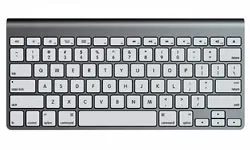
Laten we eerlijk zijn. Terwijl u dit typt, eet u waarschijnlijk chips. Je hebt je handen niet gewassen na de lunch. Je MacBook Air of Pro zit onder onzichtbaar vet, stof en dode huidcellen. Tijd om het op te ruimen.
Laten we beginnen met het toetsenbord. Perslucht is je beste vriend. Blaas de gaten tussen de toetsen schoon en verwijder de kruimels en pluisjes die zich daar maandenlang hebben opgehoopt. Lucht alleen kan echter geen vuil verwijderen.
Je hebt een zachte, pluisvrije stof nodig. Het mag een iets mildere reiniger zijn, maar minder is meer. Om het externe toetsenbord schoon te maken, koppelt u het eerst los. Indien draadloos: verwijder de batterij. Neem geen risico’s.
Wees zachtaardig. MacBook-sleutels vallen gemakkelijker dan je denkt. Eén verkeerde beweging met een gerafelde doek of te veel druk, één verkeerde beweging kan leiden tot een gefrustreerde hermontage. Om de pad schoon te maken, houdt u de knoppen aan weerszijden van de pad die u wilt afvegen ingedrukt. Dit vereist geduld, maar het mechanisme is beschermd.
De vijand hier is water. Deze toetsen bevinden zich direct boven het moederbord en de hardwarecomponenten. Overtollig water druppelt langs de zijkanten. Dit kan kortsluiting veroorzaken. Het kan uw laptop vernietigen.
Gebruik indien nodig een desinfectiemiddel, maar veeg eventuele resten weg met een licht vochtige doek. Na verloop van tijd kan overgebleven reinigingsmiddel het oppervlak beschadigen. Droog grondig.
Het trackpad van uw laptop ontstrooien
Het trackpad is kwetsbaar. Apple waarschuwt duidelijk tegen het gebruik van schoonmaakmiddelen. Geen glazenwasser. Geen alcohol. Geen ammoniak.
Gewoon water.
Maak een zachte, pluisvrije doek vochtig. Veeg het trackpad schoon. Veeg overtollig water onmiddellijk af met een droge doek van hetzelfde materiaal. Laat het niet onbeheerd achter.
Wat doe je als het witte MacBook-trackpad geel of grijs wordt? Apple raadt officieel niet aan dit probleem op hun ondersteuningssite op te lossen. Maar techneuten vertrouwen op Mr. Clean Magic Eraser. Wrijf het zachtjes. Het kan de korrel optillen en herstelt de oorspronkelijke witte glans. Pas op dat u niet te veel wrijft.
Laat uw scherm stralen
Het scherm is net zo gevoelig als het trackpad. Gebruik opnieuw een zachte, pluisvrije doek. Bevochtig het een beetje met water.
Apple waarschuwt voor het gebruik van Windex of glasreinigers die alcohol bevatten. Deze chemicaliën kunnen antireflecterende coatings verwijderen. Het kan het oppervlak beschadigen.
Wees heel voorzichtig. Als er vocht in microfoons, camera’s en andere scheuren terechtkomt, kan dit tot dure reparaties leiden. Veeg voorzichtig af.
Als je niet genoeg water hebt, zoek dan naar een schermreiniger die speciaal voor Mac-schermen is ontworpen. Monster iClean is een van de alternatieven in de Apple Store. Ontworpen voor veilig gebruik, zelfs met gevoelige schermen. Als dit niet het geval is, veegt u deze af met water en een microvezeldoek. Het is veiliger dan gissen.
Maak iPhone en iPad schoon
Je iPhone en iPad worden verondersteld olie af te stoten. Dat zijn ze niet. Vingerafdrukken zijn nog steeds overal aanwezig.
Maak ze schoon wanneer u uw Mac schoonmaakt. Gebruik eerst een droge, pluisvrije doek. De meeste vingerafdrukken komen los door simpelweg te wrijven.
Als je meer kracht nodig hebt, gebruik dan een kleine hoeveelheid water. Zorg ervoor dat er geen vocht in de opening komt. Luidsprekers en oplaadpoort raken gemakkelijk beschadigd.
Gebruik geen glasreiniger. Kan aanraakschermen en oleofobe coatings beschadigen. Ten eerste maakt deze coating het scherm vloeiender en minder gevoelig voor vingerafdrukken. Als je het verprutst, wordt je apparaat sneller plakkerig en vuil.
Laatste polijstwerk
Je hebt hier niet veel tijd voor nodig. Een paar minuten is alles wat je nodig hebt.
veeg de aanraakbalk schoon. Maak de voeding schoon. Verwijder de opgehoopte deeltjes rond de werkruimte. Net als bij uw toetsenbord kan zich in deze kleine ruimtes stof ophopen.
Als je het juiste gereedschap gebruikt en geen scheuren in de Mac maakt, ziet je Mac er schoon en netjes uit. Als het schoon is, werkt het beter. Voelt beter bij aanraking.
Raadpleeg de bronnen op de volgende pagina’s voor meer informatie over specifieke Mac-producten.
Veel meer informatie
De cyclus gaat door. Je bent verantwoordelijk voor het schoonmaken van de apparatuur. jij gebruikt ze. jij eet ze. Vuil hoopt zich weer op.
Het is technisch gezien een verloren strijd. Maar een schone werkplek voelt anders. Het ziet er veel beter uit. Het werkt betrouwbaar.
Onthoud: minder vloeistof is meer. Altijd.


