Most people treat electronic devices like furniture. Sposti il Mac dalla scrivania e aspiri i cumuli di polvere, lasciando dietro di te il laptop. Questo è sbagliato. Computers have more grime than your steering wheel, and these bacteria aren’t just on surfaces. Si infila nelle fessure delle connessioni che usi di più.
I dispositivi Apple sono eleganti. Sembrano immacolati nel negozio. In fact, they are magnets that attract oil, skin cells and dirt. La pulizia non è strofinare. È tutta una questione di manutenzione. Lo sporco deve essere rimosso, ma fai attenzione a non graffiare l’alluminio anodizzato o consentire all’umidità di penetrare nella scheda logica.
Ecco cinque modi per mantenere il tuo MacBook Air o MacBook Pro come nuovo e igienico.
Suggerimento 5: pulisci il mouse
Il mouse è la parte più sporca della tua configurazione. Non è solo un trackpad. Lo stesso vale per i mouse esterni. Se ne usi uno, è nelle tue mani da ore. Sudore, lozione e pelle morta possono accumularsi sui pulsanti e sulla rotella di scorrimento.
Potresti pensare che sia sufficiente una rapida passata con un panno asciutto. Questo non è vero. Il petrolio si accumula. Con il passare del tempo la plastica potrebbe ingiallire. Può anche interferire con la capacità del sensore di tracciare con precisione il movimento.
Come pulire il mouse senza danneggiarlo:
– Spegnere l’alimentazione. Se wireless, disattivalo. Se è cablato, scollegalo. Non vuoi clic o cortometraggi accidentali.
– Utilizzare un panno in microfibra. Nessun tovagliolo di carta. Gli asciugamani di carta si graffiano. La microfibra rimuove le macchie d’olio.
– Inumidire, non immergere. Una piccola quantità di acqua distillata o il 70%
Tutto quello che devi fare è applicare una soluzione di alcol isopropilico sul tessuto. Non spruzzare direttamente sull’attrezzatura. Il liquido potrebbe gocciolare nel vano batteria o nel sensore.
– ** Mettere a fuoco la rotella di scorrimento. Qui è dove rimangono intrappolati i detriti. Rimuovere la polvere dalle scanalature con un bastoncino di cotone leggermente inumidito con alcool.
– Pulsante Cancella. **L’attaccamento dei pulsanti è solitamente causato da un residuo appiccicoso. Pulisci delicatamente con un panno umido per ripristinare la sensazione.
“Un mouse pulito non è solo una questione estetica. Anche la precisione e l’igiene sono importanti.”
Non utilizzare prodotti chimici aggressivi. Candeggina. ammoniaca. Lavavetri. Questi rimuovono il rivestimento. Decompone la plastica. La superficie potrebbe diventare fragile o scolorirsi.
Prestare particolare attenzione se si utilizza un mouse meccanico con l’interruttore esposto. L’umidità residua può causare ruggine o guasti elettrici. È più sicuro spazzolare a secco le aree complesse.
La tua mano si sposta sul mouse decine di volte al minuto. È un’estensione del tuo corpo. Trattatelo come un cellulare. Puliscilo ogni giorno. La differenza di sensibilità è immediata. Il trackpad del MacBook richiede un’attenzione simile, ma è una questione completamente diversa. Questo viene spiegato di seguito.
Lo sporco nascosto della #tecnologia: una guida passo passo per pulire la tastiera, il mouse e il case del Mac
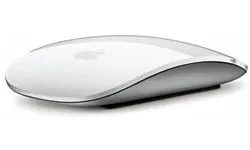
La maggior parte delle persone tratta i dispositivi periferici come se fossero sterili. non lo è. Il tuo mouse è probabilmente l’oggetto più soggetto a germi sulla tua scrivania perché lo tocchi più di qualsiasi altra parte del tuo computer. Prima di prendere una salvietta, è necessario scollegarla correttamente. Se wireless, rimuovere la batteria. Se è connesso, scollegalo. La sicurezza prima di tutto.
Apple consiglia di utilizzare una salvietta disinfettante come Lysol o Clorox per pulire la superficie superiore. Ma la maggior parte delle persone fallisce qui. Hai bisogno di un tessuto morbido e privo di lanugine. E devi essere avaro con l’addetto alle pulizie. Il liquido in eccesso viene assorbito nelle fessure. Una volta dentro, il gioco è finito. danno permanente. Se usi un panno umido, strizzalo prima. Se spruzzi il detergente, spruzzalo sul tessuto, non sul mouse. L’uso diretto è il modo più veloce per cortocircuitare.
I metodi di pulizia variano a seconda del sensore. Hai una trackball? Capovolgilo e strofinalo avanti e indietro sulla carta bianca pulita. Lo sporco si stacca a causa dell’attrito. Mouse laser? stai attento. Utilizzare solo un panno asciutto e privo di lanugine. Nessun detergente. I liquidi possono ridurre la sensibilità del laser. Non smontare Mighty Mouse. È incollato e chiuso. Se provi ad aprirlo, si romperà.
Come pulire in sicurezza la parte esterna del tuo Mac
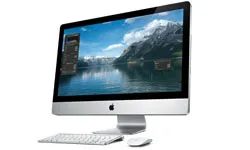
L’esterno di un laptop o di un computer desktop è soggetto a impronte digitali, polvere e sporco in generale. La polvere non è solo brutta. Le aperture di ventilazione sulla scrivania potrebbero bloccarsi, causando un funzionamento eccessivo delle ventole e il surriscaldamento dei componenti.
Innanzitutto, spegni il Mac con il pulsante di accensione e scollega il cavo di alimentazione. Assicurati di avere un panno privo di lanugine che non graffi la superficie. Funziona bene anche un panno in microfibra o uno spolverino Swiffer. Rimuovere prima la polvere con un panno asciutto o leggermente umido. Per le macchie ostinate è possibile utilizzare un detergente delicato. Tuttavia, tenerlo lontano da spray aerosol, candeggina, solventi o abrasivi. Questi rimuovono la finitura.
Ricorda la stessa regola in mente come con il mouse. Assicurarsi che non penetri umidità negli spazi vuoti. La garanzia Apple non copre i danni causati dall’acqua. Se del liquido penetra attraverso un’apertura o una cucitura, l’utente è a proprio rischio e pericolo.
Pulisci il “dentro” e libera spazio
La pulizia non è solo fisica. È anche digitale. Cogliamo l’occasione per organizzare l’interno del tuo Mac. L’eliminazione di file di cache, file spazzatura e pacchetti di lingue inutilizzati libera molto spazio di archiviazione e migliora le prestazioni.
Rimuovi le app che non ti servono più. Organizza la cartella dei download. Controlla le impostazioni del tuo sistema. Svuota la spazzatura. Trasferisci foto e video di grandi dimensioni su unità esterne. Elimina i caratteri inutilizzati, i vecchi registri di iChat e gli allegati e-mail di grandi dimensioni. I sistemi più leggeri funzionano in modo più fluido.
Disinfetta la tastiera del tuo Mac
La prossima è la tastiera. Quando sei stressato, questa è l’area in cui è più probabile che versi il caffè, respiri o scriva furiosamente. Diventa quindi un luogo in cui batteri e sporco possono facilmente accumularsi.
Siamo onesti. Probabilmente stai mangiando patatine mentre scrivi questo. Non ti sei lavato le mani dopo pranzo. Il tuo MacBook Air o Pro è ricoperto di grasso invisibile, polvere e cellule morte della pelle. È ora di ripulirlo.
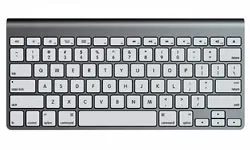
Cominciamo con la tastiera. L’aria compressa è la tua migliore amica. Fai saltare gli spazi tra i tasti e rimuovi le briciole e la lanugine che si sono accumulate al loro interno per mesi. Tuttavia, l’aria da sola non può rimuovere lo sporco.
Hai bisogno di un tessuto morbido e privo di lanugine. Potrebbe essere un detergente leggermente più delicato, ma meno è meglio. Per pulire la tastiera esterna, scollegala prima. Se wireless, rimuovere la batteria. Non correre rischi.
Sii gentile. Le chiavi del MacBook cadono più facilmente di quanto pensi. Una mossa sbagliata con un panno sfilacciato o troppa pressione, una mossa sbagliata può portare a un riassemblaggio frustrante. Per pulire il tappetino, tieni premuti i pulsanti su entrambi i lati del tappetino che desideri pulire. Ciò richiede pazienza, ma il meccanismo è protetto.
Il nemico qui è l’acqua. Questi tasti si trovano direttamente sopra la scheda logica principale e i componenti hardware. L’acqua in eccesso gocciola lungo i lati. Ciò può causare un cortocircuito. Può distruggere il tuo laptop.
Se necessario, utilizzare un disinfettante, ma rimuovere eventuali residui con un panno leggermente umido. Con il passare del tempo i residui di detergente possono danneggiare la superficie. Asciugare accuratamente.
Svuotare il trackpad del laptop
Il trackpad è fragile. Apple mette chiaramente in guardia contro l’uso di soluzioni detergenti. Nessun lavavetri. Niente alcol. Niente ammoniaca.
Solo acqua.
Inumidire un panno morbido e privo di lanugine. Pulisci il trackpad. Asciugare immediatamente l’acqua in eccesso con un panno asciutto dello stesso materiale. Non lasciarlo incustodito.
Cosa fai quando il trackpad bianco del MacBook diventa giallo o grigio? Apple non consiglia ufficialmente di risolvere questo problema sul proprio sito di supporto. Ma i tecnici si affidano a Mr. Clean Magic Eraser. Strofinalo delicatamente. Può sollevare la sabbia e ripristinare il bianco lucido originale. Fai solo attenzione a non strofinare troppo.
Fai risplendere il tuo schermo
Lo schermo è sensibile quanto il trackpad. Anche in questo caso, utilizzare un panno morbido e privo di lanugine. Inumidiscilo leggermente con acqua.
Apple mette in guardia contro l’uso di Windex o detergenti per vetri contenenti alcol. Questi prodotti chimici possono rimuovere i rivestimenti antiriflesso. Può danneggiare la superficie.
Stai molto attento. L’umidità che penetra nei microfoni, nelle fotocamere e in altre crepe può comportare riparazioni costose. Pulisci delicatamente.
Se non hai abbastanza acqua, cerca un detergente per schermi progettato specificamente per gli schermi dei Mac. Monster iClean è una delle alternative nell’Apple Store. Progettato per un utilizzo sicuro anche con schermi sensibili. In caso contrario, pulirlo con acqua e un panno in microfibra. È più sicuro che indovinare.
Pulisci iPhone e iPad
Il tuo iPhone e iPad dovrebbero respingere l’olio. Non lo sono. Le impronte digitali sono ancora ovunque.
Puliscili quando pulisci il tuo Mac. Per prima cosa, utilizzare un panno asciutto e privo di lanugine. La maggior parte delle impronte digitali si staccano semplicemente sfregandole.
Se hai bisogno di più energia, usa una piccola quantità di acqua. Fare attenzione a non consentire all’umidità di entrare nell’apertura. Gli altoparlanti e la porta di ricarica si danneggiano facilmente.
Non utilizzare detergenti per vetri. Potrebbe danneggiare i touch screen e i rivestimenti oleorepellenti. Innanzitutto, questo rivestimento rende lo schermo più liscio e meno soggetto alle impronte digitali. Se sbagli tutto, il tuo dispositivo diventerà appiccicoso e si sporcherà più velocemente.
Lucidatura finale
Non hai bisogno di molto tempo per farlo. Pochi minuti sono tutto ciò di cui hai bisogno.
pulire la barra a sfioramento. Pulire l’alimentatore. Rimuovere le particelle accumulate attorno all’area di lavoro. Proprio come la tua tastiera, la polvere può accumularsi in queste piccole aree.
Se usi gli strumenti giusti ed eviti di impregnare eventuali crepe, il tuo Mac apparirà pulito e ordinato. Quando è pulito, funziona meglio. Si sente meglio quando viene toccato.
Per ulteriori informazioni su prodotti Mac specifici, consulta le risorse nelle pagine seguenti.
Molte altre informazioni
Il ciclo continua. Sei responsabile della pulizia dell’attrezzatura. li usi. li mangi. Lo sporco si accumula nuovamente.
È una battaglia persa, tecnicamente. Ma uno spazio di lavoro pulito sembra diverso. Sembra molto meglio. Funziona in modo affidabile.
Ricorda, meno liquido è di più. Sempre.