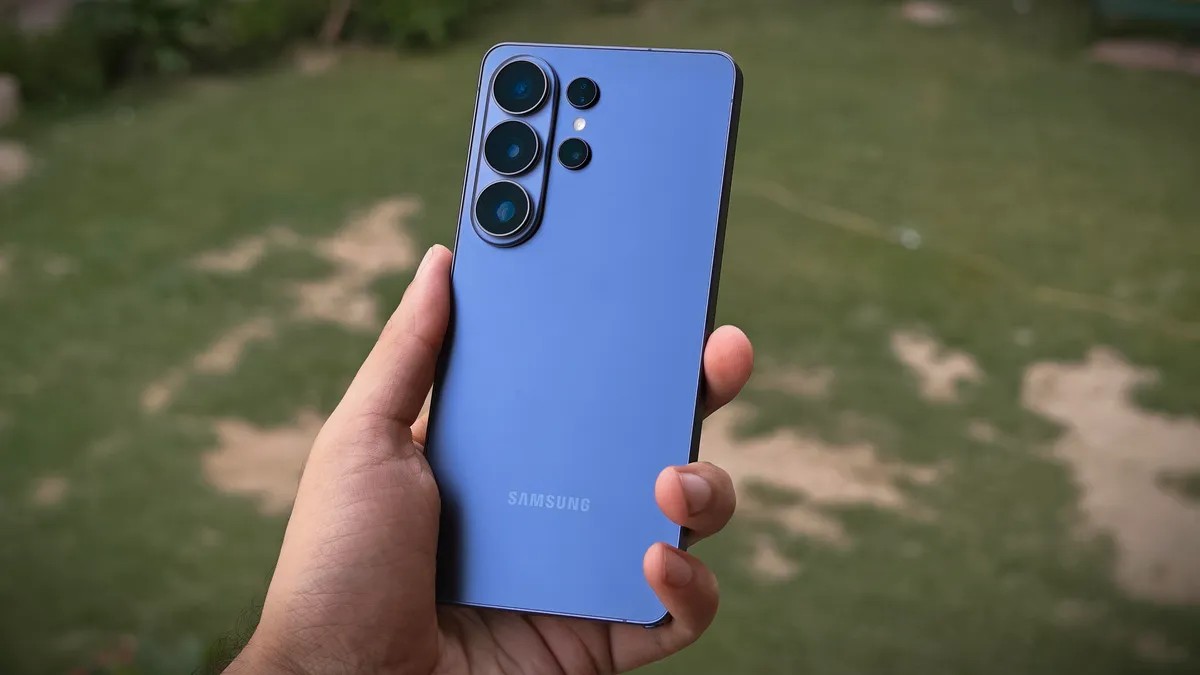
Je Galaxy S26 Ultra maakt goede foto ‘ s.
Meestal. Maar het hoeft geen betere foto ‘ s te maken zonder dat je iets doet.
Samsung gooide dit jaar serieuze hardware naar deze telefoon. Groter diafragma op twee sensoren, betere verwerking, het hele pakket was bedoeld om de iPhone 17 Pro in bochten te laten vallen. Hardware alleen al is lui.
Als u de standaardinstellingen de show laat uitvoeren, verspilt u het potentieel van de telefoon. De defaults zijn veilig. Veilig is saai. Safe zorgt voor gecomprimeerde beelden en sluitervertraging wanneer u een bewegende hond of een Vluchtig neonbord probeert vast te leggen.
Ik heb de begraven menu ‘ s doorzocht. Niet de oppervlakten, de diepe dingen. Ik vond manieren om de compressie te stoppen, de 24-megapixel pijplijn wakker te maken en daadwerkelijk te bepalen wanneer de telefoon beslist welke lens te gebruiken.
“Als je niet tevreden bent met je huidige snaps, heb je de Samsung Camera Assistant nodig.”
Hier is hoe je stopt met het laten van kwaliteit op tafel.
Zoek het verborgen Configuratiescherm
Misschien weet je niet eens dat dit bestaat.
Camera Assistant is een module. Een deel van de Good Lock suite, in feite een plugin-ecosysteem waarmee je in de Android-darmen van de Camera-app kunt scheuren, was vroeger een hoofdpijn om te installeren. Je moest door de Galaxy Store graven voor de hele goede Lock-app en vervolgens de specifieke module vinden.
Met One UI 8.5 zijn de zaken wat losser geworden. Samsung laadt het toegangspunt nu direct in de Camera-app.
Deden:
1. Open de Camera-app
2. Klik op het menu met de vier punten
3. Instelling
4. Scroll naar beneden naar Camera Assistent
Als de app niet is geïnstalleerd, wordt u gevraagd. Tik Op Installeren. Gemaakt. Als om wat voor reden dan ook de vermelding ontbreekt, ga dan terug naar de Galaxy Store haal de volledige Good Lock-app en download de module handmatig.
Als het eenmaal aan is zit je in de bestuurdersstoel. Dit zijn niet alleen tweaks voor professionals. Ze zijn oplossingen voor de vervelende gewoonten Samsung geprogrammeerd in uw telefoon.
Sloot 12MP. Pak 24.
De S26 Ultra heeft een hoofdsensor van 200 megapixels. Dat aantal klinkt indrukwekkend op papier.
Het is nutteloos voor dagelijks schieten.
Schieten in volledige 200MP-modus is traag. De sluitervertraging is pijnlijk en de bestandsgrootte zal uw opslag opeten als een vacuüm. De standaard out-of-the-box instelling? 12 megapixels. Naar beneden. Gecomprimeerd. Detail weg.
De sweet spot is 24 megapixels.
Het is snel genoeg om beweging vast te leggen, maar houdt genoeg details bij zodat je later kunt inzoomen. En hier is de kicker Samsung heeft de verwerking bijgewerkt, zodat u deze 24MP-resolutie over meerdere lenzen kunt krijgen. Zelfs bij digitale zoom stopt.
U kunt dit vergrendelen voor:
– 0,6 x tot 0.x ultrawide
– 1x tot 1.x hoofdsensor
– 5x tot 9.x periscope Tele
De 3x Tele mist. De 10MP resolutie kan dat niet. De hoofdcamera daalt ook terug naar 12MP tussen 2x en 2,9 x ondanks dat hij meer kan. Inconsistent. Maar beheersbaar.
Ik heb dit ‘ s nachts op neonlichten getest. In de standaardmodus blaast het hele frame uit. Het wordt kunstmatig helder. Schakel over naar 24MP-modus. De borden knallen. De achtergrond blijft donker. De afbeelding ziet eruit als de werkelijkheid in plaats van een screenshot.
Stel deze standaard onmiddellijk in. Ga naar * * Camera Assistent > foto ‘ s. Schakel * * 24 MP in in de fotomodus* * en * * Behoud de resolutie van 24 MP. Zowel. Ja, allebei.
Laat de telefoon geen lenzen meer kiezen
Auto Lens Switching klinkt nuttig. Dat is het niet.
Standaard houdt de telefoon je in de gaten. Het kijkt hoe dicht je bij je onderwerp komt het controleert de verlichting het probeert te beslissen of je de brede lens of de hoofdsensor of de macro-mogelijkheid op de hoofdlens wilt.
Het raakt in de war.
Zet je telefoon bij een bloem. Wacht twee seconden. De telefoon bepaalt nog steeds welke lens goed is. Je hebt het schot gemist.
Je wilt controle. Schakel Auto Lens Switching* * uit in het gedeelte Lens en Zoom**. Bepaal je hoek. Kies je zoomniveau. Snap. Geen aarzeling.
Verzacht de klap op de huid
Samsung ‘ s processor heeft een obsessie met scherpte. Overmatig.
Onder kunstlicht worden gezichten overscherpt. Huidtexturen die glad moeten zijn, worden grimmig. Het ziet eruit als een digitaal schilderij in plaats van een foto. Als je veel portretten of zelfs gewoon casual groepsfoto ‘ s maakt, wil je minder crunch.
Ga opnieuw naar * * foto ‘ s * * instellingen. Zoek naar * * foto verzachtende**.
Draai het naar Medium. Of Hoog.
Vergelijk de resultaten. De hoge verzachting vervaagt details niet, het vermindert alleen die kunstmatige contrastboost die de software toevoegt aan huidtinten. De zwarten zijn minder verpletterend de schaduwen hebben wat lucht in zich. Je lijkt nog steeds op jezelf, maar je ziet er niet uit als een wireframe model.
Tweak de rest. Vertrouw niemand.
De standaardinstellingen laten andere dingen uitgeschakeld die u waarschijnlijk moet laten staan. Of uit. Gelang.
** Vervorming correctie * * is meestal aan. Houd dat zo, vooral voor architectuur. Rechte lijnen moeten recht blijven en niet krommen aan de randen zoals een funhouse spiegel.
** Adaptive Pixel * * en * * upscale Digital Zoom * * zijn standaard uitgeschakeld. Ik stel voor dat je ze aanzet.
Test dit zelf. Maak een foto van een drukke textuur een wijzerplaat met ingewikkelde sub-wijzerplaten. Met de standaard uit de detailvlekken. Schakel deze twee instellingen in. Het algoritme pakt randen op die het anders negeerde. Je krijgt scherpere tekst betere helderheid in de schaduwen.
Een oude tip die mensen altijd deelden? ** Snelle Tik Op De Sluiter**. Ik heb dit vorig jaar aanbevolen om de vertraging te verminderen.
Niet meer.
Samsung heeft de reactiesnelheid van de sluiter vastgesteld in de update van dit jaar. Het is snel. Het inschakelen van die toggle doet niets op. Maar als je bewegende onderwerpen fotografeert, zie je misschien nog steeds die spookachtige halo rond snelle randen.
Als dat stoort ga je naar * * Focus * * settings. Zet**Focus boven snelheid * * aan.
Het kan de sluiter iets langzamer maken. Misschien wel. Maar de focus zal vergrendelen voordat je knapt. Beter laat dan wazig.
Dit zijn de aanpassingen. De Instellingen leven daar in de menu ‘ s. Samsung gaf je de tools die ze gewoon niet direct uit de doos hebben ingesteld.
Ga ze veranderen. Kijk of je foto ‘ s beter worden.