Para quem olha para uma bola de praia girando ou para uma barra de carregamento que se recusa a se mover, a velocidade é o Santo Graal. A maioria das pessoas pensa nas atualizações de memória como sua primeira linha de defesa. Esta é uma correção padrão. Mas será que adicionar memória ao problema realmente ajuda? Compreender por que as máquinas estão ficando mais rápidas requer uma compreensão mais profunda de como funciona a memória.
Papel da memória de acesso aleatório
RAM significa Memória de acesso aleatório. Embora o nome seja um pouco técnico, a funcionalidade é simples. Isso permite que o computador recupere todos os dados imediatamente, sem ter que vasculhar tudo antes dele. Isso é bem diferente da memória somente leitura (ROM) ou dos discos rígidos tradicionais, que geralmente exigem acesso sequencial. Pense na RAM como o espaço de trabalho de curto prazo do seu computador.
Durante tarefas ativas, a unidade central de processamento (CPU) não funciona com dados armazenados no disco rígido lento. Ele puxa o que precisa para a RAM. Isso acontece quer você esteja jogando um jogo de alta qualidade ou apenas editando uma planilha.
Adicionar um cartão de memória realmente acelera o sistema. No entanto, o grau de melhoria depende de duas coisas. É o que você está fazendo agora e o que você já tem.
- Uso Geral : Se você precisar apenas navegar e editar documentos, o aplicativo será aberto imediatamente, sem demora, se você tiver RAM suficiente.
- Serviço pesado : Com capacidade adicional para jogos e edição de vídeo, você pode lidar com vários aplicativos pesados ao mesmo tempo sem obstruir o sistema.
Tipos de chips de memória
Nem toda RAM é criada da mesma forma. Você encontrará diferentes tipos, cada um com suas características únicas.
- RAM Dinâmica (DRAM) : Este é o padrão. As células de memória perdem rapidamente a carga, por isso é necessário atualizá-las constantemente enquanto o computador estiver ligado. Este é o tipo mais comum encontrado em computadores desktop e laptop.
- RAM estática (SRAM) : esse material não precisa ser atualizado. Consome menos energia e é muito mais rápido que DRAM. Porém, por serem caros e complexos de fabricar, geralmente são reservados para cache da CPU.
- RAM Dinâmica Síncrona (SDRAM) : Esta versão é sincronizada com o relógio do sistema. Essa sincronização a torna mais rápida do que os padrões DRAM assíncronos mais antigos.
- Video RAM (VRAM) : é específico da placa gráfica. VRAM armazena os dados da imagem e os disponibiliza imediatamente para a GPU. Se você edita vídeo 4K ou joga em alta resolução, a qualidade da VRAM afeta diretamente a taxa de quadros e o tempo de renderização.
Por que o desempenho muda quando a memória é adicionada
A instalação de memória adicional expande o armazenamento de dados que o sistema operacional pode acessar rapidamente. Isso reduz a necessidade de memória virtual.
A memória virtual é uma solução de backup. Quando a RAM física está cheia, o sistema operacional começa a usar o disco rígido para armazenamento temporário. Este é um gargalo. Os discos rígidos, mesmo os SSDs rápidos, são muito mais lentos que a RAM. Cada vez que o sistema precisa trocar dados entre a unidade e a memória, o desempenho é prejudicado.
Aumentar a quantidade de RAM permite que seu computador armazene mais informações em seu espaço de trabalho imediato. Isso leva diretamente à velocidade. Essa melhoria é mais perceptível em sistemas com pouca memória. Se o seu computador travar quando você alterna entre dez guias do navegador, adicionar mais RAM pode resolver o problema. Tarefas anteriormente atrasadas agora funcionam sem problemas.
Certos tipos de memória, como VRAM, também são importantes aqui. Eles lidam com o fluxo de dados de alta velocidade necessário para gráficos. Sem memória suficiente, os fluxos de trabalho criativos e de jogos chegam ao limite, não importa a velocidade da sua CPU.
De quanta memória eu preciso?
Não existe um único número mágico. Tudo depende de suas configurações e software.
Os aplicativos modernos são gananciosos. Software de edição de vídeo, ferramentas avançadas de modelagem 3D e jogos AAA modernos exigem muita memória. A atualização permite que esses programas armazenem mais ativos na memória principal. Isso acelera o acesso e o processamento. O resultado é uma experiência mais rápida.
Se você estiver executando um software mais antigo em um computador moderno, poderá descobrir que 8 GB são suficientes. No entanto, se você compilar código, renderizar vídeos ou usar máquinas virtuais, poderá precisar de 32 GB ou mais. A chave é combinar a capacidade com a carga de trabalho.
8 dicas para aumentar sua RAM
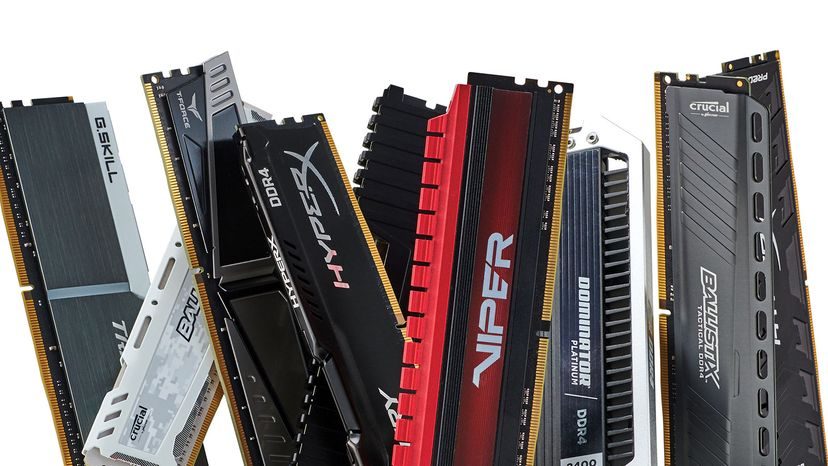
Adicionar mais RAM costuma ser a maneira mais barata de dar vida a uma máquina lenta. É muito simples. Isso funciona. Mas não é tão simples quanto comprar um pedaço de pau e enfiá-lo. Você precisa saber o que está fazendo para evitar desperdício de dinheiro e danos a peças.
Veja como adicionar RAM ao seu dispositivo de computação sem suposições.
Avalie suas reais necessidades
Comece com dados. Não compre 32 GB se quiser apenas navegar na web ou verificar e-mail. Verifique seu uso atual. No Windows, abra o Gerenciador de Tarefas. Em um Mac, use o Activity Monitor. Olhe para a guia de memória.
Se a taxa de utilização for consistentemente de 85% ou 90%, você tem um problema. Aplicativos modernos, especialmente editores de vídeo e jogos de última geração, consomem memória no café da manhã. Se você quiser jogar, 8 GB é atualmente o requisito mínimo. 16 GB é a melhor escolha. 8 GB pode ser adequado para trabalho de escritório padrão, mas se você tiver 50 guias do Chrome abertas, sentirá um aperto.
Verifique a compatibilidade da placa-mãe
Sua placa-mãe é quem manda. Ele determina o que você pode comprar. Você precisa saber se ele suporta SDRAM, DDR3, DDR4 ou o novo DDR5. Não é possível misturar gerações. eles fisicamente não se encaixam.
A velocidade do clock também é importante. Se você comprar RAM de 3.600 MHz, mas sua placa-mãe suporta apenas 2.666 MHz, você estará desperdiçando dinheiro. O sistema reduz a memória RAM até o limite da placa-mãe. Você obtém mais capacidade, mas nenhuma vantagem de velocidade.
Escolha o tipo certo
Para a maioria das pessoas, a memória dinâmica de acesso aleatório (DRAM) é suficiente. Isso é padrão. É muito barato. funciona.
Existem tipos mais rápidos, como RAM estática (SRAM), que são usados como cache da CPU em vez de memória do sistema. Você não encontrará dispositivos SRAM para comprar para meu desktop. A seguir vem a RAM de vídeo (VRAM), que é específica para sua placa gráfica. As GPUs modernas não podem ser atualizadas separadamente. Está soldado na placa.
Se o seu sistema suportar configurações de canal duplo, você deverá instalar a RAM em pares. Colocando um pedaço de pau, você perde a oportunidade. Dois sticks idênticos operando no modo de canal duplo dobram a largura do caminho de dados. Isso melhora significativamente os gráficos integrados e o desempenho geral de multitarefa.
Definir limites de capacidade
As placas-mãe têm uma tampa rígida. Verifique seu manual ou o site do fabricante. Se sua placa-mãe suporta até 64 GB, você pode comprar dois cartões de memória de 32 GB (total de 64 GB). Comprar quatro sticks de 32 GB não é uma boa ideia.
Verifique também a configuração do slot. Algumas placas possuem quatro slots. Alguns têm dois. Se você tiver quatro vagas e duas estiverem ocupadas, não será possível adicionar mais vagas ao atingir o limite físico. Pode ser necessário remover o bastão antigo para dar espaço ao bastão novo e maior.
Instale com cuidado
É aqui que as coisas ficam físicas. Desligue seu computador. Desconecte o cabo de alimentação. Pressione o botão liga/desliga por alguns segundos para drenar a energia restante.
Aterre-se. Toque na parte metálica da caixa. A eletricidade estática pode destruir a RAM.
Abra o caso. Encontre o seu slot de RAM. Eles geralmente estão localizados no lado direito do processador. Se você já possui RAM, pressione os clipes em ambas as extremidades do slot para fora. O bastão sai. Remova-o lentamente.
Pegue um novo bastão. Localize o entalhe do pino inferior. Só cabe de uma maneira. Alinhe-o. Pressione com firmeza. Você deverá ouvir um clique. Os clipes se encaixam firmemente no lugar e prendem o módulo no lugar. Se você tiver que forçar, você está fazendo errado. Parar. Verifique o alinhamento.
Atualização em etapas
Você tem um orçamento? Não tem certeza se sua RAM é realmente o gargalo? Atualize em etapas. Adicione 8 GB. Experimente. Veja se a gagueira para.
Os computadores são sistemas complexos. Se você tiver uma CPU mais antiga ou se seu disco rígido for mecânico lento, adicionar mais RAM pode não resolver seus problemas de velocidade. O processador ainda engasgará com os dados. O disco rígido ainda é o gargalo.
Verifique se outros componentes o estão bloqueando. Se adicionar mais RAM não mudar nada, pode ser necessário atualizar sua CPU ou mudar para um SSD. Não pense que a RAM é uma panacéia.
Otimize seu sistema operacional
Quando a instalação do hardware for concluída, reinicie o dispositivo. O Windows e o macOS geralmente detectam a nova RAM automaticamente. No entanto, você deve verificar se há atualizações do sistema operacional. Novas atualizações lidam melhor com o gerenciamento de memória.
Você também pode ajustar as configurações de memória virtual. Quando a RAM física se esgota, o disco rígido finge ser RAM. O Windows permite ajustar o tamanho do arquivo de paginação. No MacOS, a maior parte disso é feita automaticamente. No entanto, certificar-se de que seu sistema operacional esteja atualizado o ajudará a reconhecer e utilizar efetivamente a nova capacidade.
Monitore e ajuste
Após a instalação, preste atenção ao desempenho. Use o Gerenciador de Tarefas novamente. Observe o gráfico de memória.
Se você observar trocas frequentes de disco, a memória RAM ainda não é suficiente ou os outros componentes estão muito lentos. Limpe arquivos desnecessários. Gerenciar programas de inicialização. Desative aplicativos que não precisam ser executados em segundo plano.
A manutenção regular garante que suas atualizações sejam eficazes.
O objetivo não é apenas ter mais RAM. A quantidade certa, a velocidade certa e a configuração certa.
Perguntas frequentes sobre adição de RAM
O que é RAM? Para que é usado?
A memória de acesso aleatório é uma memória volátil. Ele contém dados para aplicativos ativos. É rápido. Isto é temporário. Se faltar energia, toda a RAM será perdida. É por isso que você precisa salvar seu trabalho. A RAM determina quantos programas podem ser executados simultaneamente e com que facilidade eles são executados.
Como posso saber se minha RAM pode ser atualizada?
Verifique as informações do seu sistema. No Windows, pressione Windows + Pausa/Pausa. Procure por “Memória instalada”. Em um Mac, clique no menu Apple > Sobre este Mac. Verifique se há um sinalizador “Atualizável”. Muitos laptops modernos, especialmente ultrabooks, possuem RAM soldada. Você não pode atualizá-lo. Os desktops geralmente podem. Pesquise online seu próprio modelo para descobrir.
Quanta memória eu preciso?
8 GB é o mínimo absoluto para Windows 10/11. 16 GB são recomendados para a maioria dos usuários. 32 GB ou mais são adequados para edição pesada de vídeo, renderização 3D ou jogos pesados. Não existe uma abordagem única para todos. Depende da sua carga de trabalho.
Como posso saber se posso adicionar mais RAM ao meu computador?
Existem duas limitações: o sistema operacional e a placa-mãe. Sistemas operacionais como o Windows 10 Home têm limites rígidos de memória endereçável. As placas-mãe têm limitações físicas e elétricas. Verifique o inferior dos dois. Além disso, certifique-se de que o tipo (DDR4 vs. DDR5) e a velocidade do novo módulo de memória correspondam o mais próximo possível ao módulo de memória existente para garantir a estabilidade.