Большинство людей относятся к электронным устройствам как к мебели. Вы отодвигаете Mac со стола и пылесосите комки пыли, оставляя ноутбук позади. Это неправильно. На компьютерах грязи больше, чем на руле, и эти бактерии находятся не только на поверхности. Они проникают в щели разъемов, которыми вы пользуетесь чаще всего.
Устройства Apple стильные. В магазине они выглядят безупречно. На самом деле, они притягивают как магнитом жир, клетки кожи и грязь. Чистка — это не скрабирование. Всё дело в уходе. Грязь следует удалять, но будьте осторожны, чтобы не поцарапать анодированный алюминий и не допустить проникновения влаги на материнскую плату.
Вот пять способов сохранить внешний вид и гигиену вашего MacBook Air или MacBook Pro на новом уровне.
Совет 5: Очистите мышь
Мышь — самая грязная часть вашего рабочего места. Речь идет не только о трекпаде. То же самое относится и к внешним мышам. Если вы пользуетесь одной из них, она находится у вас в руке по несколько часов. Пот, лосьон и отмершие клетки кожи могут скапливаться на кнопках и колесике прокрутки.
Возможно, вы думаете, что быстрой протирки сухой тканью достаточно. Это не так. Жир накапливается. Со временем пластик может пожелтеть. Это также может помешать датчику точно отслеживать движения.
Как почистить мышь, не повредив её:
- Отключите питание. Если мышь беспроводная, выключите её. Если проводная — отсоедините кабель. Вы не хотите случайных нажатий или коротких замыканий.
- Используйте микрофибру. Никаких бумажных полотенец. Бумажные полотенца царапают. Микрофибра удаляет жирные пятна.
- Слегка увлажните, не замачивайте. Возьмите небольшое количество дистиллированной воды или 70%-го изопропилового спирта. Вам нужно лишь нанести раствор изопропилового спирта на ткань. Не распыляйте жидкость непосредственно на устройство. Жидкость может стечь в отсек для батареи или в датчик.
- Уделите особое внимание колесу прокрутки. Именно там застревает мусор. Удалите пыль из канавок с помощью ватной палочки, слегка смоченной спиртом.
- Протрите кнопки. Кнопки, которые залипают, обычно вызваны липким налетом. Аккуратно протрите их влажной тканью, чтобы восстановить тактильные ощущения.
«Чистая мышь — это не только вопрос эстетики. Важны также точность и гигиена».
Не используйте агрессивные химические вещества. Отбеливатель. Аммиак. Средство для мытья окон. Они удаляют защитное покрытие. Разрушают пластик. Поверхность может стать хрупкой или изменить цвет.
Будьте особенно осторожны, если используете механическую мышь с открытым переключателем. Остаточная влага может вызвать ржавчину или электрический сбой. Безопаснее использовать сухую кисть для очистки сложных участков.
Ваша рука движется над мышью десятки раз в минуту. Это продолжение вашего тела. Относитесь к ней как к мобильному телефону. Протирайте её каждый день. Разница в ощущениях заметна сразу. Трекпад на MacBook требует аналогичного внимания, но это уже совсем другая история. Об этом рассказывается далее.
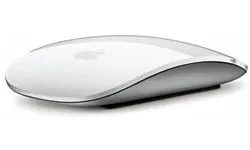
Большинство людей относятся к периферийным устройствам так, будто они стерильны. На самом деле это не так. Ваша мышь, вероятно, является самым «грязным» предметом на вашем столе, поскольку вы касаетесь её чаще, чем любой другой части компьютера. Прежде чем взять салфетку, необходимо правильно отключить устройство. Если мышь беспроводная, извлеките из неё батарейку. Если она подключена по кабелю, отсоедините кабель. Безопасность прежде всего.
Apple рекомендует использовать дезинфицирующие салфетки, такие как Lysol или Clorox, для очистки верхней поверхности. Однако многие допускают здесь ошибки. Вам нужна мягкая ткань, не оставляющая ворса. И нужно экономно использовать чистящее средство. Избыток жидкости впитывается в щели. Попав внутрь, она приводит к окончательной поломке. Необратимому повреждению. Если вы используете влажную ткань, тщательно отожмите её. Если распыляете средство, брызгайте на ткань, а не на мышь. Прямое распыление — самый быстрый способ вызвать короткое замыкание.
Методы очистки зависят от типа сенсора. У вас трекбол? Переверните его и потрите взад-вперёд по чистому белому листу бумаги. Грязь стирается благодаря трению. Лазерная мышь? Будьте осторожны. Используйте только сухую ткань, не оставляющую ворса. Никаких чистящих средств. Жидкости могут снизить чувствительность лазера. Не разбирайте Mighty Mouse. Она склеена намертво. Если попытаться её открыть, она сломается.
Как безопасно очистить внешний вид вашего Mac
Внешняя часть ноутбука или настольного компьютера подвержена появлению отпечатков пальцев, пыли и общей грязи. Пыль — это не только некрасиво. Вентиляционные отверстия настольного компьютера могут забиться, из-за чего вентиляторы будут работать на повышенных оборотах, а компоненты перегреются.
Сначала выключите Mac с помощью кнопки питания и отсоедините шнур питания. Убедитесь, что у вас есть ткань, не оставляющая ворса, которая не поцарапает поверхность. Хорошо подойдёт микрофибра или швабра-пылесборник Swiffer. Сначала удалите пыль сухой или слегка влажной тканью. Для стойких загрязнений можно использовать деликатное чистящее средство. Однако избегайте аэрозольных спреев, отбеливателей, растворителей и абразивов. Они удаляют защитное покрытие.
Помните то же правило, что и для мыши. Убедитесь, что влага не попадает в зазоры. Гарантия Apple не покрывает повреждения, вызванные водой. Если жидкость попадёт внутрь через отверстие или шов, вы делаете это на свой страх и риск.
Очистите «внутренности» и освободите место
Очистка — это не только физическая процедура. Это ещё и цифровая уборка. Воспользуйтесь этой возможностью, чтобы навести порядок во внутреннем пространстве вашего Mac. Удаление файлов кэша, мусора и неиспользуемых языковых пакетов освобождает значительный объём памяти и улучшает производительность.
Удалите приложения, которые вам больше не нужны. Наведите порядок в папке «Загрузки». Проверьте настройки системы. Очистите корзину. Перенесите крупные фотографии и видео на внешние накопители. Удалите неиспользуемые шрифты, старые логи iChat и крупные вложения электронной почты. Более лёгкие системы работают плавнее.
Дезинфицируйте клавиатуру вашего Mac
Далее следует клавиатура. Когда вы испытываете стресс, это та область, где вы с наибольшей вероятностью прольёте кофе, будете дышать на неё или яростно печатать. Поэтому она становится местом, где бактерии и грязь могут легко накапливаться.
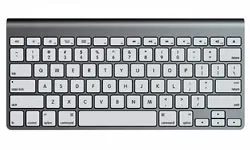
Давайте будем честны. Скорее всего, вы едите чипсы, пока читаете это. Вы не мыли руки после обеда. Ваш MacBook Air или Pro покрыт невидимым жиром, пылью и омертвевшими клетками кожи. Пора навести порядок.
Начнем с клавиатуры. Сжатый воздух — ваш лучший друг. Продуйте зазоры между клавишами, чтобы удалить крошки и ворс, накопившиеся там за месяцы. Однако одного воздуха недостаточно для удаления грязи.
Вам нужна мягкая ткань, не оставляющая ворса. Можно использовать немного более мягкое моющее средство, но помните: меньше — значит лучше. Чтобы очистить внешнюю клавиатуру, сначала отключите ее. Если она беспроводная, извлеките батарею. Не рискуйте.
Будьте осторожны. Клавиши MacBook выпадают легче, чем вы думаете. Одно неверное движение с потрепанной тканью или слишком сильное нажатие может привести к сложной сборке. Чтобы очистить тачпад, нажмите и удерживайте кнопки по бокам от той части тачпада, которую хотите протереть. Это требует терпения, но механизм при этом защищен.
Враг здесь — вода. Эти клавиши расположены непосредственно над основной логической платой и аппаратными компонентами. Излишки воды стекают по бокам. Это может вызвать короткое замыкание. Это может уничтожить ваш ноутбук.
При необходимости используйте дезинфицирующее средство, но удалите любые остатки слегка влажной тканью. Со временем оставшееся чистящее средство может повредить поверхность. Тщательно высушите.
Удаление загрязнений с тачпада ноутбука
Тачпад хрупкий. Apple четко предупреждает против использования чистящих растворов. Никакого средства для мытья окон. Никакого спирта. Никакого аммиака.
Только вода.
Слегка смочите мягкую ткань, не оставляющую ворса. Протрите тачпад. Немедленно удалите излишки воды сухой тканью из того же материала. Не оставляйте его без присмотра.
Что делать, если белый тачпад MacBook желтеет или сереет? Apple не рекомендует официально решать эту проблему на своем сайте поддержки. Но технические специалисты полагаются на Magic Eraser от Mr. Clean. Потрите его аккуратно. Он может удалить загрязнения и восстановить первоначальный белый глянцевый блеск. Будьте осторожны, не трите слишком сильно.
Придайте блеск экрану
Экран так же чувствителен, как и тачпад. Снова используйте мягкую ткань, не оставляющую ворса. Слегка смочите ее водой.
Apple предупреждает против использования Windex или стекольных очистителей, содержащих спирт. Эти химические вещества могут удалить антибликовое покрытие. Это может повредить поверхность.
Будьте очень осторожны. Попадание влаги в микрофоны, камеры и другие щели может привести к дорогостоящему ремонту. Протирайте аккуратно.
Если у вас недостаточно воды, поищите очиститель для экранов, специально разработанный для экранов Mac. Monster iClean — один из вариантов в Apple Store. Предназначен для безопасного использования даже с чувствительными экранами. Если нет, протрите его водой и микрофиброй. Это безопаснее, чем гадать.
Очистка iPhone и iPad
Ваш iPhone и iPad должны отталкивать масло. Но они этого не делают. Отпечатки пальцев все еще повсюду.
Чистите их, когда чистите Mac. Сначала используйте сухую ткань, не оставляющую ворса. Большинство отпечатков пальцев удаляются просто путем протирания.
Если вам нужна большая эффективность, используйте совсем немного воды. Будьте осторожны, чтобы влага не попала в отверстия. Динамики и разъем для зарядки легко повредить.
Не используйте средство для мытья стекол. Это может повредить сенсорные экраны и олеофобное покрытие. Во-первых, это покрытие делает экран более гладким и менее подверженным появлению отпечатков пальцев. Если вы испортите его, ваше устройство будет быстрее становиться липким и грязным.
Финальная полировка
На это не нужно много времени. Вам понадобится всего несколько минут.
Протрите Touch Bar. Очистите блок питания. Удалите накопившиеся частицы вокруг рабочего пространства. Как и клавиатура, пыль может скапливаться в этих небольших областях.
Если вы используете правильные инструменты и избегаете попадания влаги в щели, ваш Mac будет выглядеть чисто и аккуратно. Когда он чистый, он работает лучше. Приятнее на ощупь.
Для получения дополнительной информации о конкретных продуктах Mac см. ресурсы на следующих страницах.
Больше информации
Цикл продолжается. Вы несете ответственность за очистку оборудования. Вы используете его. Вы едите им. Грязь снова накапливается.
Технически это проигрышная битва. Но чистое рабочее пространство ощущается иначе. Оно выглядит намного лучше. Оно работает надежно.
Помните, меньше жидкости — значит лучше. Всегда.