Pro každého, kdo zírá na rotující kouli přesýpacích hodin nebo nakládací tyč, která se odmítá pohnout, je rychlost svatým grálem. Většina lidí považuje paměť za aktualizaci své první obranné linie. Toto je standardní řešení. Ale opravdu problém vyřeší přidání paměti? Abychom pochopili, proč jsou stroje stále rychlejší, musíme více porozumět tomu, jak funguje paměť.
Role paměti s náhodným přístupem (RAM)
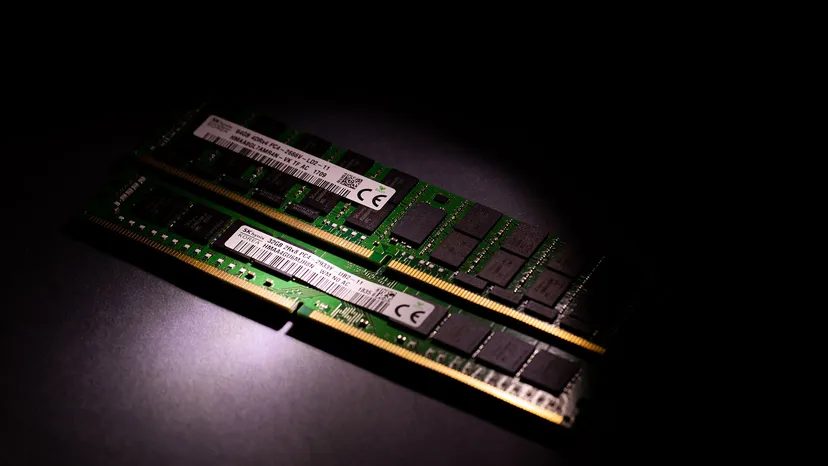
RAM znamená Random Access Memory (paměť s náhodným přístupem). Ačkoli název zní trochu technicky, funkce je jednoduchá. Umožňuje počítači okamžitý přístup k jakýmkoli datům, aniž by bylo nutné postupně prohlížet vše ostatní. To se velmi liší od paměti pouze pro čtení (ROM) nebo tradičních pevných disků, které obvykle vyžadují sekvenční přístup. Představte si RAM jako krátkodobý pracovní prostor vašeho počítače.
Během aktivních úloh centrální procesorová jednotka (CPU) nepracuje s daty na pomalém pevném disku. Data, která potřebuje, nahraje do paměti RAM. K tomu dochází, ať už hrajete kvalitní hru nebo jen upravujete tabulku.
Přidání paměťové karty skutečně zrychlí systém. Míra zlepšení však závisí na dvou faktorech. Z toho, co právě děláte, a z toho, co už máte.
- Obecné použití : Pokud potřebujete pouze procházet web a upravovat dokumenty, aplikace se otevřou okamžitě bez jakéhokoli zpoždění, pokud máte dostatek paměti RAM.
- Heavy Tasks : S přídavnou pamětí pro hraní her a střih videa můžete současně spouštět více náročných aplikací, aniž by došlo k přetížení systému.
Typy paměťových čipů
Ne všechna RAM je stvořena stejně. Setkáte se s různými typy, z nichž každý má své vlastní jedinečné vlastnosti.
- Dynamická RAM (DRAM) : Toto je standardní. Paměťové buňky se rychle vybíjejí, takže je třeba je neustále obnovovat, když je počítač zapnutý. Jedná se o nejběžnější typ nacházející se ve stolních a přenosných počítačích.
- Statická RAM (SRAM) : Tato paměť nevyžaduje aktualizaci. Spotřebovává méně energie a je mnohem rychlejší než DRAM. Kvůli vysoké ceně a výrobní složitosti je však obvykle vyhrazen pro mezipaměť procesoru.
- Synchronní dynamická RAM (SDRAM) : Tato verze je synchronizována se systémovými hodinami. Díky tomuto načasování je rychlejší než starší asynchronní standardy DRAM.
- Video Memory (VRAM) : Toto je paměť specifická pro grafické karty. VRAM ukládá obrazová data a okamžitě je zpřístupňuje grafickému procesoru (GPU). Pokud upravujete 4K video nebo hrajete hry ve vysokém rozlišení, kvalita VRAM přímo ovlivňuje snímkovou frekvenci a dobu vykreslování.
Proč se při přidávání paměti mění výkon
Instalace další paměti zvyšuje množství dat, ke kterým může operační systém rychle přistupovat. To snižuje potřebu virtuální paměti.
Virtuální paměť je záložní řešení. Když je fyzická paměť RAM plná, operační systém začne používat pevný disk k dočasnému ukládání dat. To se stává úzkým hrdlem. Pevné disky, dokonce i rychlé SSD, pracují desítkykrát pomaleji než RAM. Pokaždé, když si systém musí vyměňovat data mezi diskem a pamětí, utrpí výkon.
Zvýšení množství paměti RAM umožňuje počítači uložit více informací do vašeho bezprostředního pracovního prostoru. To přímo vede ke zvýšení rychlosti. Toto zlepšení je nejvíce patrné na systémech s nízkou pamětí. Pokud se váš počítač zadrhával při přepínání mezi deseti kartami prohlížeče, může problém vyřešit přidání další paměti. Úkoly, které byly dříve zpožděny, nyní běží hladce.
V této souvislosti jsou důležité také určité typy paměti, jako je VRAM. Poskytují vysokorychlostní datový tok potřebný pro grafiku. Bez dostatečné paměti narazí herní a kreativní procesy na zeď, bez ohledu na to, jak rychlý je váš procesor.
Kolik paměti potřebuji?
Neexistuje jediné magické číslo. Vše závisí na vašem nastavení a softwaru.
Moderní aplikace jsou energeticky náročné. Programy pro úpravu videa, pokročilé nástroje pro 3D modelování a moderní AAA hry vyžadují hodně paměti. Aktualizace umožňuje těmto programům ukládat více prostředků do hlavní paměti. To urychluje přístup a zpracování. Výsledkem je citlivější systém.
Pokud na moderním počítači používáte starší software, možná zjistíte, že 8 GB stačí. Pokud však kompilujete kód, vykreslujete video nebo používáte virtuální počítače, možná budete potřebovat 32 GB nebo více. Klíčem je přizpůsobit množství paměti danému úkolu.
8 tipů pro zvýšení RAM

Přidání paměti s náhodným přístupem (RAM) je často nejlevnější způsob, jak oživit pomalý počítač. Je to velmi jednoduché. Funguje to. Není to ale tak jednoduché, jako koupit jeden proužek a vložit jej. Abyste se vyhnuli plýtvání penězi a poškození součástí, musíte rozumět tomu, co děláte.
Zde je návod, jak přidat RAM do vašeho výpočetního zařízení a zbavit se dohadů.
Zhodnoťte své skutečné potřeby
Začněte s daty. Nekupujte si 32 GB, pokud potřebujete pouze surfovat po internetu nebo kontrolovat e-maily. Zkontrolujte aktuální využití. V systému Windows otevřete Správce úloh. Na Macu použijte System Monitor. Přejděte na kartu Paměť.
Pokud je vaše míra využití trvale 85 % nebo 90 %, máte problém. Moderní aplikace, zejména video editory a špičkové hry, spotřebovávají paměť k snídani. Pokud chcete hrát hry, aktuální minimální požadavek je 8 GB. 16 GB je nejlepší volba. 8 GB může být pro běžnou kancelářskou práci v pořádku, ale pokud máte v Chrome otevřených 50 karet, pocítíte nedostatek zdrojů.
Zkontrolujte kompatibilitu základní desky
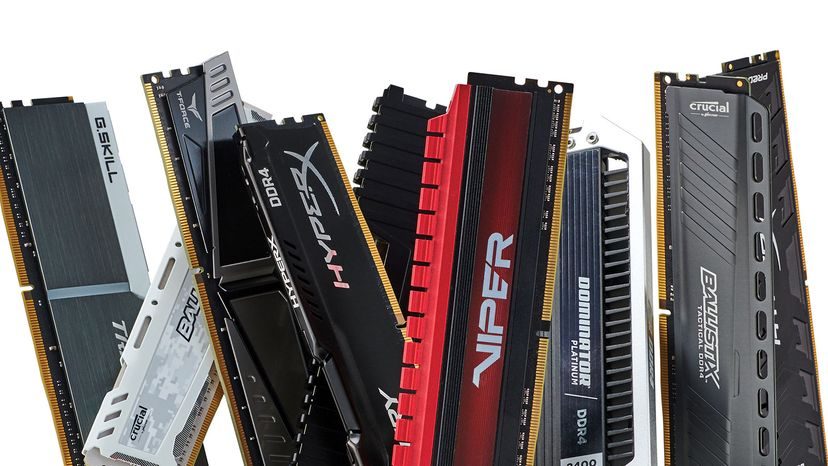
Vaše základní deska je hlavním faktorem. Určuje, co si můžete koupit. Musíte vědět, zda podporuje SDRAM, DDR3, DDR4 nebo nové DDR5. Je nemožné míchat generace – nejsou k sobě fyzicky vhodné.
Důležitá je také frekvence (takty). Pokud si koupíte 3600 MHz paměť, ale vaše základní deska podporuje pouze 2666 MHz, budete vyhazovat peníze. Systém sníží frekvenci RAM na limit podporovaný základní deskou. Získáte větší kapacitu, ale nezískáte výhodu rychlosti.
Vyberte správný typ
Pro většinu lidí je dostatečná dynamická paměť s náhodným přístupem (DRAM). Toto je standard. Je to velmi levné. Ona pracuje.
Existují rychlejší typy, jako je statická paměť s náhodným přístupem (SRAM), která se používá jako mezipaměť procesoru místo systémové paměti. Paličky SRAM ke koupi pro váš stolní počítač nenajdete. Další je videopaměť (VRAM), která je specifická pro vaši grafickou kartu. Moderní grafické procesorové jednotky (GPU) nelze aktualizovat samostatně – jsou připájeny k desce.
Pokud váš systém podporuje dvoukanálový režim, musíte nainstalovat RAM v párech. Pokud nastavíte jednu laťku, promarníte příležitost. Dva identické pásy pracující v dvoukanálovém režimu zdvojnásobují šířku kanálu přenosu dat. To výrazně zlepšuje výkon integrované grafiky a multitasking obecně.
Definujte limity kapacity
Základní desky mají pevný limit. Podívejte se do návodu výrobce nebo na webovou stránku. Pokud vaše základní deska podporuje až 64 GB, můžete si koupit dvě 32GB paměti (celkem 64 GB). Koupit si čtyři 32GB disky je špatný nápad.
Zkontrolujte také konfiguraci slotu. Některé desky mají čtyři sloty. Někteří mají dvě. Pokud máte čtyři sloty a dva z nich jsou obsazené, nebudete moci po dosažení fyzického limitu přidat další paměť. Možná budete muset odstranit starou lištu, abyste vytvořili místo pro novou, větší.
Instalujte opatrně
Zde se vše stává fyzickým procesem. Vypněte počítač. Odpojte napájecí kabel. Stisknutím tlačítka napájení na několik sekund vybijte zbývající náboj.
Uzemněte se. Dotkněte se kovové části pouzdra. Statická elektřina může zničit RAM.
Otevřete pouzdro. Najděte slot RAM. Obvykle jsou umístěny napravo od procesoru. Pokud již máte nainstalovanou paměť RAM, zatlačte výstupky na obou koncích slotu směrem ven. Vyjde bar. Pomalu jej vytáhněte.
Vezměte si nový bar. Najděte výřez na spodním kontaktu. Hodí se pouze jedním způsobem. Kombinujte to. Pevně zatlačte. Měli byste slyšet cvaknutí. Západky bezpečně zapadnou a zajistí modul na místě. Pokud se musíte snažit jej vložit, děláte to špatně. Zastávka. Zkontrolujte zarovnání.
Aktualizujte postupně
Máte rozpočet? Nejste si jisti, zda RAM je úzkým hrdlem? Aktualizujte postupně. Přidejte 8 GB. Zkuste to. Podívejte se, zda se zpomalení zastaví.
Počítače jsou složité systémy. Pokud máte starší procesor nebo váš pevný disk je pomalý mechanický HDD, přidání RAM nemusí vyřešit vaše problémy s rychlostí. Procesor bude stále „uškrcen“ daty. Pevný disk bude stále překážkou.
Zkontrolujte, zda neblokují ostatní součásti. Pokud se přidáním RAM nic nezmění, možná budete muset upgradovat procesor nebo upgradovat na SSD. Nemyslete si, že RAM je všelék.
Optimalizujte svůj operační systém
Po dokončení instalace hardwaru restartujte zařízení. Windows a macOS obvykle automaticky detekují novou RAM. Měli byste však zkontrolovat aktualizace operačního systému. Nové aktualizace lépe spravují paměť.
Můžete také nakonfigurovat nastavení virtuální paměti. Po vyčerpání fyzické paměti RAM se pevný disk chová jako RAM. Systém Windows umožňuje upravit velikost souboru stránky. V systému macOS se většina těchto nastavení provádí automaticky. Aktualizace operačního systému mu však pomůže novou kapacitu rozpoznat a efektivně využít.
Monitorování a nastavení
Po instalaci věnujte pozornost výkonu. Znovu použijte Správce úloh. Sledujte graf využití paměti.
Pokud vidíte častou komunikaci s diskem, RAM je stále nedostatečná nebo jsou ostatní součásti příliš pomalé. Odstraňte nepotřebné soubory. Správa spouštěcích programů. Zakažte aplikace, které nechcete spouštět na pozadí.
Pravidelná údržba zajišťuje, že vaše aktualizace jsou účinné.
Cílem není jen mít více RAM. Správné množství, správná rychlost a správná konfigurace.
Časté dotazy týkající se upgradu paměti RAM
Co je RAM? K čemu se používá?
Paměť s náhodným přístupem (RAM) je volatilní paměť. Ukládá data pro aktivní aplikace. Je rychlá. Toto je dočasné. Pokud vypnete napájení, všechna data v paměti RAM budou ztracena. To je důvod, proč si musíte udržet svou práci. RAM určuje, kolik programů může běžet současně a jak hladce běží.
Jak zjistím, zda lze moji RAM upgradovat?
Zkontrolujte informace o systému. V systému Windows stiskněte klávesu Windows + Pause/Break. Najděte položku „Instalovaná paměť“. Na Macu klikněte na nabídku Apple > O tomto Macu. Zaškrtněte políčko „Upgradeable“. U mnoha moderních notebooků, zejména ultrabooků, je paměť RAM připájena. Nelze jej aktualizovat. Stolní počítače lze obvykle upgradovat. Vyhledejte si na internetu svůj model, abyste to měli jistotu.
Kolik paměti potřebuji?
8 GB je absolutní minimum pro Windows 10/11. Pro většinu uživatelů se doporučuje 16 GB. 32 GB nebo více je vhodné pro náročné úpravy videa, vykreslování 3D nebo hardcore hraní. Neexistuje žádný univerzální přístup. Záleží na vašich úkolech.
Jak zjistím, zda mohu do počítače přidat více paměti RAM?
Existují dvě omezení: operační systém a základní deska. Operační systémy jako Windows 10 Home mají přísné limity adresovatelné paměti. Základní desky mají fyzická a elektrická omezení. Zkontrolujte menší z těchto dvou hodnot. Zajistěte také, aby typ (DDR4 nebo DDR5) a rychlost nového paměťového modulu co nejvíce odpovídaly stávajícímu modulu, aby byla zajištěna stabilita.