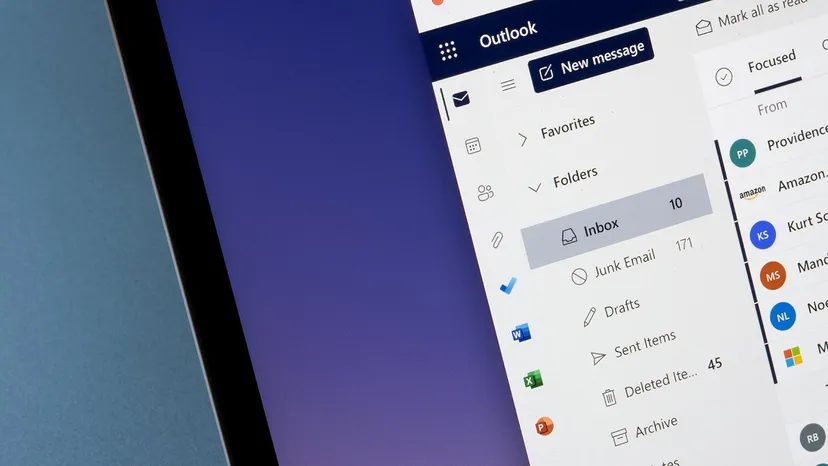
Todos hemos estado allí. Presionas enviar. Tres segundos después, se te cae el estómago. Olvidaste el archivo adjunto. Escribiste mal el nombre de tu jefe. O peor aún, respondiste accidentalmente a toda la empresa.
Afortunadamente, tanto Microsoft Outlook como Gmail ofrecen un salvavidas. Le permiten editar o recuperar mensajes después de que salen de su bandeja de salida. Es una red de seguridad para nuestros errores tipográficos colectivos.
Pero aquí está el truco. Estas características no son mágicas. Tienen reglas estrictas. Si pierde la ventana, o si el destinatario está utilizando un servidor diferente, está jodido.
Por qué falla la recuperación del correo electrónico
Antes de intentar corregir un error, primero debe comprender por qué existen estas funciones. El correo electrónico no es como un mensaje de texto. No vive en un servidor. Viaja.
La regla principal es simple: El destinatario no debe haber leído el correo electrónico.
Si lo han abierto, el retiro está muerto. Hecho. Pero aunque no lo hayan visto, estás luchando contra el tiempo.
El problema del tiempo
Gmail te ofrece una breve ventana. Puede establecer un período de cancelación de 5, 10, 20 o 30 segundos. Eso es todo. Si miras fijamente el botón “Deshacer” durante 31 segundos, no podrás volver atrás.
El panorama es más complejo. Se basa en la recuperación del lado del servidor. Esto sólo funciona si tanto usted como el destinatario están en el mismo servidor Microsoft Exchange. Si envía a una dirección de Yahoo o Gmail desde una cuenta de Exchange, es probable que no funcione.
La configuración de seguridad también puede bloquear las retiradas. Si el destinatario tiene filtros de spam estrictos o reglas de cifrado, el comando de recuperación podría perderse en la confusión.
¿La estrategia más segura? En primer lugar, no envíes correos electrónicos vergonzosos. Utilice la función “envío retrasado”. Pero si ya estás en modo de pánico, así es como intentas solucionarlo.
Cómo recuperar un correo electrónico en Outlook
La función de recuperación de Microsoft es poderosa, pero exigente. Necesita una dirección de correo electrónico de Exchange. Por lo general, esto significa que está en el trabajo o que tiene una suscripción comercial específica de Office 365.
Si está utilizando una cuenta personal (como @outlook.com o @hotmail.com), no podrá recuperar los mensajes. Solo puedes retrasarlos hasta 10 segundos.
Para aquellos que califican, aquí se explica cómo ejecutar la recuperación en diferentes versiones de Outlook.
Outlook clásico
- Vaya a su carpeta Elementos enviados.
- Haga doble clic en el mensaje que desea recuperar para abrirlo en una nueva ventana.
- Mira la cinta.
- Cinta clásica: Vaya a Mensaje > Acciones > Recuperar este mensaje.
- Cinta de opciones simplificada: Vaya a Mensaje > Más comandos > Señalar acciones > Recuperar este mensaje.
- Elige tu opción:
- Eliminar copias no leídas de este mensaje: Solo intenta eliminarlo.
- Eliminar copias no leídas y reemplazarlas con un mensaje nuevo: Le permite enviar una versión corregida.
- Marque la casilla Dime si la recuperación se realiza correctamente o falla.
- Haga clic en Aceptar.
Si elige reemplazar el mensaje, se abrirá una nueva ventana. Escribe tu corrección y envíala.
Nueva perspectiva
La interfaz es más limpia, pero la lógica es la misma.
- Abra Elementos enviados.
- Haga doble clic en el correo electrónico para abrirlo en una ventana separada.
- Haga clic en Recuperar mensaje en la cinta.
- Confirme la acción.
- Recibirás un Informe de recuperación de mensajes en tu bandeja de entrada. Te dirá si funcionó.
Outlook en la Web (trabajo o escuela)
Si utiliza Outlook.com para su empresa o escuela, los pasos son casi idénticos a los de la nueva aplicación de escritorio.
- Seleccione Elementos enviados.
- Abra el correo electrónico.
- Haga clic en Recuperar mensaje.
- Revise su bandeja de entrada para ver el Informe de recuperación de mensajes.
El truco: cuentas personales
Si tiene un correo electrónico personal (que termina en @live.com, @hotmail.com, @outlook.com o @msn.com), la función de recuperación no existe.
En su lugar, debes habilitar Deshacer envío.
- Haga clic en Configuración (icono de engranaje).
- Vaya a Correo > Redactar y responder.
- Busque Deshacer envío.
- Establezca el retraso en 10 segundos (el máximo).
- Haga clic en Guardar.
Esto no es un retiro del mercado. Es un amortiguador. Mantiene el correo electrónico en su bandeja de salida durante 10 segundos antes de salir. Una vez que se fue, se fue.
¿Qué sucede cuando falla (o tiene éxito)?
Aquí está la parte que la mayoría de la gente no se da cuenta. Incluso si la retirada “tiene éxito”, es posible que el destinatario reciba una notificación extraña.
Si intenta recuperar un mensaje que se entregó parcialmente, es posible que el destinatario reciba un correo electrónico que diga: “Tiene un mensaje nuevo de [Nombre]”. No verán el contenido. Pero sabrán que alguien intentó ocultar algo.
Y si utiliza la opción “reemplazar con un mensaje nuevo” y el correo electrónico original fue entregado a su bandeja de entrada antes de que lo recuperara, ambos correos electrónicos permanecerán allí. El original, con el error tipográfico. Y el nuevo, corregido.
Parece desordenado. Parece sospechoso.
Recuperar correos electrónicos en Gmail
El enfoque de Gmail es diferente. No intenta recuperar el correo electrónico del servidor del destinatario. Intenta cancelar la solicitud de envío antes de que salga de su bandeja de salida.
Por eso el plazo es tan corto. El correo electrónico aún no ha salido de tu control.
Para configurar esto
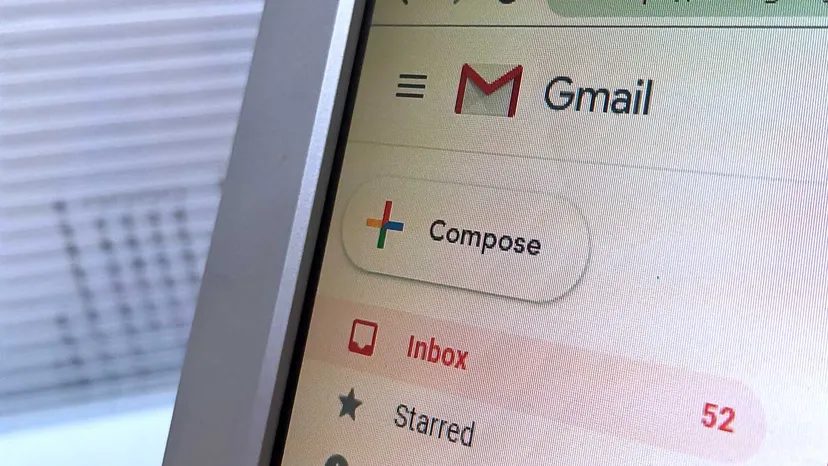
Outlook no es el único jugador en el juego “ups, envié eso”. Gmail también ofrece una opción de recuperación, aunque lleva una etiqueta diferente. Aquí no encontrará un botón de “retirada”. En cambio, se llama anular envío o deshacer envío. ¿El truco? La ventana para actuar es muy estrecha. Tienes que actuar rápido antes de que el correo electrónico llegue a la bandeja de entrada del destinatario.
Si presionas enviar a la persona equivocada o detectas un error tipográfico, tienes segundos para cancelarlo. El soporte de Google confirma que el proceso es inmediato pero fugaz. Inmediatamente después del envío, aparece una notificación con una rampa de salida rápida.
- Busque en la esquina inferior izquierda Mensaje enviado.
- Haga clic en Deshacer. Eso es todo.
Ese es todo el flujo de trabajo. Sin menús complejos. Sólo una decisión de una fracción de segundo.
¿Durante cuánto tiempo se puede deshacer el envío en Gmail?
La ventana predeterminada es estrecha. Pero puedes estirarlo. Gmail te permite ajustar el período de cancelación hasta 30 segundos. Es un pequeño ajuste que te permite ganar un valioso espacio mental.
Para cambiar esta configuración en una computadora:
- Abra Gmail.
- Haga clic en Configuración en la parte superior derecha, luego seleccione Ver todas las configuraciones.
- Busque la sección Deshacer envío.
- Seleccione su Periodo de cancelación de envío preferido: 5, 10, 20 o 30 segundos.
- Desplácese hacia abajo y haga clic en Guardar cambios.
Ahora tienes un poco más de espacio para respirar. Treinta segundos parecen una eternidad si estás sudando por un archivo adjunto perdido.
¿Por qué molestarse en retirar el producto de todos modos?
Es una pregunta válida. ¿Por qué dedicar tiempo a aprender mecanismos de deshacer?
Quizás le enviaste un correo electrónico a la persona equivocada. Sucede. O tal vez presionaste enviar en un borrador lleno de errores tipográficos. Si la retirada fracasa, una disculpa cortés suele ser la solución. Incluso si el error parece menor, una explicación rápida puede suavizar las cosas.
El correo electrónico no es sólo datos. Es comunicación. Y a veces los humanos cometen errores.