


Ми всі опинялися у такій ситуації. Ви натискаєте «Надіслати». Через три секунди у вас підкошуються ноги. Ви забули прикріпити файл. Ви неправильно написали ім’я начальника. Або, що ще гірше, ви випадково відповіли всій компанії.
На щастя, і Microsoft Outlook, і Gmail пропонують рятувальний круг. Вони дозволяють редагувати або відкликати повідомлення після того, як вони залишили вашу вихідну скриньку. Це страхувальна мережа для наших колективних друкарських помилок.
Але ось у чому каверза. Ці функції – не магія. Вони мають суворі правила. Якщо ви пропустите вікно можливостей або якщо одержувач використовує інший поштовий сервер, вам не пощастить.
Чому відправлення листів не працює
Перш ніж намагатися виправити помилку, потрібно зрозуміти, навіщо взагалі існують ці функції. Електронна пошта – це не текстове повідомлення. Вона не зберігається на одному сервері. Вона мандрує.
Основне правило просте: одержувач не повинен був прочитати лист.
Якщо він відкрив його, скасування неможливе. Кінець. Але навіть якщо він не бачив листа, ви боретеся з часом.
Проблема з таймінгом
Gmail надає короткий проміжок часу. Ви можете встановити період скасування на 5, 10, 20 або 30 секунд. Ось і все. Якщо ви дивитися на кнопку “Скасувати” 31 секунду, повернутися назад не вийде.
Outlook працює складніше. Він покладається на скасування на стороні сервера. Це працює тільки в тому випадку, якщо і ви, і одержувач використовуєте той самий сервер Microsoft Exchange. Якщо ви надсилаєте лист з облікового запису Exchange на адресу Yahoo або Gmail, це, швидше за все, не спрацює.
Установки безпеки також можуть блокувати скасування. Якщо отримувач має суворі фільтри спаму або правила шифрування, команда скасування може загубитися в процесі.
Найбезпечніша стратегія? Не надсилайте листи, що бентежать, в першу чергу. Використовуйте функцію відкладеного надсилання. Але якщо ви вже у паніці, ось як можна спробувати виправити ситуацію.
Як відкликати листа в Outlook
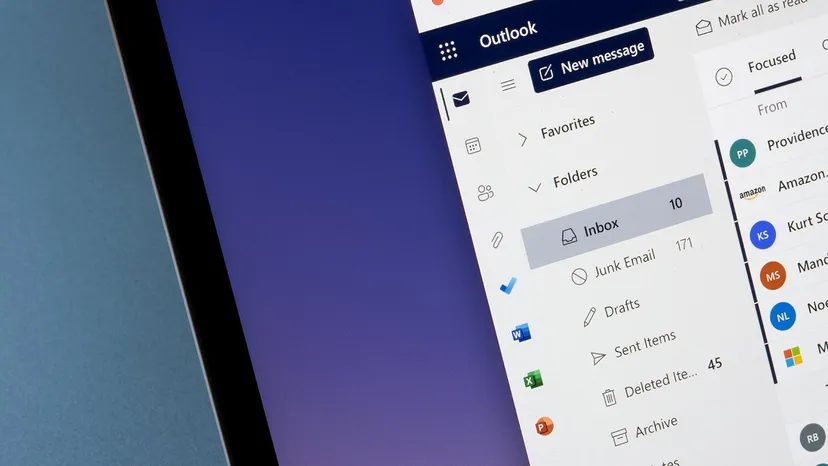
Функція надсилання в Outlook потужна, але примхлива. Вам потрібна адреса електронної пошти Exchange. Зазвичай це означає, що ви на роботі або у вас є спеціальна підписка Office 365.
Якщо ви використовуєте особистий обліковий запис (наприклад, @outlook.com або @hotmail.com), ви не можете відкликати повідомлення. Ви можете лише відкласти їхнє відправлення максимум на 10 секунд.
Для тих, хто підходить під критерії, ось як виконати скасування у різних версіях Outlook.
Класичний Outlook
- Перейдіть до папки Надіслані.
- Двічі клацніть повідомлення, яке потрібно відкликати, щоб відкрити його у новому вікні.
- Подивіться на стрічку.
- Класична стрічка: Перейдіть до Повідомлення > Дії > Надіслати це повідомлення.
- Спрощена стрічка: Перейдіть до Повідомлення > Додаткові команди > Наведіть покажчик на Дії > Надіслати це повідомлення.
- Виберіть свій варіант:
- Видалити непрочитані копії цього повідомлення: Просто намагається видалити його.
- Видалити непрочитані копії та замінити новим повідомленням: Дозволяє надіслати виправлену версію.
- Встановіть прапорець Повідомити про успіх чи невдачу відправки.
- Натисніть ОК.
Якщо ви вибрали заміну повідомлення, відкриється нове вікно. Напишіть виправлення та надішліть його.
Новий Outlook
Інтерфейс чистіший, але логіка та ж.
- Відкрийте Надіслані.
- Двічі клацніть лист, щоб відкрити його в окремому вікні.
- Натисніть Надіслати повідомлення на стрічці.
- Підтвердьте дію.
- Ви отримаєте Звіт про відміну повідомлення у вхідних. Він повідомить вас, чи це спрацювало.
Outlook в Інтернеті (для роботи або навчання)
Якщо ви використовуєте Outlook.com для роботи або навчання, кроки практично ідентичні до нової настільної програми.
- Виберіть Надіслані.
- Відкрийте листа.
- Натисніть Надіслати повідомлення.
- Перевірте вхід на наявність Звіту про скасування повідомлення.
Підступ: особисті облікові записи
Якщо у вас є особиста електронна пошта (закінчена на @live.com, @hotmail.com, @outlook.com або @msn.com), функція надсилання не існує.
Натомість вам потрібно включити Скасування відправки.
- Натисніть Налаштування (значок шестерні).
- Перейдіть до Пошта > Створення та відповідь.
- Знайдіть Скасувати відправку.
- Встановіть затримку на 10 секунд (максимум).
- Натисніть Зберегти.
Це не надсилання. Це буфер. Він утримує лист у вашому вихідному ящику протягом 10 секунд, перш ніж він фактично покине його. Як тільки воно пішло, воно пішло.
Що відбувається при невдачі (або успіху)
Ось частина, яку більшість людей не розуміє. Навіть якщо відправка успішна, одержувач все одно може отримати дивне повідомлення.
Якщо ви спробуєте відкликати повідомлення, яке було частково доставлено, одержувач може отримати лист із повідомленням: “У вас є нове повідомлення від [Ім’я]”. Вони не побачать вмісту. Але вони знатимуть, що хтось намагався щось приховати.
А якщо ви використовуєте варіант «замінити новим повідомленням», і оригінальний лист був доставлений в їх ящик до того, як ви його відкликали, обидва листи залишаться там. Оригінальне з друкарською помилкою. І нове, виправлене.
Це виглядає безладно. Це виглядає підозріло.
Надсилання листів до Gmail
Підхід Gmail відрізняється. Він не намагається повернути лист із сервера одержувача. Він намагається скасувати запит на відправку до того, як він залишить вашу вихідну скриньку.
Саме тому тимчасовий ліміт такий короткий. Лист ще не покинув вашого контролю.
Щоб налаштувати це
Outlook – не єдиний учасник гри “упс, я відправив це”. У Gmail також є функція повернення листа, хоча вона називається інакше. Тут ви не знайдете кнопки “Повернення” (Recall). Натомість вона називається скасування відправки (Unsend) або скасувати відправку (Undo send). Але є нюанс: вікно для дії дуже коротке. Потрібно діяти швидко, доки лист не потрапив до адресата.
Якщо ви надіслали листа не тому адресату або помітили помилку, у вас є кілька секунд, щоб скасувати відправку. Служба підтримки Google підтверджує, що процес скасування миттєвий, але fleeting (короткий). Відразу після надсилання з’являється повідомлення з швидкою можливістю скасування.
- Подивіться в лівий нижній кут, де написано ** Повідомлення надіслано **.
- Натисніть Скасувати. Ось і все.
Це весь процес. Жодних складних меню. Лише рішення за частку секунди.
Як довго можна скасувати відправку в Gmail?
За замовчуванням вікно дуже коротке. Але його можна збільшити. Gmail дозволяє настроїти період надсилання до 30 секунд. Ця невелика зміна дає вам дорогоцінний час для роздумів.
Щоб змінити це налаштування на комп’ютері:
- Відкрийте Gmail.
- Натисніть Налаштування у верхньому правому куті, а потім виберіть Всі налаштування.
- Знайдіть розділ Скасування відправки.
- Виберіть бажаний Період скасування відправки : 5, 10, 20 або 30 секунд.
- Прокрутіть вниз і натисніть Зберегти зміни.
Тепер у вас є трохи більше простору для маневрів. Тридцять секунд здаються вічністю, якщо ви переживаєте через відсутність вкладення.
Навіщо взагалі потрібне скасування відправки?
Це справедливе питання. Навіщо витрачати час вивчення механізмів скасування?
Можливо, ви надіслали листа не тому адресату. Таке трапляється. Або, можливо, ви відправили чернетку з безліччю друкарських помилок. Якщо скасування не вдалося, ввічливе вибачення часто допомагає виправити ситуацію. Навіть якщо помилка здається незначною, швидке пояснення може згладити ситуацію.
Електронна пошта – це не просто дані. Це спілкування. І іноді люди помиляються.