


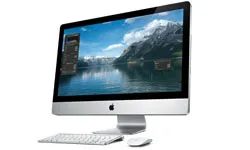
Kebanyakan orang memperlakukan perangkat elektronik seperti furnitur. Anda memindahkan Mac dari meja dan menyedot debu, meninggalkan laptop. Ini salah. Komputer memiliki lebih banyak kotoran dibandingkan roda kemudi, dan bakteri ini tidak hanya terdapat di permukaan saja. Itu menyelinap ke celah-celah koneksi yang paling sering Anda gunakan.
Perangkat Apple penuh gaya. Mereka terlihat murni di toko. Faktanya, mereka adalah magnet yang menarik minyak, sel kulit, dan kotoran. Membersihkan bukanlah menggosok. Ini semua tentang pemeliharaan. Kotoran harus dihilangkan, namun hati-hati jangan sampai menggores aluminium anodisasi atau membiarkan kelembapan menembus papan logika.
Berikut lima cara untuk menjaga MacBook Air atau MacBook Pro Anda terlihat baru dan higienis.
Tip 5: Bersihkan mouse
Mouse adalah bagian paling kotor dari pengaturan Anda. Ini bukan hanya trackpad. Hal yang sama berlaku untuk mouse eksternal. Jika Anda menggunakannya, itu sudah ada di tangan Anda selama berjam-jam. Keringat, losion, dan kulit mati dapat terkumpul pada kancing dan roda gulir.
Anda mungkin berpikir bahwa menyeka dengan kain kering saja sudah cukup. Ini tidak benar. Minyak terakumulasi. Seiring waktu, plastik bisa menguning. Hal ini juga dapat mengganggu kemampuan sensor untuk melacak pergerakan secara akurat.
Cara membersihkan mouse tanpa merusaknya:
– Matikan listrik. Jika nirkabel, matikan. Jika kabelnya, cabut kabelnya. Anda tidak ingin ada klik atau short yang tidak disengaja.
– Gunakan kain mikrofiber. Tidak ada handuk kertas. Handuk kertas tergores. Microfiber menghilangkan noda minyak.
– Basahi, jangan direndam. Air sulingan sedikit atau 70%
Yang harus Anda lakukan hanyalah mengoleskan larutan isopropil alkohol ke kain. Jangan menyemprot langsung pada peralatan. Cairan mungkin menetes ke dalam tempat baterai atau sensor.
– ** Fokus pada roda gulir. Di sinilah puing-puing terperangkap. Bersihkan debu dari alur dengan kapas yang sedikit dibasahi dengan alkohol.
– Tombol Hapus. **Tombol yang menempel biasanya disebabkan oleh sisa lengket. Usap perlahan dengan iklanamp kain untuk mengembalikan rasa.
“Tikus yang bersih bukan hanya soal estetika. Akurasi dan kebersihan juga penting.”
Jangan gunakan bahan kimia yang kuat. Pemutih. amonia. Pembersih jendela. Ini menghilangkan lapisannya. Mengurai plastik. Permukaannya mungkin menjadi rapuh atau berubah warna.
Berhati-hatilah jika Anda menggunakan mouse mekanis dengan tombol terbuka. Sisa kelembapan dapat menyebabkan karat atau kegagalan listrik. Lebih aman mengeringkan area yang rumit dengan sikat.
Tangan Anda bergerak di atas mouse puluhan kali per menit. Ini adalah perpanjangan dari tubuh Anda. Perlakukan itu seperti ponsel. Bersihkan setiap hari. Perbedaan rasanya langsung terlihat. Trackpad di MacBook memerlukan perhatian serupa, tetapi ini masalah yang sama sekali berbeda. Hal ini dijelaskan selanjutnya.
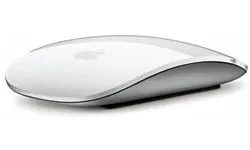

Kebanyakan orang memperlakukan perangkat periferal seolah-olah perangkat tersebut steril. tidak. Mouse Anda mungkin adalah benda yang paling rawan kuman di meja Anda karena Anda lebih sering menyentuhnya dibandingkan bagian lain di komputer Anda. Sebelum Anda mengambil wipe, Anda harus melepaskannya dengan benar. Jika nirkabel, keluarkan baterai. Jika sudah tersambung, putuskan sambungannya. Keselamatan adalah yang utama.
Apple merekomendasikan penggunaan tisu desinfektan seperti Lysol atau Clorox untuk membersihkan permukaan atas. Tapi kebanyakan orang gagal di sini. Anda membutuhkan kain yang lembut dan tidak berbulu. Dan Anda harus pelit dengan pembersihnya. Cairan berlebih diserap ke dalam celah. Begitu masuk, permainan berakhir. kerusakan permanen. Jika menggunakan kain lembab, peras terlebih dahulu. Jika Anda menyemprotkan pembersih, semprotkan pada kain, bukan pada tikus. Penggunaan langsung adalah cara tercepat untuk korsleting.
Metode pembersihan bervariasi tergantung pada sensornya. Apakah Anda memiliki trackball? Balikkan dan gosokkan bolak-balik pada kertas putih bersih. Kotoran lepas karena gesekan. tikus laser? hati-hati. Gunakan hanya kain kering dan tidak berbulu. Tidak ada pembersih. Cairan dapat mengurangi sensitivitas laser. Jangan membongkar Mighty Mouse. Sudah direkatkan. Jika Anda mencoba membukanya, itu akan rusak.
Cara membersihkan bagian luar Mac dengan aman
Bagian luar laptop atau komputer desktop rentan terhadap sidik jari, debu, dan kotoran umum. Debu tidak hanya jelek. Bukaan ventilasi pada desktop dapat tersumbat, menyebabkan kipas bekerja terlalu keras dan komponen menjadi terlalu panas.
Pertama, matikan Mac dengan tombol power dan cabut kabel listriknya. Pastikan Anda memiliki kain tidak berbulu yang tidak akan menggores permukaan. Kain mikrofiber atau kemoceng Swiffer juga bisa digunakan. Pertama-tama hilangkan debu dengan kain kering atau sedikit lembab. Anda bisa menggunakan pembersih lembut untuk noda membandel. Namun, jauhkan dari semprotan aerosol, pemutih, pelarut, atau bahan abrasif. Ini menghilangkan hasil akhir.
Ingatlah aturan yang sama seperti halnya dengan mouse. Pastikan tidak ada kelembapan yang masuk ke celahnya. Garansi Apple tidak mencakup kerusakan akibat air. Jika cairan masuk melalui lubang atau jahitan, risiko Anda tanggung sendiri.
Bersihkan “bagian dalam” dan kosongkan ruang
Pembersihan tidak hanya bersifat fisik. Ini juga digital. Mari manfaatkan kesempatan ini untuk menata interior Mac Anda. Menghapus file cache, file sampah, dan paket bahasa yang tidak digunakan akan mengosongkan banyak ruang penyimpanan dan meningkatkan kinerja.
Hapus aplikasi yang tidak lagi Anda perlukan. Atur folder unduhan Anda. Periksa pengaturan sistem Anda. Kosongkan tempat sampah. Transfer foto dan video berukuran besar ke drive eksternal. Hapus font yang tidak digunakan, log iChat lama, dan lampiran email berukuran besar. Sistem yang lebih ringan bekerja lebih lancar.
Disinfeksi keyboard Mac Anda
Berikutnya adalah keyboard. Saat Anda stres, area inilah yang paling mungkin Anda tumpahkan kopi, bernapas, atau menulis dengan marah. Oleh karena itu, menjadi tempat bakteri dan kotoran mudah menumpuk.
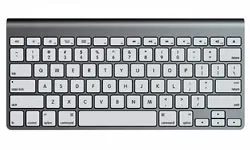
Jujur saja. Anda mungkin makan keripik saat mengetik ini. Anda tidak mencuci tangan setelah makan siang. MacBook Air atau Pro Anda dipenuhi minyak, debu, dan sel kulit mati yang tidak terlihat. Saatnya membersihkannya.
Mari kita mulai dengan keyboardnya. Udara terkompresi adalah teman terbaik Anda. Hancurkan celah di antara tombol dan singkirkan remah-remah dan bulu halus yang menumpuk di dalamnya selama berbulan-bulan. Namun, udara saja tidak bisa menghilangkan kotoran.
Anda membutuhkan kain yang lembut dan tidak berbulu. Ini mungkin pembersih yang sedikit lebih lembut, tetapi lebih sedikit lebih baik. Untuk membersihkan keyboard eksternal, cabut stekernya terlebih dahulu. Jika nirkabel, keluarkan baterai. Jangan mengambil risiko.
Bersikaplah lembut. Kunci MacBook lebih mudah jatuh dari yang Anda kira. Satu gerakan yang salah dengan kain yang compang-camping atau terlalu banyak tekanan, satu gerakan yang salah dapat menyebabkan kegagalan perakitan kembali. Untuk membersihkan bantalan, tekan dan tahan tombol di kedua sisi bantalan yang ingin Anda bersihkan. Ini memerlukan kesabaran, namun mekanismenya terlindungi.
Musuh di sini adalah air. Kunci-kunci ini terletak tepat di atas papan logika utama dan komponen perangkat keras. Air berlebih menetes ke samping. Hal ini dapat menyebabkan korsleting. Itu dapat merusak laptop Anda.
Jika perlu, gunakan disinfektan, tetapi bersihkan sisa-sisanya dengan kain yang sedikit lembab. Seiring waktu, sisa bahan pembersih dapat merusak permukaan. Keringkan secara menyeluruh.
Menghilangkan Gritting Trackpad Laptop Anda
Trackpadnya rapuh. Apple dengan jelas memperingatkan terhadap penggunaan larutan pembersih. Tidak ada pembersih jendela. Tidak ada alkohol. Tidak ada amonia.
Hanya air.
Basahi kain lembut dan tidak berbulu. Bersihkan trackpad. Segera bersihkan kelebihan air dengan kain kering dari bahan yang sama. Jangan tinggalkan tanpa pengawasan.
Apa yang Anda lakukan ketika trackpad MacBook putih berubah menjadi kuning atau abu-abu? Apple tidak secara resmi merekomendasikan perbaikan masalah ini di situs dukungan mereka. Namun para teknisi mengandalkan Mr. Clean Magic Eraser. Gosok dengan lembut. Dapat mengangkat pasir dan mengembalikan kilap putih aslinya. Berhati-hatilah untuk tidak menggosok terlalu banyak.
Jadikan layar Anda bersinar
Layarnya sama sensitifnya dengan trackpad. Sekali lagi, gunakan kain lembut dan tidak berbulu. Basahi sedikit dengan air.
Apple memperingatkan agar tidak menggunakan Windex atau pembersih kaca yang mengandung alkohol. Bahan kimia ini dapat menghilangkan lapisan anti-reflektif. Ini dapat merusak permukaan.
Berhati-hatilah. Masuknya uap air ke dalam mikrofon, kamera, dan retakan lainnya dapat menyebabkan perbaikan yang mahal. Usap dengan lembut.
Jika Anda tidak memiliki cukup air, carilah pembersih layar yang dirancang khusus untuk layar Mac. Monster iClean adalah salah satu alternatif di Apple Store. Dirancang untuk penggunaan yang aman bahkan dengan layar sensitif. Jika tidak, bersihkan dengan air dan kain mikrofiber. Ini lebih aman daripada menebak-nebak.
Bersihkan iPhone dan iPad
IPhone dan iPad Anda seharusnya dapat menolak minyak. Sebenarnya tidak. Sidik jari masih ada dimana-mana.
Bersihkan saat Anda membersihkan Mac. Pertama, gunakan kain kering dan tidak berbulu. Kebanyakan sidik jari hilang hanya dengan gesekan.
Jika Anda membutuhkan lebih banyak tenaga, gunakan sedikit air. Berhati-hatilah agar kelembapan tidak masuk ke dalam lubang. Speaker dan port pengisian daya mudah rusak.
Jangan gunakan pembersih kaca. Dapat merusak layar sentuh dan lapisan oleofobia. Pertama, lapisan ini membuat layar lebih halus dan tidak mudah terkena sidik jari. Jika Anda mengacaukannya, perangkat Anda akan lebih cepat lengket dan kotor.
Pemolesan akhir
Anda tidak memerlukan banyak waktu untuk melakukan ini. Hanya beberapa menit saja yang Anda perlukan.
bersihkan bilah sentuh. Bersihkan catu daya. Hapus partikel yang terakumulasi di sekitar ruang kerja. Sama seperti keyboard Anda, debu dapat terkumpul di area kecil ini.
Jika Anda menggunakan alat yang tepat dan menghindari retakan apa pun, Mac Anda akan terlihat bersih dan rapi. Jika bersih, kinerjanya lebih baik. Terasa lebih baik bila disentuh.
Untuk informasi lebih lanjut mengenai produk Mac tertentu, lihat sumber daya di halaman berikut.
Banyak Informasi Lebih Lanjut
Siklus ini terus berlanjut. Anda bertanggung jawab untuk membersihkan peralatan. kamu menggunakannya. kamu memakannya. Kotoran menumpuk lagi.
Secara teknis, ini adalah pertarungan yang kalah. Namun ruang kerja yang bersih terasa berbeda. Kelihatannya jauh lebih baik. Ini bekerja dengan andal.
Ingat, lebih sedikit cairan lebih banyak. Selalu.


