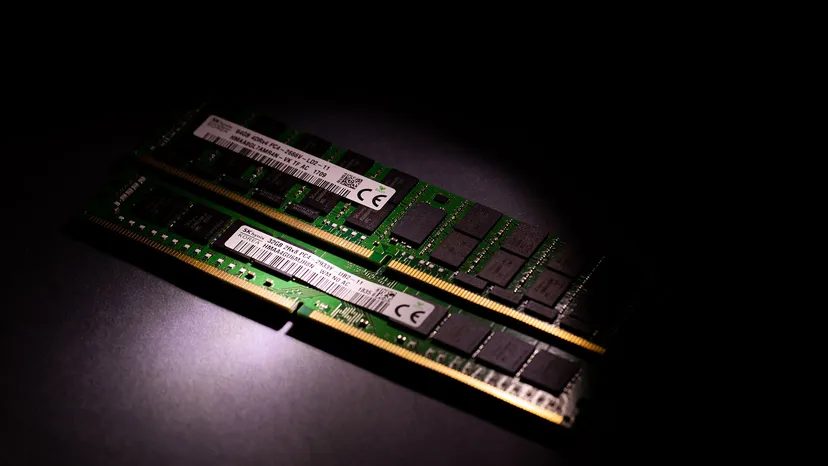
Per chiunque guardi un pallone da spiaggia che gira o una barra di caricamento che si rifiuta di muoversi, la velocità è il Santo Graal. La maggior parte delle persone considera gli aggiornamenti della memoria come la prima linea di difesa. Questa è una soluzione standard. Ma aggiungere memoria al problema aiuta davvero? Capire perché le macchine stanno diventando più veloci richiede una comprensione più approfondita di come funziona la memoria.
Ruolo della memoria ad accesso casuale
RAM sta per Random Access Memory. Sebbene il nome sia un po’ tecnico, la funzionalità è semplice. Ciò consente al computer di recuperare immediatamente tutti i dati senza dover scorrere tutto prima di esso. Questo è molto diverso dalla memoria di sola lettura (ROM) o dai tradizionali dischi rigidi, che di solito richiedono l’accesso sequenziale. Pensa alla RAM come allo spazio di lavoro a breve termine del tuo computer.
Durante le attività attive, l’unità di elaborazione centrale (CPU) non funziona con i dati presenti sul disco rigido lento. Mette ciò di cui ha bisogno nella RAM. Ciò accade sia che tu stia giocando a un gioco di alta qualità o semplicemente modificando un foglio di calcolo.
L’aggiunta di una memory stick accelera effettivamente il sistema. Tuttavia, il grado di miglioramento dipende da due cose. È quello che stai facendo adesso e quello che hai già.
- Uso generale : se hai solo bisogno di sfogliare e modificare documenti, l’app si aprirà immediatamente senza ritardi se hai abbastanza RAM.
- Heavy duty : con capacità aggiuntiva per giochi ed editing video, puoi gestire diverse applicazioni pesanti contemporaneamente senza intasare il sistema.
Tipi di chip di memoria
Non tutta la RAM è uguale. Ne troverai diversi tipi, ognuno con le proprie caratteristiche uniche.
- RAM dinamica (DRAM) : standard. Le celle della memoria perdono rapidamente la carica, quindi è necessario aggiornarle costantemente mentre il computer è acceso. Questo è il tipo più comune che si trova nei computer desktop e portatili.
- RAM statica (SRAM) : questa roba non necessita di aggiornamento. Consuma meno energia ed è molto più veloce della DRAM. Tuttavia, poiché sono costosi e complessi da produrre, vengono solitamente riservati alla cache della CPU.
- RAM dinamica sincrona (SDRAM) : questa versione è sincronizzata con l’orologio del sistema. Questa sincronizzazione lo rende più veloce rispetto ai vecchi standard DRAM asincroni.
- RAM video (VRAM) : è specifica della scheda grafica. La VRAM memorizza i dati dell’immagine e li rende immediatamente disponibili alla GPU. Se modifichi video 4K o giochi ad alta risoluzione, la qualità della VRAM influisce direttamente sulla frequenza dei fotogrammi e sul tempo di rendering.
Perché le prestazioni cambiano quando viene aggiunta memoria
L’installazione di memoria aggiuntiva espande la memoria dati a cui il sistema operativo può accedere rapidamente. Ciò riduce la necessità di memoria virtuale.
La memoria virtuale è una soluzione di backup. Quando la RAM fisica è piena, il sistema operativo inizia a utilizzare il disco rigido per l’archiviazione temporanea. Questo è un collo di bottiglia. I dischi rigidi, anche gli SSD veloci, sono ordini di grandezza più lenti della RAM. Ogni volta che il sistema deve scambiare dati tra il disco e la memoria, le prestazioni ne risentono.
L’aumento della quantità di RAM consente al computer di archiviare più informazioni nell’area di lavoro immediata. Ciò porta direttamente alla velocità. Questo miglioramento è più evidente sui sistemi con poca memoria. Se il tuo computer lampeggia quando passi da una scheda del browser all’altra, l’aggiunta di più RAM può risolvere il problema. Le attività precedentemente ritardate ora vengono eseguite senza problemi.
Anche alcuni tipi di memoria, come la VRAM, sono importanti in questo caso. Gestiscono il flusso di dati ad alta velocità richiesto per la grafica. Senza memoria sufficiente, i flussi di lavoro creativi e di gioco si scontrano con un muro, indipendentemente dalla velocità della tua CPU.
Di quanta memoria ho bisogno?
Non esiste un unico numero magico. Tutto dipende dalle impostazioni e dal software.
Le applicazioni moderne sono avide. I software di editing video, gli strumenti avanzati di modellazione 3D e i moderni giochi AAA richiedono molta memoria. L’aggiornamento consente a questi programmi di archiviare più risorse nella memoria principale. Ciò accelera l’accesso e l’elaborazione. Il risultato è un’esperienza più scattante.
Se esegui software meno recenti su un computer moderno, potresti scoprire che 8 GB sono sufficienti. Tuttavia, se compili codice, esegui il rendering di video o utilizzi macchine virtuali, potresti aver bisogno di 32 GB o più. La chiave è abbinare la capacità al carico di lavoro.
8 Suggerimenti per aumentare la RAM
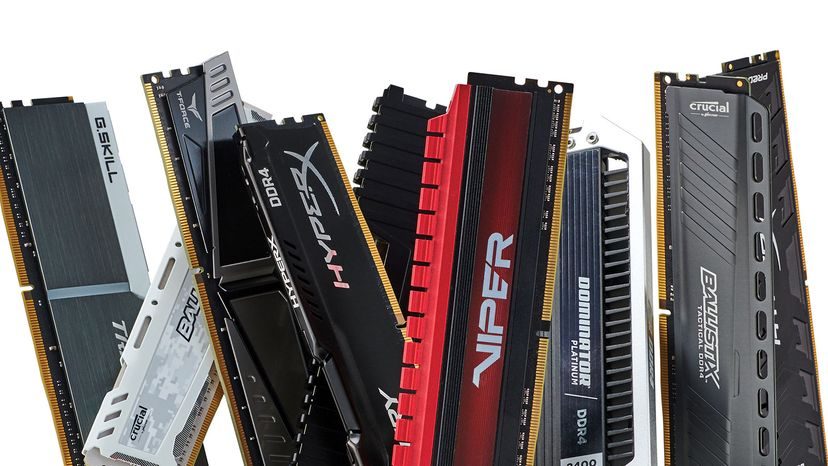

Aggiungere più RAM è spesso il modo più economico per dare vita a una macchina lenta. E’ molto semplice. Funziona. Ma non è così semplice come comprare un bastone e sbatterlo dentro. Devi sapere cosa stai facendo per evitare sprechi di denaro e danni alle parti.
Ecco come aggiungere RAM al tuo dispositivo informatico senza congetture.
Valuta le tue reali esigenze
Inizia con i dati. Non acquistare 32 GB se desideri semplicemente navigare sul Web o controllare la posta elettronica. Controlla il tuo utilizzo attuale. In Windows, apri il Task Manager. Su un Mac, utilizza Monitoraggio Attività. Guarda la scheda della memoria.
Se il tasso di utilizzo è costantemente pari all’85% o al 90%, hai un problema. Le applicazioni moderne, in particolare gli editor video e i giochi di fascia alta, consumano memoria a colazione. Se vuoi giocare, 8 GB sono attualmente il requisito minimo. 16 GB sono la scelta migliore. 8 GB potrebbero andare bene per il lavoro d’ufficio standard, ma se hai 50 schede Chrome aperte, sentirai il problema.
Verifica la compatibilità della scheda madre
La tua scheda madre è il capo. Determina cosa puoi acquistare. Devi sapere se supporta SDRAM, DDR3, DDR4 o il nuovo DDR5. Non è possibile mescolare le generazioni. fisicamente non si adattano.
Anche la velocità dell’orologio è importante. Se acquisti RAM da 3600 MHz, ma la tua scheda madre supporta solo 2666 MHz, stai sprecando soldi. Il sistema riduce la memoria RAM al limite della scheda madre. Ottieni più capacità, ma nessun vantaggio in termini di velocità.
Scegli il tipo giusto
Per la maggior parte delle persone, la memoria DRAM (Dynamic Random-Access Memory) è sufficiente. Questo è standard. È molto economico funziona.
Esistono tipi più veloci, come la RAM statica (SRAM), che vengono utilizzati come cache della CPU anziché come memoria di sistema. Non troverai stick SRAM da acquistare per il mio desktop. Poi c’è la RAM video (VRAM), che è specifica per la tua scheda grafica. Le GPU moderne non possono essere aggiornate separatamente. È saldato alla scheda.
Se il tuo sistema supporta configurazioni a doppio canale, devi installare la RAM in coppia. Inserendo un bastone, perdi l’opportunità. Due stick identici che funzionano in modalità dual-channel raddoppiano la larghezza del percorso dati. Ciò migliora significativamente la grafica integrata e le prestazioni complessive del multitasking.
Definire i limiti di capacità
Le schede madri hanno un cappuccio rigido. Controlla il manuale o il sito web del produttore. Se la tua scheda madre supporta fino a 64 GB, puoi acquistare due memory stick da 32 GB (totale 64 GB). Acquistare quattro chiavette da 32 GB non è una buona idea.
Controlla anche la configurazione degli slot. Alcune schede hanno quattro slot. Alcuni ne hanno due. Se hai quattro posti e due sono occupati, non potrai aggiungere altri posti una volta raggiunto il limite fisico. Potrebbe essere necessario rimuovere il vecchio bastoncino per fare spazio a quello nuovo, più grande.
Installa con attenzione
È qui che le cose diventano fisiche. Spegni il computer. Scollegare il cavo di alimentazione. Premere il pulsante di accensione per alcuni secondi per scaricare l’energia rimanente.
Radicati. Tocca la parte metallica della custodia. L’elettricità statica può distruggere la RAM.
Apri il caso. Trova il tuo slot RAM. Di solito si trovano sul lato destro del processore. Se hai già la RAM, premi le clip su entrambe le estremità dello slot verso l’esterno. Il bastone esce. Rimuovilo lentamente.
Prendi un nuovo bastoncino. Individuare la tacca del perno inferiore. Si adatta solo in un modo. Allinearlo. Premere con decisione. Dovresti sentire un clic. Le clip scattano saldamente in posizione e bloccano il modulo in posizione. Se devi forzarlo, stai sbagliando. Fermare. Controllare l’allineamento.
Aggiornamento graduale
Hai un budget? Non sei sicuro che la tua RAM sia davvero il collo di bottiglia? Aggiornamento in più fasi. Aggiungi 8 GB. Provalo. Vedi se la balbuzie si ferma.
I computer sono sistemi complessi. Se hai una CPU più vecchia o il tuo disco rigido è un disco rigido meccanico lento, l’aggiunta di più RAM potrebbe non risolvere i tuoi problemi di velocità. Il processore continuerà a soffocare con i dati. Il disco rigido è ancora il collo di bottiglia.
Controlla se altri componenti lo stanno bloccando. Se l’aggiunta di più RAM non cambia nulla, potrebbe essere necessario aggiornare la CPU o passare a un SSD. Non pensare che la RAM sia una panacea.
Ottimizza il tuo sistema operativo
Una volta completata l’installazione dell’hardware, riavviare il dispositivo. Windows e macOS solitamente rilevano automaticamente la nuova RAM. Tuttavia, dovresti verificare la presenza di aggiornamenti del sistema operativo. I nuovi aggiornamenti gestiscono meglio la gestione della memoria.
Puoi anche regolare le impostazioni della memoria virtuale. Quando la RAM fisica è esaurita, il disco rigido finge di essere RAM. Windows consente di regolare la dimensione del file di paging. In MacOS, la maggior parte di queste operazioni vengono eseguite automaticamente. Tuttavia, assicurarti che il tuo sistema operativo sia aggiornato lo aiuterà a riconoscere e utilizzare in modo efficace la nuova capacità.
Monitora e regola
Dopo l’installazione, prestare attenzione alle prestazioni. Utilizza di nuovo Task Manager. Osserva il grafico della memoria.
Se noti frequenti passaggi al disco, la memoria RAM non è ancora sufficiente o gli altri componenti sono troppo lenti. Cancella i file non necessari. Gestire i programmi di avvio. Disattiva le app che non devono essere eseguite in background.
Una manutenzione regolare garantisce che gli aggiornamenti siano efficaci.
L’obiettivo non è solo avere più RAM. La giusta quantità, la giusta velocità e la giusta configurazione.
Domande frequenti sull’aggiunta della RAM
Che cos’è la RAM? A cosa serve?
La memoria ad accesso casuale è una memoria volatile. Contiene i dati per le applicazioni attive. È veloce. Questo è temporaneo. Se si interrompe l’alimentazione, tutta la RAM viene persa. Ecco perché devi salvare il tuo lavoro. La RAM determina quanti programmi possono essere eseguiti contemporaneamente e quanto fluidamente vengono eseguiti.
Come faccio a sapere se la mia RAM è aggiornabile?
Controlla le informazioni di sistema. In Windows, premi Windows + Pausa/Interrompi. Cerca “Memoria installata”. Su un Mac, fai clic sul menu Apple > Informazioni su questo Mac. Controlla se è presente il flag “Aggiornabile”. Molti laptop moderni, in particolare gli ultrabook, hanno RAM saldata. Non puoi aggiornarlo. I desktop di solito possono farlo. Cerca online il tuo modello per scoprirlo.
Di quanta memoria ho bisogno?
8 GB sono il minimo assoluto per Windows 10/11. Per la maggior parte degli utenti si consigliano 16 GB. 32 GB o più sono adatti per editing video pesante, rendering 3D o giochi hardcore. Non esiste un approccio valido per tutti. Dipende dal carico di lavoro.
Come faccio a sapere se posso aggiungere più RAM al mio computer?
Ci sono due limitazioni: il sistema operativo e la scheda madre. I sistemi operativi come Windows 10 Home hanno limiti rigidi sulla memoria indirizzabile. Le schede madri hanno limitazioni fisiche ed elettriche. Controlla quello inferiore dei due. Inoltre, assicurati che il tipo (DDR4 o DDR5) e la velocità del nuovo modulo di memoria corrispondano il più possibile al modulo di memoria esistente per garantire la stabilità.