Facebook heeft nog steeds een enorme gebruikersbasis. Het behoudt zijn plaats in sociale netwerken. Hoe zit het met je profiel? Dat ronde rondje. Het is het enige dat uw gezicht of uw logo vertegenwoordigt wanneer u met mensen communiceert. Soms is een stilstaande foto niet genoeg. Het zou zijn verjaardag kunnen zijn. Er is een bewustwordingscampagne. Of u wilt gewoon een tijdelijke wijziging doorvoeren voor een evenement. Facebook heeft dit mogelijk gemaakt. De functie Facebook tijdelijke profielfoto voldoet precies aan deze behoefte. U hoeft uw foto niet te verwijderen. Je voegt er gewoon een laag bovenop. Je kunt het verwijderen als je wilt. Het proces is eenvoudig. Maar als u de details kent, wordt uw werk eenvoudiger.
Wat is een tijdelijke profielfoto en waarom is deze belangrijk?
Deze functie voegt een niet-permanente afbeeldingslaag toe over de profielfoto. De originele versie van de hoofdfoto blijft behouden. Het is gewoon een verandering die de aandacht van bezoekers trekt. Waarom wordt het gebruikt? Ter ondersteuning van sociale evenementen. Voor campagnepromotie. Of in een moment van persoonlijke viering. De meeste mensen verwarren dit met “Omslagfoto”. Fout. De omslagfoto is in landschap. De profielfoto is rond en verschijnt overal. Op berichtenschermen, in reacties, naast de vriendenlijst… Overal. Het creëert dus een persoonlijkere band.
Hoe stap voor stap installeren?
Het proces is vergelijkbaar via de mobiele app of desktopbrowser. Dit is het pad dat u moet volgen:
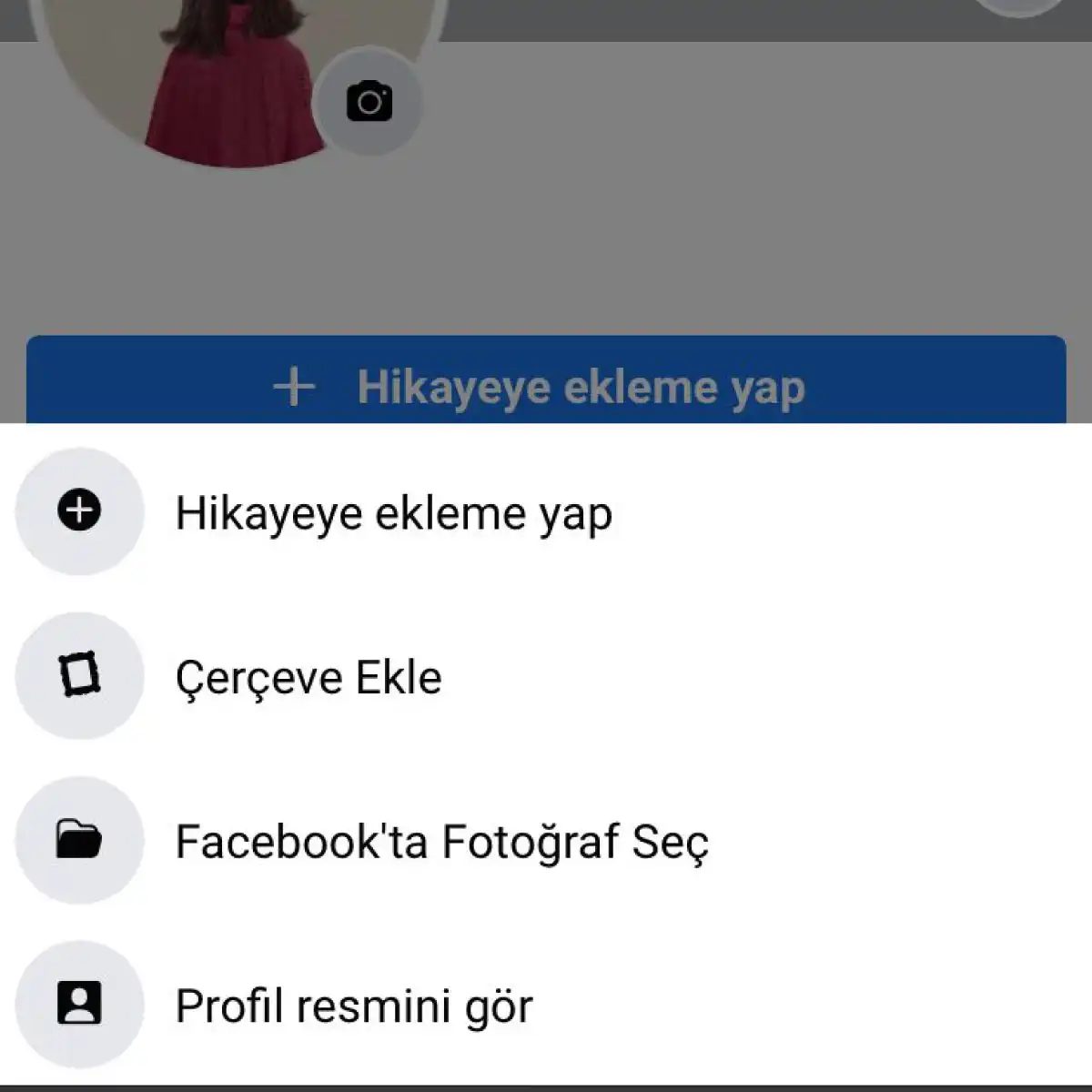
- Open de Facebook-app. Klik op je profielfoto.
- Zoek “Tijdelijke profielfoto toevoegen”. Vaak kunt u dit met een potlood of een “+”-symbool op de foto aangeven.
- Selecteer een afbeelding op uw apparaat.
- Verplaats de afbeelding naar de gewenste positie door te scrollen of te zoomen. Facebook past deze afbeelding in een cirkelvormig kader.
- Klik op de knop “Opslaan” of “OK”.
De verandering wordt onmiddellijk weerspiegeld. Andere gebruikers zien de nieuwe afbeelding wanneer ze uw profiel bezoeken.
Duur en verhuizingen
Een van de belangrijkste vragen: “Hoe lang zal het duren?” Facebook doet dit niet automatisch. Nadat je de afbeelding hebt geüpload, controleer je deze. Je kunt het terugnemen wanneer je maar wilt. Hoe? Klik gewoon nogmaals op uw profielfoto. Deze keer verschijnt de optie “Tijdelijke profielfoto verwijderen”. Als u erop klikt, wordt uw originele foto geretourneerd. Alle wijzigingen worden teruggedraaid. Met deze functie kunt u experimenteren zonder dat u een definitieve beslissing hoeft te nemen.
Welke afbeeldingen zijn geschikt?
Niet elke foto zal hier werken. Auteursrechten zijn belangrijk. Facebook, auteursrechtelijk beschermd
Misschien wil je meteen veranderen wie je bent op Facebook. Misschien steun je een evenement, of misschien wil je gewoon even een pauze nemen van je profiel. In dit geval kan het toevoegen van een tijdelijke profielfoto** een redder in nood zijn, voordat u een permanente wijziging doorvoert. Laten we het proces stap voor stap bekijken.
Login- en toegangsprofiel
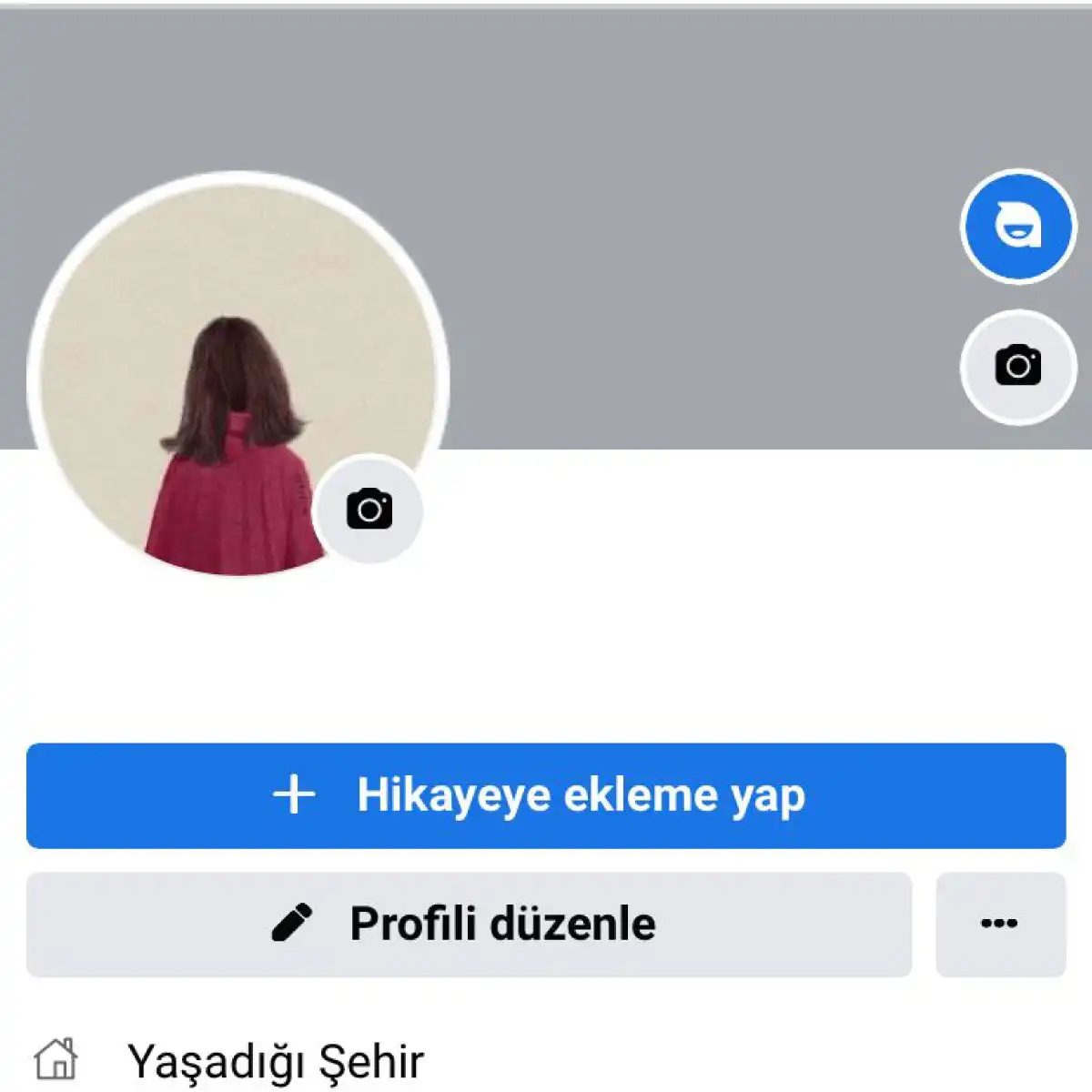
Het begint allemaal met inloggen op uw account. Ga vanuit uw browser naar www.facebook.com. Log in. Klik op je profielfoto of naam in de rechterbovenhoek. Selecteer “Profiel bewerken” in het menu dat wordt geopend. Simpel, toch?
Zoek tijdelijke optie
Kijk goed naar de hoofdfoto op het profielbewerkingsscherm. Je ziet een klein pijl- of tandwielpictogram in de rechterbovenhoek van de afbeelding. Het wacht daar op je. Wanneer u erop klikt, klikt u op de optie “Profielfoto tijdelijk wijzigen” in het menu dat verschijnt.
Deze stap beschermt u tegen de valkuil van het doorvoeren van permanente wijzigingen. Omdat deze optie het beeld alleen actief houdt tijdens uw huidige sessie of gedurende een bepaalde periode.
Afbeelding uploaden en bewerken
Er wordt een nieuw venster geopend. Nu is het tijd om te kiezen welke afbeelding je tijdelijke identiteit zal zijn. Upload desgewenst een nieuwe foto vanaf uw computer. Als je wilt, kun je een van je albums gebruiken die al op Facebook bestaat.
Stop niet zodra u uw keuze heeft gemaakt. Dit is waar de tools van Facebook in het spel komen.
– U kunt de afbeelding bijsnijden.
– U kunt filters toepassen.
– Je kunt er zelfs eenvoudige teksten op toevoegen.
Wanneer de wijzigingen voltooid zijn, drukt u op de knop “OK” of “Opslaan”.
Resultaat: onmiddellijke verandering
Of je nu klikte of niet. Het Facebook-systeem stelt deze afbeelding automatisch in als uw tijdelijke profiel. Als u de pagina vernieuwt of inlogt met een ander account, blijft de afbeelding daar staan. Je vrienden en andere bezoekers zien dit nieuwe gezicht wanneer ze je profiel bezoeken.
Waarom een tijdelijke profielfoto gebruiken?
Laten we teruggaan naar de vraag. Wat is een Facebook-profielfoto? In feite is het, in plaats van standaard biografische gegevens, een visuele weergave van uw huidige stemming of houding.
De kracht van de tijdelijke functie is flexibiliteit. U kunt meedoen aan een campagne of simpelweg een andere sfeer creëren zonder dat u blijvende wijzigingen hoeft door te voeren. Wat gebeurt er als je klaar bent? Meestal kunt u terugkeren naar uw originele foto of de afbeelding verwijderen. Dit is de snelste manier om te communiceren zonder een spoor achter te laten op uw digitale identiteit.
Stop zo nu en dan om je profiel te bekijken, alsof je een digitaal persoon bent
Facebook-profielfoto is niet zomaar een foto. Uw account-ID. Het verschijnt op uw tijdlijn, in uw nieuwsfeed en zelfs naast uw opmerkingen. Als mensen je kennen, zal dat schot zijn werk doen. Maar je hoeft niet altijd een vast beeld aan te houden.
Facebook biedt zijn gebruikers een speciaal hulpmiddel: tijdelijke profielfoto. Met deze functie kunt u uw profielfoto gedurende een bepaalde periode bijwerken met een andere afbeelding zonder deze permanent te wijzigen. Het is vooral handig bij speciale gelegenheden, bewustmakingscampagnes of wanneer u een maatschappelijk probleem wilt aankondigen dat u steunt. U kunt uw profielfoto tijdelijk wijzigen om uw boodschap aan een breder publiek over te brengen.
Waarom een tijdelijke profielfoto gebruiken?
Want soms gaat je boodschap verder dan een standaardfoto. U voert een bewustmakingscampagne. Je wilt een goed doel steunen. Of u wilt gewoon een specifieke datum vieren en een speciale nadruk leggen op die dag. Een tijdelijke profielfoto is in dit geval een ideale oplossing. Er is geen noodzaak voor een permanente verandering. Gewoon de aandacht trekken voor dat moment is voldoende.
Gebruikers geven over het algemeen de voorkeur aan deze functie wanneer:
- Speciale dagen en feesten
- Sociale bewustmakingscampagnes
- Kondig een ondersteund probleem aan
- Benadrukken van een persoonlijk of zakelijk evenement
Het voortdurend veranderen van je profielfoto kan afleidend zijn. Maar een tijdelijke update brengt uw boodschap over en zorgt voor consistentie in uw profiel. Mensen herkennen je. Maar hij ziet ook waar je het over hebt.
Hoe instellen en verwijderen?
Het instellen van een tijdelijke profielfoto is eenvoudig. Het kan gedaan worden vanuit de Facebook-app of desktopversie. De afbeelding is geselecteerd. De duur wordt bepaald. Het proces is voltooid. Maar onthoud. Deze wijziging geldt alleen voor uw profielfoto. Het heeft geen invloed op uw omslagfoto. Je ontvangt geen melding op je vriendenlijst. Alleen uw profiel wordt bijgewerkt.
Wanneer de tijd verstrijkt, keert het beeld automatisch terug naar de vorige staat. Handmatig ingrijpen is niet nodig. Zo wordt het risico van vergeten geëlimineerd.
In welke situaties moet het worden gebruikt?
Niet elk beeld is altijd passend. Voor een belangrijke campagne kan het gebruik van een tijdelijke profielfoto effectief zijn. Maar als je probeert een permanente verandering door te voeren voor een persoonlijk moment, kan dit inconsistentie veroorzaken in de ogen van je volgers. De tijdelijke profielfoto is een strategisch hulpmiddel. Het moet met voorzichtigheid worden gebruikt.
Het gebruik van een tijdelijke afbeelding kan bijvoorbeeld oprecht zijn bij het vieren van een verjaardag. Maar voortdurend veranderende profielen kunnen vertrouwensproblemen veroorzaken. Het is noodzakelijk om in evenwicht te zijn. Je boodschap moet duidelijk zijn. Ook de visual moet hiervoor geschikt zijn.

Het verwijderen van tijdelijke profielfoto’s lijkt moeilijk, maar is eigenlijk heel eenvoudig. Je kunt het met slechts een paar tikken terugbrengen naar de oude staat. Dus waarom zou je het verwijderen? Misschien wil je die campagne niet meer steunen. Of misschien wil je gewoon af van dat oude vakantieplaatje dat aan je sleutelhanger hangt. Het proces is onvermijdelijk hetzelfde.
Waarom tijdelijke afbeeldingen gebruiken?
Allereerst kan het nuttig zijn om te onthouden waarom u ze installeert. Het gebruik van een tijdelijke profielfoto heeft verschillende voordelen en deze zijn meestal emotioneel of sociaal.
- Bewustzijn: Om de aandacht te vestigen op een maatschappelijk probleem.
- Ondersteuning: Voor sportteams of evenementen.
- Viering: Voor verjaardagen of feestdagen.
Deze afbeeldingen moeten echter worden verwijderd als ze verlopen of als uw bedoelingen veranderen.
Hoe verwijder ik de tijdelijke profielfoto van Facebook?
Het proces varieert enigszins, afhankelijk van het apparaat waarnaar u de afbeelding uploadt. Als u iOS, Android of desktop gebruikt, worden de stappen gescheiden door kleine nuances. Hier zijn de details:
Verwijderen van bureaublad
- Log in op uw Facebook-account.
- Klik op je profielfoto.
- Druk op de knop “Profiel bewerken”.
- In het geopende venster klikt u op “Potlood” (bewerkingspictogram) in het gedeelte “Profielfoto”.
- Klik op “Foto verwijderen”.
- Wijzigingen opslaan.
Verwijderen uit mobiele app (iOS en Android)
- Open de Facebook-app.
- Tik op je profielfoto rechtsonder (iOS) of in het boven-/ondermenu (Android).
- Zoek “Profiel bewerken”.
- Tik op je profielfoto.
- Druk op de knop “Foto verwijderen”.
- Sla de instellingen op.
“Betekent het verwijderen van de afbeelding dat alle eerdere interacties worden verwijderd?” Nee. Oude reacties en tags blijven behouden, alleen de voorgrondafbeelding verandert.
Veel voorkomende fouten
De meeste gebruikers maken de grootste fout bij het “Facebook tijdelijke verwijdering van profielfoto” -proces. In plaats van de afbeelding te verwijderen, probeert het deze te vervangen door een onjuiste afbeelding. Dit laat een onnodig visueel residu achter. De juiste manier is om direct de optie “verwijderen” te gebruiken.
Bovendien worden de wijzigingen in sommige gevallen niet onmiddellijk doorgevoerd. Er kunnen cacheproblemen optreden. In dit geval biedt het sluiten en opnieuw openen van de applicatie vaak de oplossing.
**Waarom moeten we het nu verwijderen?

De tijdelijke foto op je profiel neemt geen ruimte meer in beslag. Was er sprake van een tijdelijke fout of een per ongeluk geüploade afbeelding? Het is niet moeilijk om het terug te krijgen. Laten we stap voor stap verder gaan.
Eerst moet u inloggen op uw Facebook-account. Dit is een fundamentele maar vaak over het hoofd geziene stap. Nadat u bent ingelogd, gaat u naar uw profiel. Klik op uw initialen of huidige profielfoto. Dit is een snelle manier om naar de instellingen te gaan.
Het profielbewerkingsscherm wordt geopend. Wees voorzichtig hier. Beweeg uw muis over uw profielfoto. Er verschijnt een klein menu. Klik op “Profielfoto wijzigen”. In sommige interfaces kan deze optie zich op verschillende plaatsen bevinden, maar de logica is hetzelfde.
Er zijn installatieopties in het venster dat wordt geopend. Wat u zoekt is “Tijdelijke profielfoto verwijderen” of iets soortgelijks. Selecteer deze optie.
Druk ten slotte gewoon op de knop “OK” of “Opslaan”. Het proces loopt ten einde.
Let op: Als u vergeet de wijzigingen op te slaan, worden uw wijzigingen verwijderd. Druk altijd op het uiteinde.
Wat gebeurt er als de tijdelijke afbeelding wordt verwijderd? Uw profiel keert terug naar de standaardstatus. Als er geen eerdere privéfoto is, wordt het standaardsilhouet van Facebook of uw vorige statische foto hersteld. Dit is een goed standpunt om uw privacy te beschermen.
Waarom zou je zoiets doen? Misschien heb je het voor proefdoeleinden geïnstalleerd. Misschien systeemfout. Het maakt niet uit waarom. Het resultaat is dit: de foto is verdwenen. Profiel is schoon.
Soortgelijke logica is van toepassing op andere tijdelijke instellingen. De interface kan veranderen, maar de functies zijn constant. Zoek altijd naar de knop onderaan om je te registreren.
Is er een vergeten detail? Ja. Als u een mobiele app gebruikt, zijn de menu’s mogelijk iets verborgener. Maar het proces is hetzelfde. Profiel -> Bewerken -> Foto -> Verwijderen.
Jij hebt immers de controle. Het is aan jou om het uiterlijk ervan te bewerken. De rest is slechts infrastructuur.
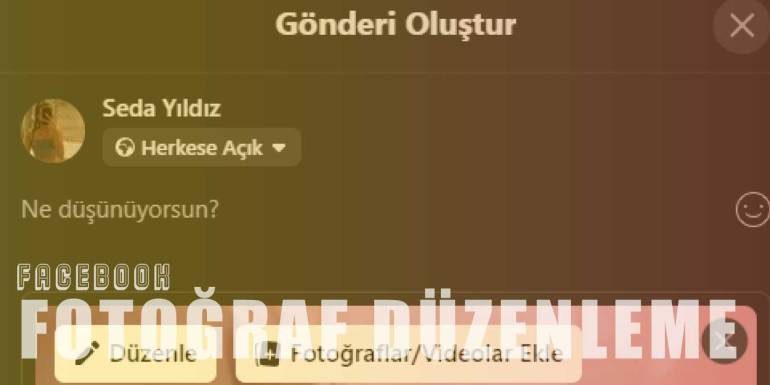


De fotobewerkingsfunctie van Facebook gaat niet alleen over het bijsnijden van frames. In feite spelen deze tools ook een rol bij het personaliseren van uw tijdelijke profielfoto’s. Voeg een filter toe of schrijf er tekst op. Het resultaat is altijd een originelere uitstraling.
Geen beperkingen in het proces
Veel gebruikers denken dat het platform deze functie beperkt. Ze hebben het mis. Facebook legt geen beperking op aan het gebruik van tijdelijke profielfoto’s. Je kunt het veranderen wanneer je maar wilt.
Je kunt een tijdelijke profielfoto zo vaak gebruiken als je wilt.
Deze flexibiliteit is een groot voordeel voor degenen die uw profiel willen bijwerken op basis van seizoensveranderingen, evenementen of gewoon uw humeur. De ene dag is het een zwart-wit portret, de volgende dag is het een icoon met levendige kleuren. Ze zijn allemaal toegestaan.
Wanneer verwijderen?
Een van de meest gestelde vragen is: “Hoe lang stopt het?” Het antwoord is eenvoudig. Het is geheel aan jou. Er is geen tijdslimiet.
Als u uw profielfoto weer wilt wijzigen naar uw originele foto, verwijdert u eenvoudigweg de tijdelijke foto. Het proces eindigt met één klik. Deze flexibiliteit is ideaal voor plotselinge conceptwijzigingen.
Zichtbaarheid en toegang
Een van de echt merkwaardige onderdelen is: “Zien mijn vrienden dit?” Ja. De tijdelijke profielfoto wordt beschikbaar voor iedereen die uw profiel bezoekt.
Mensen in uw vriendenlijst zien deze nieuwe afbeelding in uw nieuwsfeed en tijdlijn. In plaats van de profielfoto die ze normaal zien, zal de tijdelijke versie die je kiest opvallen. Dit is een functie die de directe interactie vergroot. Er is echter één punt om op te merken: deze verandering is slechts tijdelijk. Je originele foto wacht veilig op de achtergrond.
Bewerkingstools en -functies
U hoeft geen externe app te downloaden om de tijdelijke profielfoto aan te passen. De eigen ingebouwde hulpmiddelen voor beeldbewerking van Facebook zijn precies voor deze taak ontworpen.
Welke tools komen van pas?
– Bijsnijden: Ongewenste delen van de foto verwijderen.
– Filters: De sfeer veranderen, de kleuren aanpassen.
– Tekst toevoegen: Een kort bericht of datum op de foto schrijven.
Deze eenvoudige hulpmiddelen zijn voldoende om van een standaardvierkant een interessant beeld te maken. Vooral de teksttoevoegfunctie biedt een praktische oplossing voor uw mededelingen.
Waarom is het belangrijk?
Deze functie is een redder in nood als u uw digitale identiteit onmiddellijk wilt weerspiegelen.