


Facebook, як і раніше, має величезну базу користувачів. Він зберігає своє місце серед соціальних мереж. А як щодо твого профілю? Ця кругла рамка єдине, що представляє твоє обличчя або логотип при взаємодії з іншими людьми. Іноді статичної фотографії недостатньо. Можливо, день народження. Або йде кампанія щодо підвищення обізнаності. Або просто хочеш тимчасово змінити зображення для якоїсь події. Facebook зробив це можливим. Функція тимчасового фото профілю у Facebook якраз відповідає цій потребі. Тобі не потрібно видаляти свою основну фотографію. Ти просто накладаєш на неї додатковий шар. За бажання його можна прибрати. Процес простий, але знання деталей полегшить завдання.
Що таке тимчасове фото профілю і чому воно важливе?
Ця функція додає тимчасовий візуальний шар поверх фотографії профілю. Оригінальний стан основної фотографії зберігається. Відбувається лише зміна, яка впадає у вічі відвідувачам. Навіщо використати? Щоб підтримати соціальні події. Для просування кампанії. Або на момент особистого святкування. Багато хто плутає цю функцію з «Фото обкладинки» (Cover Photo). Це є помилка. Фото обкладинки знаходиться у горизонтальній області. Фото профілю — кругле і видно скрізь: в екранах повідомлень, у коментарях, поряд зі списком друзів… Скрізь. Тому воно встановлює особистий зв’язок.
Покрокова інструкція із завантаження
Процес аналогічний як у мобільному додатку, так і десктопному браузері. Ось кроки, які потрібно виконати:
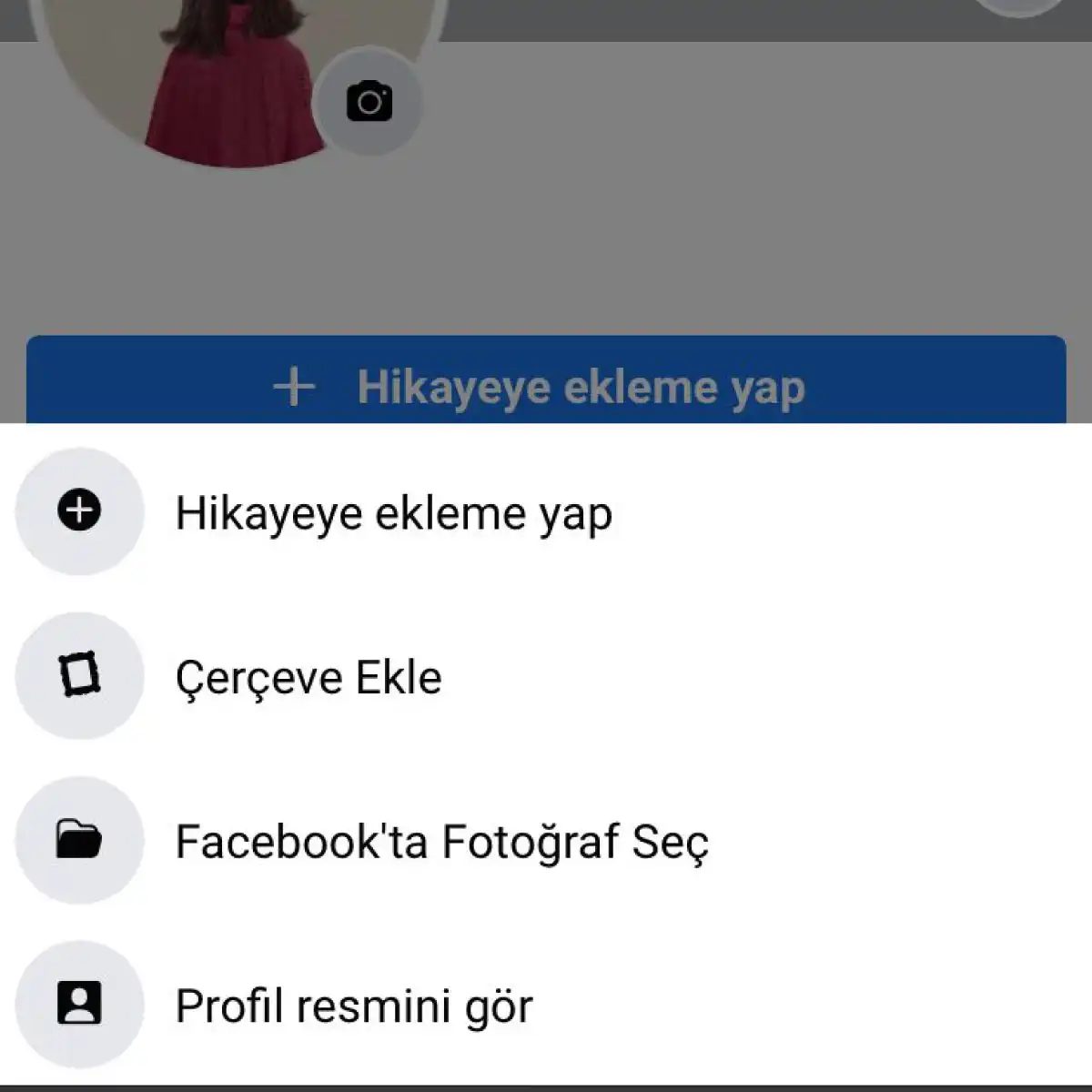
- Відкрий програму Facebook. Натисніть на свою фотографію профілю.
- Знайди опцію «Додати тимчасове фото профілю». Зазвичай вона позначається значком олівця або + поверх фотографії.
- Виберіть зображення із пристрою.
- Переміщуй або масштабуй зображення, щоб розташувати його так, як потрібно. Facebook впише зображення у круглу рамку.
- Натисніть кнопку «Зберегти» або «Готово».
Зміни відобразяться миттєво. Інші користувачі побачать новий вигляд, коли відвідають ваш профіль.
Термін дії та видалення
Одне з найважливіших питань: «Як довго це триватиме?» Facebook не робить цього автоматично. Ти контролюєш процес після завантаження зображення. Ти можеш скасувати його будь-коли. Як? Достатньо знову натиснути на фотографію профілю. На цей раз з’явиться опція «Видалити тимчасове фото профілю». При натисканні оригінальна фотографія повернеться. Усі зміни буде скасовано. Ця функція дозволяє тобі експериментувати, не відчуваючи потреби приймати незворотне рішення.
Які зображення підходять?
Не кожна фотографія підійде для цього. Важливими є питання авторських прав. Facebook, який порушує авторські права…
Можливо, ви захочете миттєво змінити те, як ви виглядаєте у Facebook. Можливо, ви підтримуєте якусь подію чи просто хочете зробити невелику перерву у своєму профілі. В цьому випадку процедура додавання тимчасового фото профілю може стати справжнім порятунком, не вимагаючи змін. Давайте розберемо цей процес крок за кроком.
Увійдіть у систему і перейдіть на свою сторінку
Все починається з входу до вашого облікового запису. Відкрийте браузер і перейдіть на адресу www.facebook.com. Увійдіть у систему. У верхньому правому куті натисніть на фотографію профілю або ім’я. У меню виберіть “Редагувати профіль”. Просто, чи не так?
Знайдіть тимчасову опцію
На екрані редагування профілю уважно подивіться на основну фотографію. У правому верхньому куті зображення можна побачити маленьку стрілку або значок шестерні. Це те, що вам потрібно. Натисніть на нього, і в меню виберіть опцію “Тимчасово змінити фото профілю”.
Цей крок захищає вас від пастки постійних змін. Адже ця опція активує зображення лише для поточної сесії чи певний період.
Завантажте та відредагуйте зображення
Відкриється нове вікно. Тепер настав час вибрати, яке зображення стане вашою тимчасовою особою. Ви можете завантажити нову фотографію з комп’ютера або використовувати один із своїх існуючих альбомів у Facebook.
Зробивши вибір, не зупиняйтесь. Тут набувають чинності інструменти Facebook.
– Ви можете обрізати зображення.
– Застосувати фільтр.
– Навіть додати простий текст поверх зображення.
Коли зміни будуть завершені, натисніть кнопку “Готово” або “Зберегти”.
Результат: миттєва зміна
Ви щойно натиснули кнопку. Система Facebook автоматично встановить це зображення як тимчасове фото профілю. Якщо ви оновите сторінку або увійдете з іншого облікового запису, зображення залишиться там. Ваші друзі та інші відвідувачі побачать цю нову особу, коли зайдуть на вашу сторінку.
Навіщо використовувати тимчасове фото профілю?
Повернемося до питання. Що таке фото профілю у Facebook? Насправді це не просто стандартні біографічні дані, а візуальне подання вашого поточного настрою або позиції.
Сила тимчасової функції полягає у гнучкості. Ви можете приєднатися до кампанії або створити іншу атмосферу, не вдаючись до постійних змін. Що відбувається, коли ваше завдання виконане? Зазвичай ви можете повернутися до оригінальної фотографії або видалити зображення. Це найшвидший спосіб спілкуватися, не залишаючи слідів у вашій цифровій ідентичності.
Іноді варто зупинитися і переглянути свій профіль, немов у
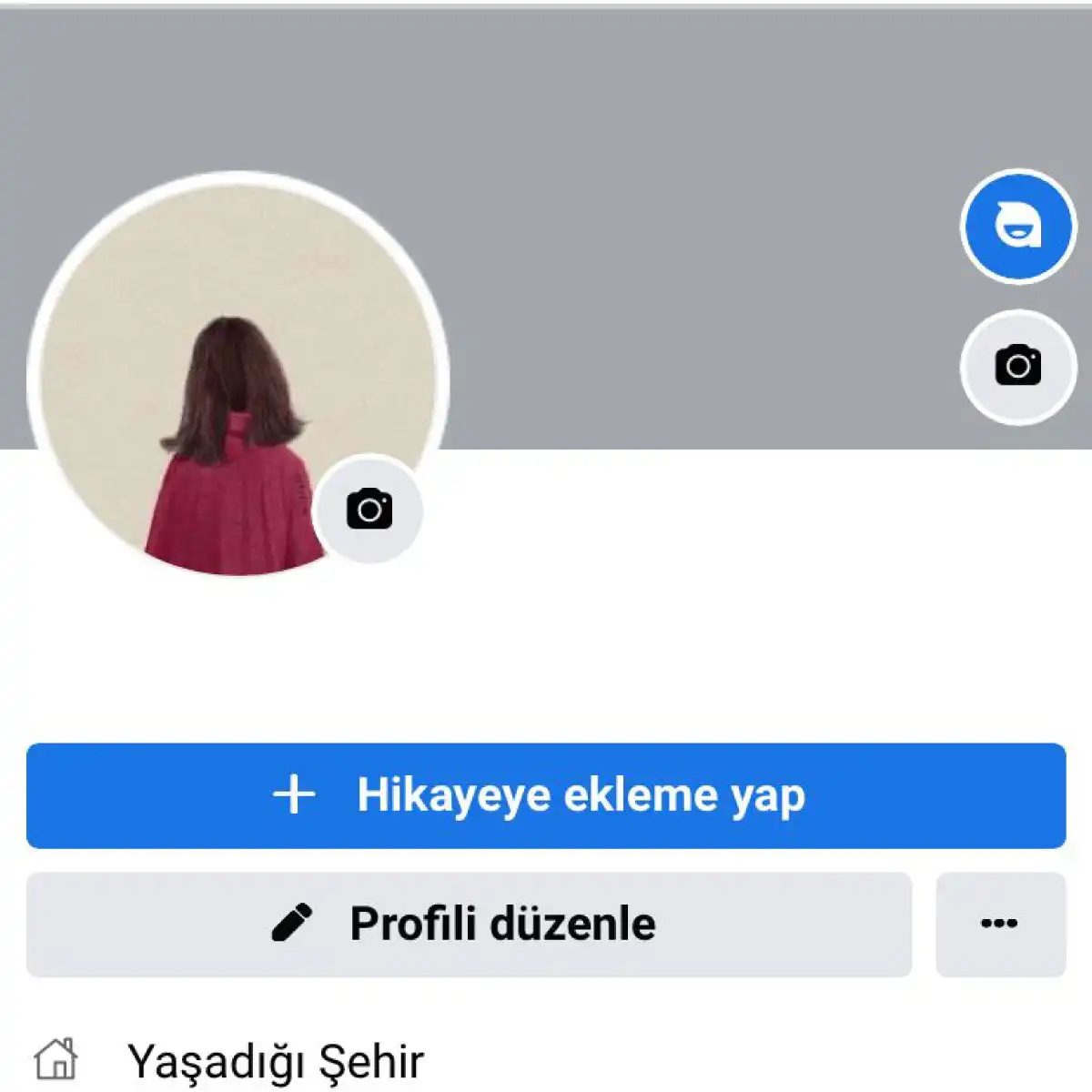
Фото профілю у Facebook – це не просто зображення. Це ідентифікатор вашого облікового запису. Воно відображається у вашій стрічці новин, у стрічці новин (News Feed) та поруч із вашими коментарями. Якщо люди впізнають вас з цього фото, воно виконує своє завдання. Однак вам не обов’язково завжди використовувати одне й те саме статичне зображення.
Facebook пропонує користувачам спеціальний інструмент: тимчасове фото профілю. Ця функція дозволяє оновити ваше фото профілю іншим зображенням на певний термін, не змінюючи його постійно. Вона особливо корисна в особливі дні, під час кампаній підвищення обізнаності або коли ви хочете заявити про підтримку певної соціальної проблеми. Ви можете тимчасово змінити фото профілю, щоб донести повідомлення до більш широкої аудиторії.
Навіщо використовувати тимчасове фото профілю?
Тому що іноді ваше повідомлення виходить за межі стандартної фотографії. Ви проводите кампанію з підвищення обізнаності. Ви хочете підтримати цікаву подію. Або просто хочете відзначити певну дату, зробити акцент на цьому дні. У таких випадках тимчасове фото профілю є ідеальним рішенням. Немає потреби у постійних змінах. Досить просто привернути увагу зараз.
Користувачі зазвичай вибирають цю функцію у таких випадках:
- Особливі дні та свята
- Соціальні кампанії щодо підвищення обізнаності
- заяви про підтримку певних проблем
- Акцентування уваги на особистих чи корпоративних подіях
Часта зміна фото профілю може відволікати. Але тимчасове оновлення дозволяє донести ваше повідомлення та одночасно зберегти цілісність вашого профілю. Люди впізнають вас. Але також бачать, про що ви кажете.
Як налаштувати та видалити?
Налаштування тимчасового фото профілю просте. Це можна зробити через програму Facebook або через десктопну версію. Вибирається зображення. Вказується термін. Процес завершується. Але майте на увазі: ця зміна стосується лише вашого фото профілю. Воно не впливає на обкладинку. До списку ваших друзів не надсилається повідомлення. Оновлюється лише ваш профіль.
Після закінчення зазначеного терміну фото автоматично повертається до попереднього вигляду. Жодних ручних дій не потрібно. Таким чином, виключається ризик забути про це.
У яких випадках слід використовувати?
Не кожне зображення є доречним у будь-якій ситуації. Використання тимчасового фото профілю може бути ефективним для важливої кампанії. Однак, спроба внести постійні зміни для особистого випадку може створити враження непослідовності в очах ваших передплатників. Тимчасове фото профілю – це стратегічний інструмент. Їм слід користуватися обережно.
Наприклад, використання тимчасового зображення для відзначення дня народження може виглядати щиро. Але профілі, що постійно змінюються, можуть викликати питання про надійність. Необхідно дотримуватись балансу. Ваше повідомлення має бути чітким. Зображення також має відповідати цьому повідомленню.

Видалення тимчасових зображень профілю може бути складним, але насправді це дуже просто. Ви можете повернути все як було лише кількома натисканнями. Навіщо вам потрібно це видаляти? Можливо, ви не хочете підтримувати цю кампанію. Або, можливо, ви просто хочете позбавитися старого святкового зображення, яке чіпляється за ваші брелоки. Незалежно від причини процес видалення однаковий.
Навіщо використовуються тимчасові зображення?
Насамперед, корисно згадати, навіщо ви їх завантажували. Використання тимчасового зображення профілю має кілька переваг, і вони переважно емоційні чи соціальні.
- Інформування: Щоб привернути увагу до соціальної проблеми.
- Підтримка: Для спортивних команд чи заходів.
- ** Святкування: ** З нагоди днів народження або свят.
Однак ці зображення необхідно видаляти, коли закінчується їхній термін або коли ваші наміри змінюються.
Як видалити тимчасове зображення профілю у Facebook?
Процес залежить від пристрою, на якому ви завантажили зображення. Якщо ви використовуєте iOS, Android або настільний комп’ютер, кроки будуть незначними. Ось подробиці:
Видалення з настільного комп’ютера
- Увійдіть до свого облікового запису Facebook.
- Натисніть на зображення профілю.
- Натисніть кнопку “Редагувати профіль”.
- У вікні натисніть на “Олівець” (іконку редагування) у розділі “Фото профілю”.
- Натисніть на опцію “Видалити фото”.
- Збережіть зміни.
Видалення через мобільний додаток (iOS та Android)
- Відкрийте програму Facebook.
- Натисніть на зображення профілю в правому нижньому куті (iOS) або у верхньому/нижньому меню (Android).
- Знайдіть опцію “Редагувати профіль”.
- Натисніть на зображення профілю.
- Натисніть кнопку “Видалити фото”.
- Збережіть установки.
“Чи означає видалення фото, що всі попередні взаємодії будуть видалені?” Ні. Старі коментарі та теги зберігаються, змінюється лише основне зображення.
Поширені помилки
Більшість користувачів роблять найбільшу помилку при виконанні операції “видалення тимчасового зображення профілю у Facebook”. Замість видалення зображення вони намагаються замінити його неправильним. Це залишає непотрібний візуальний слід. Правильний шлях – безпосередньо використовувати опцію ** “видалити” **.
Крім того, у деяких випадках зміни не застосовуються одразу. Можливі проблеми із кешем. У цьому випадку закриття та повторне відкриття програми найчастіше вирішує проблему.
**Чому потрібно видаляти негайно

Ваше тимчасове фото більше не посідає. Це була випадкова помилка чи випадково завантажене зображення? Повернути все тому нескладно. Давайте розберемося крок за кроком.
Спочатку вам необхідно увійти до свого облікового запису Facebook. Це базовий крок, який часто пропускається. Після входу перейдіть на сторінку профілю. Натисніть ініціали або поточне фото профілю. Це швидкий спосіб перейти до налаштувань.
Відкриється екран редагування профілю. Будьте уважні. Наведіть курсор миші на фото профілю. Відобразиться невелике меню. Натисніть опцію «Змінити фото профілю». У деяких інтерфейсах ця опція може бути в іншому місці, але принцип той самий.
У вікні є варіанти завантаження. Шукайте опцію “Видалити тимчасове фото профілю” або дуже схожу за змістом. Виберіть її.
Нарешті натисніть кнопку «Готово» або «Зберегти». Процес завершено.
Примітка: Якщо ви забудете зберегти зміни, все, що ви зробили, буде видалено. Завжди натискайте кнопку збереження в кінці.
Що буде після видалення тимчасового зображення? Ваш профіль повернеться до стандартного вигляду. Якщо у вас не було спеціального фото раніше, відобразиться стандартний силует Facebook або попереднє закріплене фото. Це добрий крок для захисту конфіденційності.
Чому ви це робите? Можливо ви завантажили його для тесту. Можливо це була помилка системи. Причина не є важливою. Результат такий: фото видалено. Профіль чистий.
Для інших часових налаштувань діє аналогічний принцип. Інтерфейс може змінюватись, але функції залишаються незмінними. Завжди шукайте кнопку збереження у нижній частині екрана.
Чи є втрачена деталь? Так. Якщо ви використовуєте мобільну програму, меню можуть бути трохи приховані. Але процес той самий. Профіль -> Редагувати -> Фото -> Видалити.
Зрештою контроль у вас. Налаштування зовнішнього вигляду залежить від вас. Решта – просто технічна частина.
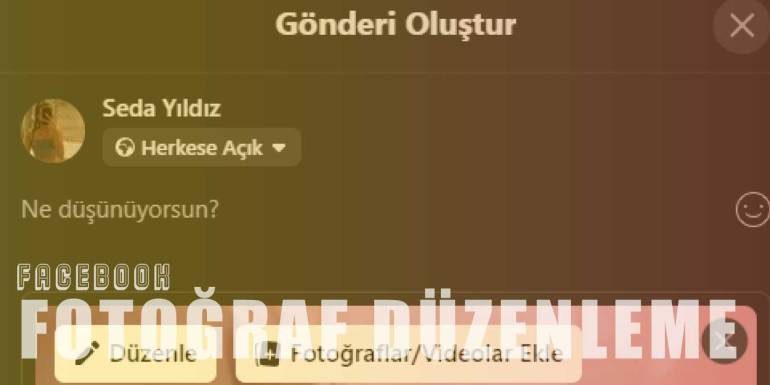


Функція редагування фотографій у Facebook корисна не тільки для обрізання квадратних зображень. Насправді ці інструменти повністю готові допомогти вам персоналізувати свої тимчасові фотографії профілю. Чи додаєте ви фільтр або текст поверх зображення, результат завжди виглядатиме оригінальніше.
Відсутність обмежень у процесі
Багато користувачів вважають, що платформа обмежує цю функцію. Вони помиляються. Facebook не встановлює жодних кількісних обмежень на використання тимчасових фотографій профілю. Ви можете міняти їх у будь-який час, коли захочете.
Ви можете використовувати тимчасове фото профілю з будь-якою бажаною частотою.
Ця гнучкість є великою перевагою для тих, хто хоче оновити свій профіль відповідно до сезонних змін, подій або просто залежно від настрою. Одного дня — чорно-білий портрет, наступного дня — яскравий кольоровий значок. Все це дозволено.
Коли він зникає?
Одне з найпоширеніших питань: «Як довго він відображається?». Відповідь проста. Це повністю залежить від вас. Обмежень у часі немає.
У той момент, коли ви захочете повернути свій профіль у вихідний стан, тобто до оригінальної фотографії, просто видалити тимчасове фото. Процес завершується в один клік. Ця гнучкість ідеально підходить для раптових змін концепції.
Видимість та доступ
Ще один із найбільш обговорюваних моментів: «Чи бачать мої друзі це?». Так. Тимчасове фото профілю стає видимим для всіх, хто відвідує ваш профіль.
Люди з вашого списку друзів побачать це нове фото у вашій стрічці новин та на тимчасовій шкалі. Замість звичайної фотографії профілю, яку вони зазвичай бачать, на перший план вийде обраний тимчасовий варіант. Це функція, що підвищує миттєву взаємодію. Однак є один важливий момент: ця зміна має тимчасовий характер. Ваша оригінальна фотографія безпечно зберігається у фоновому режимі.
Інструменти та можливості редагування
Щоб персоналізувати тимчасове фото профілю, немає потреби завантажувати сторонні програми. Вбудовані інструменти редагування зображень від Facebook створені саме для цього.
Які інструменти допомагають у цьому?
– Обрізка: Видалення небажаних частин фотографії.
– Фільтри: Зміна атмосфери, налаштування кольорів.
– Додавання тексту: Написання короткого повідомлення або дати поверх фотографії.
Ці прості інструменти достатні для того, щоб перетворити стандартне квадратне зображення на привабливий візуальний контент. Особливо додавання тексту пропонує практичне рішення для ваших оголошень.
Чому це важливо?
Ця функція стає порятунком, коли виникає потреба миттєво відобразити ваше цифрове “Я”.