Dla każdego, kto patrzy na wirującą kulę klepsydry lub pasek ładowania, który nie chce się ruszyć, prędkość jest świętym Graalem. Większość ludzi uważa aktualizację pamięci za swoją pierwszą linię obrony. To jest standardowe rozwiązanie. Ale czy dodanie pamięci naprawdę rozwiązuje problem? Aby zrozumieć, dlaczego maszyny stają się coraz szybsze, musimy dowiedzieć się więcej o działaniu pamięci.
Rola pamięci o dostępie swobodnym (RAM)
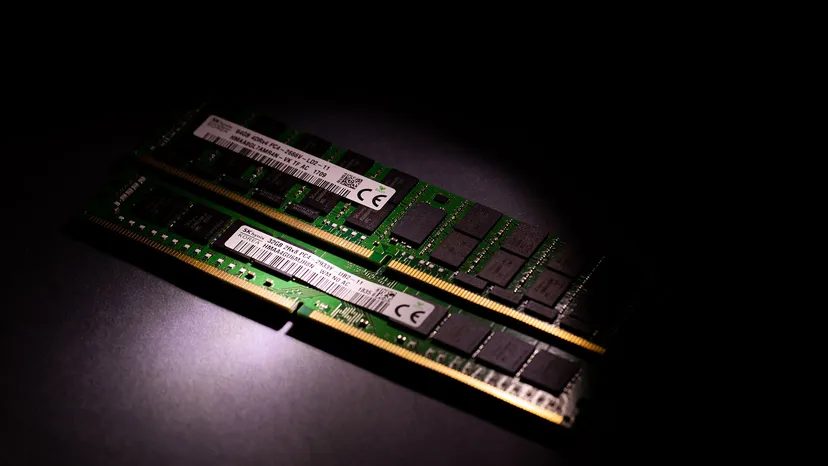
RAM oznacza pamięć o dostępie swobodnym (pamięć o dostępie swobodnym). Chociaż nazwa brzmi trochę technicznie, funkcjonalność jest prosta. Umożliwia komputerowi natychmiastowy dostęp do dowolnych danych bez konieczności sekwencyjnego przeglądania wszystkich pozostałych. Różni się to bardzo od pamięci tylko do odczytu (ROM) lub tradycyjnych dysków twardych, które zazwyczaj wymagają dostępu sekwencyjnego. Pomyśl o pamięci RAM jako o krótkotrwałej przestrzeni roboczej komputera.
Podczas aktywnych zadań jednostka centralna (CPU) nie obsługuje danych znajdujących się na wolnym dysku twardym. Ładuje potrzebne dane do pamięci RAM. Dzieje się tak niezależnie od tego, czy grasz w grę wysokiej jakości, czy po prostu edytujesz arkusz kalkulacyjny.
Dodanie karty pamięci naprawdę przyspiesza system. Stopień poprawy zależy jednak od dwóch czynników. Z tego, co robisz teraz i z tego, co już masz.
- Zastosowanie ogólne : Jeśli potrzebujesz tylko przeglądać strony internetowe i edytować dokumenty, aplikacje będą otwierać się natychmiast, bez żadnych opóźnień, jeśli masz wystarczającą ilość pamięci RAM.
- Ciężkie zadania : Dzięki dodatkowej pamięci do gier i edycji wideo możesz uruchamiać wiele wymagających aplikacji jednocześnie bez przeciążania systemu.
Rodzaje układów pamięci
Nie wszystkie pamięci RAM są sobie równe. Natkniesz się na różne typy, każdy z własnymi unikalnymi cechami.
- Dynamiczna pamięć RAM (DRAM) : To jest standard. Komórki pamięci szybko tracą ładunek, dlatego należy je stale odświeżać, gdy komputer jest włączony. Jest to najczęstszy typ spotykany w komputerach stacjonarnych i laptopach.
- Statyczna pamięć RAM (SRAM) : Ta pamięć nie wymaga aktualizacji. Zużywa mniej energii i jest znacznie szybszy niż DRAM. Jednak ze względu na wysoki koszt i złożoność produkcji jest on zwykle zarezerwowany dla pamięci podręcznej procesora.
- Synchroniczna dynamiczna pamięć RAM (SDRAM) : Ta wersja jest zsynchronizowana z zegarem systemowym. Dzięki temu taktowaniu jest on szybszy niż starsze standardy asynchronicznej pamięci DRAM.
- Pamięć wideo (VRAM) : Jest to pamięć specyficzna dla kart graficznych. Pamięć VRAM przechowuje dane obrazu i udostępnia je natychmiast procesorowi graficznemu (GPU). Jeśli edytujesz wideo 4K lub grasz w gry o wysokiej rozdzielczości, jakość pamięci VRAM ma bezpośredni wpływ na liczbę klatek na sekundę i czas renderowania.
Dlaczego wydajność zmienia się podczas dodawania pamięci
Zainstalowanie dodatkowej pamięci zwiększa ilość danych, do których system operacyjny może szybko uzyskać dostęp. Zmniejsza to zapotrzebowanie na pamięć wirtualną.
Pamięć wirtualna jest rozwiązaniem zapasowym. Kiedy fizyczna pamięć RAM jest pełna, system operacyjny zaczyna używać dysku twardego do tymczasowego przechowywania danych. To staje się wąskim gardłem. Dyski twarde, nawet szybkie dyski SSD, działają kilkadziesiąt razy wolniej niż pamięć RAM. Za każdym razem, gdy system musi wymieniać dane między dyskiem a pamięcią, spada wydajność.
Zwiększenie ilości pamięci RAM umożliwia komputerowi przechowywanie większej ilości informacji w bezpośrednim obszarze roboczym. Prowadzi to bezpośrednio do zwiększenia prędkości. Ta poprawa jest najbardziej zauważalna w systemach z małą ilością pamięci. Jeśli Twój komputer zawiesza się podczas przełączania pomiędzy 10 kartami przeglądarki, dodanie większej ilości pamięci może rozwiązać problem. Zadania, które wcześniej były opóźnione, teraz działają sprawnie.
Pewne rodzaje pamięci, takie jak VRAM, są również ważne w tym kontekście. Zapewniają szybki strumień danych potrzebny w grafice. Bez wystarczającej ilości pamięci procesy gier i kreatywności napotykają barierę, niezależnie od szybkości procesora.
Ile pamięci potrzebuję?
Nie ma jednej magicznej liczby. Wszystko zależy od ustawień i oprogramowania.
Nowoczesne aplikacje są energochłonne. Programy do edycji wideo, zaawansowane narzędzia do modelowania 3D i nowoczesne gry AAA wymagają dużo pamięci. Aktualizacja umożliwia tym programom przechowywanie większej ilości zasobów w pamięci głównej. Przyspiesza to dostęp i przetwarzanie. Rezultatem jest bardziej responsywny system.
Jeśli używasz starszego oprogramowania na nowoczesnym komputerze, może się okazać, że 8 GB będzie wystarczające. Jeśli jednak kompilujesz kod, renderujesz wideo lub korzystasz z maszyn wirtualnych, możesz potrzebować 32 GB lub więcej. Kluczem jest dopasowanie ilości pamięci do wykonywanego zadania.
8 wskazówek, jak zwiększyć pamięć RAM
Dodanie pamięci o dostępie swobodnym (RAM) jest często najtańszym sposobem na ożywienie powolnego komputera. To bardzo proste. To działa. Ale to nie jest takie proste, jak kupić jeden pasek i włożyć go. Aby uniknąć marnowania pieniędzy i uszkadzania komponentów, musisz zrozumieć, co robisz.
Oto, jak dodać pamięć RAM do urządzenia komputerowego, bez zgadywania.
Oceń swoje prawdziwe potrzeby
Zacznij od danych. Nie kupuj 32 GB, jeśli potrzebujesz tylko surfować po Internecie lub sprawdzać pocztę. Sprawdź bieżące wykorzystanie. W systemie Windows otwórz Menedżera zadań. Na komputerze Mac użyj Monitora systemu. Przejdź do zakładki Pamięć.
Jeśli wskaźnik wykorzystania wynosi stale 85% lub 90%, masz problem. Nowoczesne aplikacje, zwłaszcza edytory wideo i wysokiej klasy gry, zużywają pamięć na śniadanie. Jeśli chcesz grać w gry, obecnym minimalnym wymaganiem jest 8 GB. 16 GB to najlepszy wybór. 8 GB może wystarczyć do standardowej pracy biurowej, ale jeśli masz otwartych 50 kart w przeglądarce Chrome, poczujesz brak zasobów.
Sprawdź kompatybilność płyty głównej
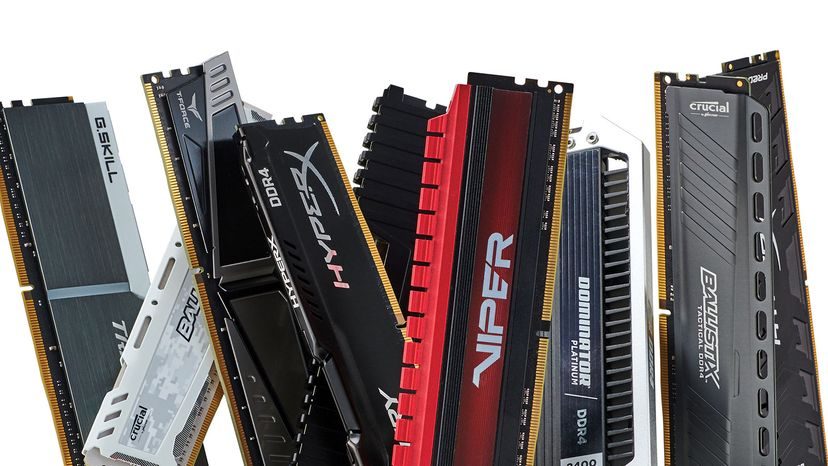
Twoja płyta główna jest głównym czynnikiem. Określa, co możesz kupić. Musisz wiedzieć, czy obsługuje SDRAM, DDR3, DDR4 lub nowy DDR5. Nie da się mieszać pokoleń – nie pasują do siebie fizycznie.
Ważna jest także częstotliwość (prędkość zegara). Jeśli kupisz pamięć 3600 MHz, ale Twoja płyta główna obsługuje tylko 2666 MHz, zmarnujesz pieniądze. System zmniejszy częstotliwość pamięci RAM do limitu obsługiwanego przez płytę główną. Uzyskasz większą pojemność, ale nie uzyskasz przewagi w szybkości.
Wybierz odpowiedni typ
Dla większości ludzi wystarczająca jest dynamiczna pamięć o dostępie swobodnym (DRAM). To jest standard. To bardzo tanie. Ona pracuje.
Istnieją szybsze typy, takie jak statyczna pamięć o dostępie swobodnym (SRAM), która jest używana jako pamięć podręczna procesora zamiast pamięci systemowej. Nie znajdziesz kości SRAM do kupienia dla swojego komputera stacjonarnego. Następna jest pamięć wideo (VRAM), która jest specyficzna dla Twojej karty graficznej. Nowoczesnych procesorów graficznych (GPU) nie można aktualizować osobno – są one przylutowane do płyty.
Jeśli Twój system obsługuje tryb dwukanałowy, musisz zainstalować pamięć RAM parami. Jeśli ustawisz jedną poprzeczkę, stracisz okazję. Dwie identyczne listwy pracujące w trybie dwukanałowym podwajają szerokość kanału transmisji danych. To znacznie poprawia wydajność zintegrowanej grafiki i ogólnie wielozadaniowość.
Zdefiniuj limity wydajności
Płyty główne mają sztywne ograniczenie. Sprawdź instrukcję producenta lub stronę internetową. Jeśli Twoja płyta główna obsługuje maksymalnie 64 GB, możesz kupić dwie kości 32 GB (łącznie 64 GB). Kupowanie czterech kości 32 GB to zły pomysł.
Sprawdź także konfigurację gniazda. Niektóre płyty mają cztery gniazda. Niektórzy mają dwa. Jeśli masz cztery gniazda i dwa z nich są zajęte, nie będziesz mógł dodać więcej pamięci po osiągnięciu fizycznego limitu. Być może będziesz musiał usunąć stary drążek, aby zrobić miejsce na nowy, większy.
Zainstaluj ostrożnie
Tutaj wszystko staje się procesem fizycznym. Wyłącz komputer. Odłącz przewód zasilający. Naciśnij przycisk zasilania na kilka sekund, aby rozładować pozostały ładunek.
Uziemij się. Dotknij metalowej części obudowy. Elektryczność statyczna może zniszczyć pamięć RAM.
Otwórz obudowę. Znajdź gniazdo pamięci RAM. Zwykle znajdują się po prawej stronie procesora. Jeśli masz już zainstalowaną pamięć RAM, wypchnij wypustki na obu końcach gniazda na zewnątrz. Barek wyjdzie. Wyciągnij go powoli.
Weź nowy pasek. Znajdź wycięcie na dolnym styku. Pasuje tylko w jeden sposób. Połącz to. Mocno dociśnij. Powinieneś usłyszeć kliknięcie. Zatrzaski zatrzaskują się bezpiecznie i blokują moduł na miejscu. Jeśli musisz mieć trudności z włożeniem go, robisz to źle. Zatrzymywać się. Sprawdź wyrównanie.
Aktualizuj stopniowo
Czy masz budżet? Nie jesteś pewien, czy pamięć RAM jest wąskim gardłem? Aktualizuj stopniowo. Dodaj 8 GB. Spróbuj. Zobacz, czy spowolnienie ustanie.
Komputery to złożone systemy. Jeśli masz starszy procesor lub Twój dysk twardy to powolny mechaniczny dysk twardy, dodanie pamięci RAM może nie rozwiązać problemów z szybkością. Procesor nadal będzie „dławiony” danymi. Dysk twardy nadal pozostanie wąskim gardłem.
Sprawdź, czy inne komponenty nie blokują. Jeśli dodanie pamięci RAM niczego nie zmieni, może być konieczna modernizacja procesora lub wymiana na dysk SSD. Nie myśl, że pamięć RAM jest panaceum.
Zoptymalizuj swój system operacyjny
Po zakończeniu instalacji sprzętu uruchom ponownie urządzenie. Windows i macOS zwykle automatycznie wykrywają nową pamięć RAM. Należy jednak sprawdzić dostępność aktualizacji systemu operacyjnego. Nowe aktualizacje lepiej zarządzają pamięcią.
Można także skonfigurować ustawienia pamięci wirtualnej. Kiedy fizyczna pamięć RAM się wyczerpie, dysk twardy pełni rolę pamięci RAM. System Windows umożliwia dostosowanie rozmiaru pliku strony. W systemie macOS większość tych ustawień jest wykonywana automatycznie. Jednak aktualizacja systemu operacyjnego pomoże mu rozpoznać i efektywnie wykorzystać nową pojemność.
Monitorowanie i regulacja
Po instalacji zwróć uwagę na wydajność. Użyj ponownie Menedżera zadań. Monitoruj wykres wykorzystania pamięci.
Jeśli widzisz częstą komunikację dysku, pamięć RAM jest nadal niewystarczająca lub inne komponenty są zbyt wolne. Usuń niepotrzebne pliki. Zarządzaj programami startowymi. Wyłącz aplikacje, których nie chcesz uruchamiać w tle.
Regularna konserwacja zapewnia skuteczność aktualizacji.
Celem nie jest tylko zwiększenie ilości pamięci RAM. Właściwa ilość, właściwa prędkość i właściwa konfiguracja.
Często zadawane pytania dotyczące aktualizacji pamięci RAM
Co to jest pamięć RAM? Do czego służy?
Pamięć o dostępie swobodnym (RAM) jest pamięcią ulotną. Przechowuje dane dla aktywnych aplikacji. Jest szybka. To jest tymczasowe. Jeśli wyłączysz zasilanie, wszystkie dane w pamięci RAM zostaną utracone. Dlatego musisz zachować swoją pracę. Pamięć RAM określa, ile programów może działać jednocześnie i jak płynnie działają.
Skąd mam wiedzieć, czy moją pamięć RAM można rozbudować?
Sprawdź informacje o systemie. W systemie Windows naciśnij klawisz Windows + Pauza/Przerwa. Znajdź element „Zainstalowana pamięć”. Na komputerze Mac kliknij menu Apple > Informacje o tym Macu. Zaznacz pole wyboru „Możliwość aktualizacji”. W wielu nowoczesnych laptopach, zwłaszcza ultrabookach, pamięć RAM jest lutowana. Nie można go zaktualizować. Komputery stacjonarne zazwyczaj można modernizować. Wyszukaj w Internecie swój model, aby się upewnić.
Ile pamięci potrzebuję?
8 GB to absolutne minimum dla Windows 10/11. Dla większości użytkowników zalecane jest 16 GB. 32 GB lub więcej jest odpowiednie do ciężkich prac związanych z edycją wideo, renderowaniem 3D lub hardcorowymi grami. Nie ma jednego, uniwersalnego podejścia. To zależy od Twoich zadań.
Skąd mam wiedzieć, czy mogę dodać więcej pamięci RAM do mojego komputera?
Istnieją dwa ograniczenia: system operacyjny i płyta główna. Systemy operacyjne takie jak Windows 10 Home mają ścisłe ograniczenia dotyczące pamięci adresowalnej. Płyty główne mają ograniczenia fizyczne i elektryczne. Sprawdź mniejszą z dwóch wartości. Aby zapewnić stabilność, upewnij się również, że typ (DDR4 lub DDR5) i szybkość nowego modułu pamięci są jak najbardziej zgodne z istniejącym modułem.