


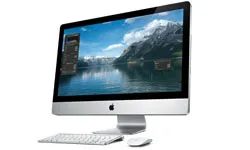
A maioria das pessoas trata os dispositivos eletrônicos como móveis. Você tira o Mac da mesa e aspira a poeira, deixando o laptop para trás. Isso está errado. Os computadores têm mais sujeira do que o volante, e essas bactérias não estão apenas nas superfícies. Ele entra nas fendas das conexões que você mais usa.
Os dispositivos Apple são elegantes. Eles parecem imaculados na loja. Na verdade, são ímãs que atraem óleo, células da pele e sujeira. Limpar não é esfregar. É tudo uma questão de manutenção. A sujeira deve ser removida, mas tome cuidado para não riscar o alumínio anodizado ou permitir que umidade penetre na placa lógica.
Aqui estão cinco maneiras de manter seu MacBook Air ou MacBook Pro com aparência de novo e higiênico.
Dica 5: Limpe o mouse
O mouse é a parte mais suja da sua configuração. Não é apenas um trackpad. O mesmo se aplica a mouses externos. Se você usar um, ele estará na sua mão há horas. Suor, loção e pele morta podem se acumular nos botões e na roda de rolagem.
Você pode pensar que uma limpeza rápida com um pano seco é suficiente. Isto não é verdade. O petróleo se acumula. Com o tempo, o plástico pode ficar amarelo. Também pode interferir na capacidade do sensor de rastrear movimentos com precisão.
Como limpar seu mouse sem danificá-lo:
– Desligue a energia. Se for sem fio, desligue-o. Se estiver conectado, desconecte-o. Você não quer cliques ou shorts acidentais.
– Use um pano de microfibra. Sem toalhas de papel. Toalhas de papel arranham. A microfibra remove manchas de óleo.
-** Umedeça, não molhe. ** Uma pequena quantidade de água destilada ou 70%
Basta aplicar uma solução de álcool isopropílico no tecido. Não pulverize diretamente no equipamento. O líquido pode pingar no compartimento da bateria ou no sensor.
– ** Concentre-se na roda de rolagem. É aqui que os detritos ficam presos. Remova a poeira das ranhuras com um cotonete levemente umedecido em álcool.
– Botão Limpar. ** A aderência dos botões geralmente é causada por um resíduo pegajoso. Limpe suavemente com um pano úmido para restaurar a sensação.
“Um mouse limpo não envolve apenas estética. Precisão e higiene também são importantes.”
Não use produtos químicos fortes. Água sanitária. amônia. Limpador de janelas. Estes removem o revestimento. Decompõe o plástico. A superfície pode ficar quebradiça ou descolorida.
Tenha especial cuidado se estiver usando um mouse mecânico com chave exposta. A umidade residual pode causar ferrugem ou falha elétrica. É mais seguro escovar a seco áreas complexas.
Sua mão se move sobre o mouse dezenas de vezes por minuto. É uma extensão do seu corpo. Trate-o como um telefone celular. Limpe todos os dias. A diferença de sensação é imediata. O trackpad do MacBook precisa de atenção semelhante, mas é uma questão completamente diferente. Isto é explicado a seguir.
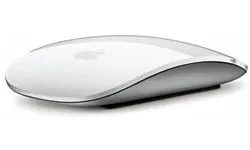

A maioria das pessoas trata os dispositivos periféricos como se fossem estéreis. não é. O mouse é provavelmente o item mais propenso a germes na sua mesa porque você toca nele mais do que em qualquer outra parte do computador. Antes de pegar um lenço, você precisa desconectá-lo corretamente. Se for sem fio, remova a bateria. Se estiver conectado, desconecte-o. Segurança em primeiro lugar.
A Apple recomenda o uso de um pano desinfetante como Lysol ou Clorox para limpar a superfície superior. Mas a maioria das pessoas falha aqui. Você precisa de um tecido macio e sem fiapos. E você tem que ser mesquinho com o limpador. O excesso de líquido é absorvido pelas rachaduras. Uma vez lá dentro, o jogo termina. dano permanente. Se você usar um pano úmido, torça-o primeiro. Se você borrifar limpador, borrife no tecido, não no mouse. O uso direto é a maneira mais rápida de curto-circuito.
Os métodos de limpeza variam dependendo do sensor. Você tem um trackball? Vire-o e esfregue-o para frente e para trás no papel branco e limpo. A sujeira sai devido ao atrito. Rato a laser? tome cuidado. Use apenas um pano seco e sem fiapos. Sem produtos de limpeza. Os líquidos podem reduzir a sensibilidade do laser. Não desmonte o Mighty Mouse. Está colado. Se você tentar abri-lo, ele quebrará.
Como limpar com segurança a parte externa do seu Mac
O exterior de um laptop ou computador desktop está sujeito a impressões digitais, poeira e sujeira em geral. A poeira não é apenas feia. As aberturas de ventilação na mesa podem ficar bloqueadas, fazendo com que os ventiladores funcionem com muita força e os componentes superaqueçam.
Primeiro, desligue o Mac com o botão liga/desliga e desconecte o cabo de alimentação. Certifique-se de ter um pano sem fiapos que não arranhe a superfície. Um pano de microfibra ou espanador Swiffer também funciona bem. Primeiro remova a poeira com um pano seco ou levemente úmido. Você pode usar um limpador delicado para manchas difíceis. No entanto, mantenha-o longe de sprays aerossóis, alvejantes, solventes ou abrasivos. Isso remove o acabamento.
Lembre-se da mesma regra do mouse. Certifique-se de que nenhuma umidade entre nas aberturas. A garantia da Apple não cobre danos causados pela água. Se o líquido entrar por uma abertura ou costura, você estará por sua conta e risco.
Limpe o “interior” e libere espaço
A limpeza não é apenas física. Também é digital. Vamos aproveitar esta oportunidade para organizar o interior do seu Mac. A exclusão de arquivos de cache, arquivos inúteis e pacotes de idiomas não utilizados libera muito espaço de armazenamento e melhora o desempenho.
Remova aplicativos que você não precisa mais. Organize sua pasta de downloads. Verifique as configurações do seu sistema. Esvazie o lixo. Transfira fotos e vídeos grandes para unidades externas. Exclua fontes não utilizadas, registros antigos do iChat e anexos grandes de e-mail. Os sistemas mais leves funcionam com mais facilidade.
Desinfete o teclado do seu Mac
O próximo é o teclado. Quando você está estressado, esta é a área onde é mais provável que você derrame café, respire fundo ou escreva furiosamente. Portanto, torna-se um local onde bactérias e sujeira podem se acumular facilmente.
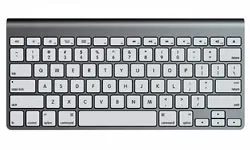
Sejamos honestos. Você provavelmente está comendo batatas fritas enquanto digita isso. Você não lavou as mãos depois do almoço. O seu MacBook Air ou Pro está coberto de gordura invisível, poeira e células mortas da pele. É hora de limpar isso.
Vamos começar com o teclado. O ar comprimido é seu melhor amigo. Explodir os espaços entre as teclas e remover as migalhas e fiapos que nelas se acumularam durante meses. No entanto, o ar por si só não consegue remover a sujeira.
Você precisa de um tecido macio e sem fiapos. Poderia ser um limpador um pouco mais suave, mas menos é mais. Para limpar o teclado externo, primeiro desconecte-o. Se for sem fio, remova a bateria. Não corra riscos.
Seja gentil. As teclas do MacBook caem com mais facilidade do que você imagina. Um movimento errado com um pano desgastado ou muita pressão, um movimento errado pode levar a uma remontagem frustrada. Para limpar o pad, pressione e segure os botões em cada lado do pad que deseja limpar. Isto requer paciência, mas o mecanismo está protegido.
O inimigo aqui é a água. Essas chaves estão localizadas diretamente acima da placa lógica principal e dos componentes de hardware. O excesso de água escorre pelas laterais. Isto pode causar um curto-circuito. Isso pode destruir seu laptop.
Se necessário, use um desinfetante, mas limpe qualquer resíduo com um pano levemente úmido. Com o tempo, os restos do agente de limpeza podem danificar a superfície. Seque bem.
Removendo a areia do trackpad do seu laptop
O trackpad é frágil. A Apple alerta claramente contra o uso de soluções de limpeza. Nenhum limpador de janelas. Sem álcool. Sem amônia.
Apenas água.
Umedeça um pano macio e sem fiapos. Limpe o trackpad. Limpe imediatamente o excesso de água com um pano seco do mesmo material. Não o deixe sem vigilância.
O que você faz quando o trackpad branco do MacBook fica amarelo ou cinza? A Apple não recomenda oficialmente a correção desse problema em seu site de suporte. Mas os técnicos confiam no Mr. Clean Magic Eraser. Esfregue suavemente. Pode levantar a areia e restaurar o brilho branco original. Só tome cuidado para não esfregar demais.
Faça sua tela brilhar
A tela é tão sensível quanto o trackpad. Novamente, use um pano macio e sem fiapos. Umedeça um pouco com água.
A Apple alerta contra o uso de Windex ou limpadores de vidro que contenham álcool. Esses produtos químicos podem remover revestimentos antirreflexos. Isso pode danificar a superfície.
Tenha muito cuidado. A entrada de umidade em microfones, câmeras e outras rachaduras pode levar a reparos caros. Limpe suavemente.
Se você não tiver água suficiente, procure um limpador de tela desenvolvido especificamente para telas de Mac. Monster iClean é uma das alternativas da Apple Store. Projetado para uso seguro mesmo com telas sensíveis. Caso contrário, limpe-o com água e um pano de microfibra. É mais seguro do que adivinhar.
Limpe iPhone e iPad
Seu iPhone e iPad devem repelir o óleo. Eles não são. As impressões digitais ainda estão por toda parte.
Limpe-os ao limpar seu Mac. Primeiro, use um pano seco e sem fiapos. A maioria das impressões digitais sai simplesmente esfregando.
Se precisar de mais energia, use um pouco de água. Tenha cuidado para não permitir a entrada de umidade na abertura. Os alto-falantes e a porta de carregamento são facilmente danificados.
Não use limpador de vidros. Pode danificar telas sensíveis ao toque e revestimentos oleofóbicos. Primeiro, este revestimento torna a tela mais suave e menos propensa a impressões digitais. Se você bagunçar tudo, seu dispositivo ficará pegajoso e sujo mais rapidamente.
Polimento final
Você não precisa de muito tempo para fazer isso. Alguns minutos é tudo que você precisa.
limpe a barra de toque. Limpe a fonte de alimentação. Remova as partículas acumuladas ao redor da área de trabalho. Assim como o teclado, a poeira pode se acumular nessas pequenas áreas.
Se você usar as ferramentas certas e evitar encharcar as rachaduras, seu Mac ficará limpo e arrumado. Quando está limpo, funciona melhor. Sente-se melhor quando tocado.
Para obter mais informações sobre produtos Mac específicos, consulte os recursos nas páginas a seguir.
Muito mais informações
O ciclo continua. Você é responsável pela limpeza do equipamento. você os usa. você os come. A sujeira se acumula novamente.
É uma batalha perdida, tecnicamente. Mas um espaço de trabalho limpo parece diferente. Parece muito melhor. Funciona de forma confiável.
Lembre-se de que menos líquido é mais. Sempre.


