Для всех, кто смотрит на вращающийся «шарик песочных часов» или на полосу загрузки, которая отказывается двигаться, скорость является святым Граалем. Большинство людей считают обновление памяти своей первой линией обороны. Это стандартное решение. Но действительно ли добавление памяти решает проблему? Чтобы понять, почему машины становятся быстрее, необходимо глубже разобраться в том, как работает память.
Роль оперативной памяти (RAM)
RAM расшифровывается как Random Access Memory (оперативная память с произвольным доступом). Хотя название звучит немного технически, функциональность проста. Она позволяет компьютеру мгновенно получать доступ к любым данным, не просматривая всё остальное последовательно. Это сильно отличается от памяти только для чтения (ROM) или традиционных жестких дисков, которые обычно требуют последовательного доступа. Представьте RAM как кратковременное рабочее пространство вашего компьютера.
Во время активных задач центральный процессор (CPU) не работает с данными, лежащими на медленном жестком диске. Он загружает необходимые ему данные в RAM. Это происходит независимо от того, играете ли вы в игру высокого качества или просто редактируете электронную таблицу.
Добавление планки памяти действительно ускоряет работу системы. Однако степень улучшения зависит от двух факторов. От того, что вы делаете прямо сейчас, и от того, что у вас уже есть.
- Общее использование : Если вам нужно только просматривать веб-страницы и редактировать документы, приложения будут открываться мгновенно без задержек, если у вас достаточно оперативной памяти.
- Тяжелые задачи : С дополнительным объемом памяти для игр и видеомонтажа вы сможете одновременно запускать несколько ресурсоемких приложений, не перегружая систему.
Типы чипов памяти
Не вся RAM одинакова. Вы встретите разные типы, каждый из которых имеет свои уникальные характеристики.
- Динамическая RAM (DRAM) : Это стандарт. Ячейки памяти быстро теряют заряд, поэтому их необходимо постоянно обновлять, пока компьютер включен. Это самый распространенный тип, встречающийся в настольных и портативных компьютерах.
- Статическая RAM (SRAM) : Эта память не требует обновления. Она потребляет меньше энергии и намного быстрее, чем DRAM. Однако из-за высокой стоимости и сложности производства она обычно зарезервирована для кэш-памяти процессора.
- Синхронная динамическая RAM (SDRAM) : Эта версия синхронизирована с системным тактовым генератором. Эта синхронизация делает её быстрее, чем старые асинхронные стандарты DRAM.
- Видеопамять (VRAM) : Это память, специфичная для видеокарт. VRAM хранит данные изображения и делает их немедленно доступными для графического процессора (GPU). Если вы редактируете видео в разрешении 4K или играете в игры с высоким разрешением, качество VRAM напрямую влияет на частоту кадров и время рендеринга.
Почему производительность меняется при добавлении памяти
Установка дополнительной памяти расширяет объем данных, к которым операционная система может быстро получить доступ. Это снижает потребность в виртуальной памяти.
Виртуальная память — это резервное решение. Когда физическая RAM заполнена, операционная система начинает использовать жесткий диск для временного хранения данных. Это становится «узким местом». Жесткие диски, даже быстрые SSD, работают в десятки раз медленнее, чем RAM. Каждый раз, когда системе приходится обмениваться данными между диском и памятью, производительность страдает.
Увеличение объема RAM позволяет вашему компьютеру хранить больше информации в вашем непосредственном рабочем пространстве. Это напрямую ведет к увеличению скорости. Это улучшение наиболее заметно на системах с малым объемом памяти. Если ваш компьютер «подтормаживал» при переключении между десятью вкладками браузера, добавление большей памяти может решить эту проблему. Задачи, которые ранее выполнялись с задержкой, теперь работают плавно.
Определенные типы памяти, такие как VRAM, также важны в этом контексте. Они обеспечивают высокоскоростной поток данных, необходимый для графики. Без достаточного объема памяти игровые и творческие процессы упираются в стену, независимо от того, насколько быстр ваш процессор.
Сколько памяти мне нужно?
Не существует единого магического числа. Всё зависит от ваших настроек и программного обеспечения.
Современные приложения прожорливы. Программы для видеомонтажа, продвинутые инструменты 3D-моделирования и современные AAA-игры требуют большого объема памяти. Обновление позволяет этим программам хранить больше ресурсов в основной памяти. Это ускоряет доступ и обработку. Результатом является более отзывчивая работа системы.
Если вы запускаете старое программное обеспечение на современном компьютере, вы можете обнаружить, что 8 ГБ достаточно. Однако, если вы компилируете код, рендерите видео или используете виртуальные машины, вам может потребоваться 32 ГБ или больше. Ключевым моментом является соответствие объема памяти выполняемой задаче.
8 советов по увеличению оперативной памяти

Добавление оперативной памяти (RAM) часто является самым дешевым способом «оживить» медленный компьютер. Это очень просто. Это работает. Но это не так просто, как купить одну планку и вставить её. Чтобы не потратить деньги впустую и не повредить компоненты, нужно понимать, что вы делаете.
Вот как добавить оперативную память в ваше вычислительное устройство, исключая догадки.
Оцените свои реальные потребности
Начните с данных. Не покупайте 32 ГБ, если вам нужно только surfить в интернете или проверять электронную почту. Проверьте текущее использование. В Windows откройте Диспетчер задач. На Mac используйте Мониторинг системы. Перейдите на вкладку «Память».
Если уровень использования стабильно составляет 85% или 90%, у вас есть проблема. Современные приложения, особенно видеоредакторы и игры высокого класса, расходуют память «на завтрак». Если вы хотите играть в игры, 8 ГБ — это текущее минимальное требование. 16 ГБ — лучший выбор. 8 ГБ может подойти для стандартной офисной работы, но если у вас открыто 50 вкладок в Chrome, вы почувствуете нехватку ресурсов.
Проверьте совместимость материнской платы
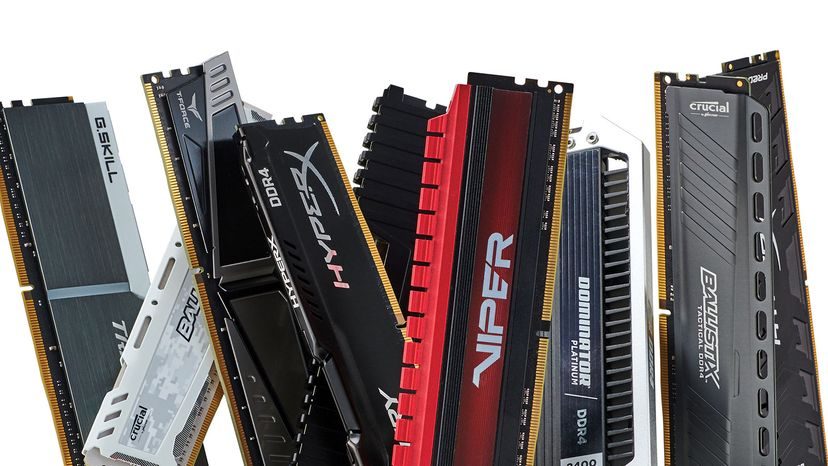
Ваша материнская плата — главный фактор. Она определяет, что вы можете купить. Вам нужно знать, поддерживает ли она SDRAM, DDR3, DDR4 или новую DDR5. Смешивать поколения невозможно — они физически не подходят друг к другу.
Частота (тактовая частота) также важна. Если вы купите память с частотой 3600 МГц, но ваша материнская плата поддерживает только 2666 МГц, вы потратите деньги впустую. Система снизит частоту оперативной памяти до предела, поддерживаемого материнской платой. Вы получите большую емкость, но не получите преимущества в скорости.
Выберите правильный тип
Для большинства людей динамической оперативной памяти (DRAM) достаточно. Это стандарт. Она очень дешевая. Она работает.
Существуют более быстрые типы, такие как статическая оперативная память (SRAM), которая используется в качестве кэш-памяти процессора вместо системной памяти. Вы не найдете планок SRAM для покупки в настольный компьютер. Далее идет видеопамять (VRAM), которая специфична для вашей видеокарты. Современные графические процессоры (GPU) нельзя обновлять отдельно — она припаяна к плате.
Если ваша система поддерживает двухканальный режим, вы должны устанавливать оперативную память парами. Установив одну планку, вы упускаете возможность. Две идентичные планки, работающие в двухканальном режиме, удваивают ширину канала передачи данных. Это значительно улучшает производительность встроенной графики и многозадачности в целом.
Определите пределы емкости
У материнских плат есть жесткий лимит. Проверьте руководство или веб-сайт производителя. Если ваша материнская плата поддерживает до 64 ГБ, вы можете купить две планки по 32 ГБ (всего 64 ГБ). Покупка четырех планок по 32 ГБ — плохая идея.
Также проверьте конфигуляцию слотов. У некоторых плат четыре слота. У некоторых — два. Если у вас четыре слота и два из них заняты, вы не сможете добавить больше памяти, когда достигнете физического предела. Возможно, вам придется удалить старую планку, чтобы освободить место для новой, более емкой.
Устанавливайте аккуратно
Здесь все становится физическим процессом. Выключите компьютер. Отключите шнур питания. Нажмите кнопку питания на несколько секунд, чтобы разрядить оставшийся заряд.
Заземлитесь. Прикоснитесь к металлической части корпуса. Статическое электричество может уничтожить оперативную память.
Откройте корпус. Найдите слот для оперативной памяти. Обычно они расположены справа от процессора. Если у вас уже установлена оперативная память, нажмите на защелки с обоих концов слота наружу. Планка выйдет. Извлеките её медленно.
Возьмите новую планку. Найдите вырез на нижнем контакте. Она подходит только одним способом. Совместите её. Нажмите вниз с усилием. Вы должны услышать щелчок. Защелки надежно защелкнутся и зафиксируют модуль на месте. Если вам приходится прилагать усилия, чтобы вставить её, вы делаете это неправильно. Остановитесь. Проверьте выравнивание.
Обновляйте поэтапно
Есть ли у вас бюджет? Не уверены, что именно оперативная память является «узким местом»? Обновляйте поэтапно. Добавьте 8 ГБ. Попробуйте. Посмотрите, прекратятся ли подтормаживания.
Компьютеры — это сложные системы. Если у вас старый процессор или ваш жесткий диск — медленный механический HDD, добавление оперативной памяти может не решить ваши проблемы со скоростью. Процессор все равно будет «задушен» данными. Жесткий диск все равно останется «узким местом».
Проверьте, не блокируют ли другие компоненты. Если добавление оперативной памяти ничего не меняет, возможно, вам нужно обновить процессор или перейти на SSD. Не думайте, что оперативная память — это панацея.
Оптимизируйте операционную систему
После завершения установки аппаратного обеспечения перезагрузите устройство. Windows и macOS обычно обнаруживают новую оперативную память автоматически. Однако вам следует проверить наличие обновлений ОС. Новые обновления лучше управляют памятью.
Вы также можете настроить параметры виртуальной памяти. Когда физическая оперативная память исчерпана, жесткий диск действует как оперативная память. Windows позволяет вам настроить размер файла подкачки. В macOS большинство этих настроек выполняется автоматически. Однако обновление операционной системы поможет ей распознать и эффективно использовать новую емкость.
Мониторинг и корректировка
После установки обратите внимание на производительность. Снова используйте Диспетчер задач. Наблюдайте за графиком использования памяти.
Если вы видите частый обмен данными с диском, оперативной памяти все еще недостаточно или другие компоненты слишком медленные. Удалите ненужные файлы. Управляйте программами автозагрузки. Отключите приложения, которые не должны работать в фоновом режиме.
Регулярное обслуживание гарантирует эффективность ваших обновлений.
Цель — не просто иметь больше оперативной памяти. Правильное количество, правильная скорость и правильная конфигурация.
Часто задаваемые вопросы об обновлении оперативной памяти
Что такое RAM? Для чего она используется?
Оперативная память (RAM) — это энергозависимая память. Она хранит данные для активных приложений. Она быстрая. Это временно. Если отключить питание, все данные в RAM будут потеряны. Именно поэтому нужно сохранять свою работу. RAM определяет, сколько программ может работать одновременно и насколько плавно они будут работать.
Как узнать, можно ли обновить мою оперативную память?
Проверьте информацию о системе. В Windows нажмите клавиши Windows + Pause/Break. Найдите пункт «Установленная память» (Installed memory). На Mac нажмите меню Apple > Об этом Mac. Проверьте наличие флажка «Upgradeable» (можно обновить). Во многих современных ноутбуках, особенно ультрабуках, оперативная память припаяна. Обновить её нельзя. Настольные компьютеры обычно можно обновлять. Найдите в интернете информацию по своей модели, чтобы узнать наверняка.
Сколько памяти мне нужно?
8 ГБ — это абсолютный минимум для Windows 10/11. 16 ГБ рекомендуется для большинства пользователей. 32 ГБ или больше подходят для тяжелой видеомонтажной работы, 3D-рендеринга или хардкорных игр. Универсального подхода не существует. Это зависит от ваших задач.
Как узнать, можно ли добавить больше оперативной памяти в мой компьютер?
Существует два ограничения: операционная система и материнская плата. Операционные системы, такие как Windows 10 Home, имеют жесткие лимиты на адресуемую память. У материнских плат есть физические и электрические ограничения. Проверьте меньшее из двух значений. Также убедитесь, что тип (DDR4 или DDR5) и скорость нового модуля памяти максимально соответствуют существующему модулю для обеспечения стабильности.