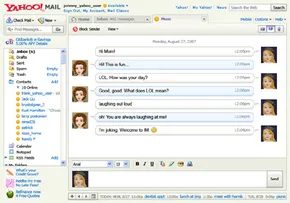
Yahoo Mail nunca se limitó a revisar tu bandeja de entrada. Intentó ser un centro para todo. Puede enviar un mensaje por correo electrónico, convertirlo en una ventana de chat o enviarlo como un mensaje de texto. Puede extraer datos en vivo desde la web directamente a su buzón de correo. Suena caótico ahora, pero para su época, era un intento ambicioso de mantenerte conectado sin salir de la pestaña del navegador.
La idea central era la simplicidad. Tú eliges cómo quieres comunicarte. Quizás el correo electrónico sea demasiado lento. Quizás el chat sea demasiado intrusivo. Los mensajes de texto funcionan para confirmaciones rápidas. Yahoo te brindó las herramientas para elegir el canal correcto en cada momento.
Cómo convertir el correo electrónico en chat en tiempo real
El correo electrónico tiene un retraso. Presionas enviar, esperas. La otra persona lo abre, lo lee, escribe y envía. Pasan minutos, tal vez horas. El chat acaba con ese retraso. Es instantáneo.
Si ve que un amigo está en línea, puede convertir un borrador de correo electrónico en un mensaje de chat. Necesitan una ID de Yahoo o una ID de Windows Live Messenger. También deben iniciar sesión en Yahoo Mail, Yahoo Messenger o un cliente de mensajería instantánea compatible. Sin eso, la conexión se rompe.
Su estado se encuentra en el encabezado de su página de correo. Configúrelo en “Disponible” y el sistema le mostrará quién más está cerca. Busque el círculo naranja junto a su nombre en su lista de contactos. Esa es tu luz verde. Haga clic en el nombre. Aparece una ventana de chat. Tú hablas. Ellos hablan. Está hecho.
¿Por qué utilizar mensajes de texto para los contactos de Yahoo?
A veces quieres comunicarte con alguien a través de su teléfono, no de su computadora. Yahoo Mail te permitía enviar mensajes SMS directamente a tus contactos.
Para hacer esto, abra el menú “Nuevo”. Seleccione “Mensaje de texto (SMS)”. Aparece una pequeña ventana. Escriba el nombre de la persona o su número de móvil. Tienes un límite. 158 caracteres. Eso es apretado. Sea breve. Haga clic en “Entrar” o “Enviar”.
Su respuesta aparece en esa misma zona. Parece un hilo de texto normal, pero se encuentra dentro de la interfaz de su correo. Sin cambio de aplicación. No hay una plataforma de mensajería separada. Solo una línea rápida de texto a un dispositivo móvil.
Acceder a tu bandeja de entrada en dispositivos móviles
Antes de que los teléfonos inteligentes estuvieran en todas partes, el “acceso móvil” significaba una experiencia web simplificada. Yahoo Mail para dispositivos móviles te permite enviar y recibir correo electrónico mientras viajas. Puede leer mensajes, abrir archivos adjuntos y explorar su lista de contactos.
La mayor victoria fue la notificación. Te hicieron ping instantáneamente cuando llegó un nuevo mensaje. No era necesario actualizar la página y esperar. Para obtener detalles sobre esos servicios móviles específicos, la documentación anterior apuntaba a http://mobile.yahoo.com/mail. Fue una configuración básica. Funcional, pero básico.
Uso de canales RSS para rastrear contenido en vivo
Esta fue la característica más interesante para muchos usuarios. Las fuentes RSS le permiten suscribirse a contenido web. Sitios de noticias. Informes meteorológicos. Resultados deportivos. Actualizaciones de stock. En lugar de visitar diez sitios web diferentes, le llegaron los resúmenes.
Verá una carpeta “Todos los RSS” en el lado izquierdo de su página de correo. Haz clic en él. Aparece una lista de sus suscripciones. Algunos estaban precargados. Haga clic en un feed para ver sus resúmenes en la ventana principal. Haga clic en un resumen para leer el artículo completo. Un ícono naranja marcaba elementos nuevos y no leídos.
Agregar nuevos feeds fue simple. Haga clic en el enlace “Agregar” junto a “Todos los feeds”. Luego haga clic en “Agregar” junto a un feed en la lista. O utilice la función de búsqueda en “Agregar contenido” para encontrar temas específicos. Haga clic en “Agregar” para suscribirse. Para dejar de recibir un feed, selecciónelo y haga clic en “Eliminar”.
Era una manera de curar tu dieta informativa. Tú decidiste lo que importaba. El resto quedó fuera de tu bandeja de entrada.
Qué significó esto para los usuarios cotidianos
Estas características cambiaron la forma en que las personas interactuaban con su correo. No se trataba simplemente de un almacén de cartas. Era un centro de comunicaciones. Chatea para acelerar. SMS para llegar. RSS para obtener información. Acceso móvil para mayor comodidad.
Yahoo siguió agregando funciones a medida que la tecnología evolucionaba. La sección de Ayuda tenía tutoriales y preguntas frecuentes para guiarlo. Era un sistema complejo, pero funcionaba para quienes deseaban aprenderlo. Las herramientas ya son viejas, pero la lógica permanece. Elija el canal correcto para el mensaje correcto. No fuerces una conversación a adoptar un formato que no se ajuste.
Es posible que la interfaz haya cambiado desde entonces, pero el principio se mantiene. Tú controlas el flujo de información. Tú decides qué tan rápido se mueve. Tú decides dónde termina.