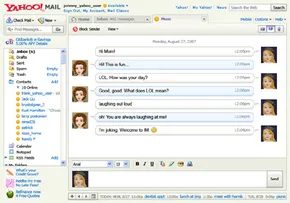
Yahoo Mail n’a jamais consisté uniquement à vérifier votre boîte de réception. Il a essayé d’être une plaque tournante pour tout. Vous pouvez envoyer un message par e-mail, le retourner dans une fenêtre de discussion ou l’envoyer sous forme de message texte. Vous pouvez extraire des données en direct du Web directement dans votre boîte aux lettres. Cela semble chaotique maintenant, mais pour l’époque, il s’agissait d’une tentative ambitieuse de vous garder connecté sans quitter l’onglet du navigateur.
L’idée centrale était la simplicité. Vous choisissez comment vous souhaitez communiquer. Peut-être que le courrier électronique est trop lent. Peut-être que le chat est trop intrusif. Les messages texte fonctionnent pour des confirmations rapides. Yahoo vous a donné les outils nécessaires pour choisir le bon canal pour le moment.
Comment convertir un e-mail en chat en temps réel
Le courrier électronique a un décalage. Vous appuyez sur envoyer, vous attendez. L’autre personne l’ouvre, le lit, répond, envoie. Des minutes, peut-être des heures, passent. Le chat tue ce délai. C’est instantané.
Si vous voyez qu’un ami est en ligne, vous pouvez convertir un brouillon d’e-mail en message de discussion. Ils ont besoin d’un identifiant Yahoo ou d’un identifiant Windows Live Messenger. Ils doivent également être connectés à Yahoo Mail, Yahoo Messenger ou à un client de messagerie instantanée compatible. Sans cela, la connexion est rompue.
Votre statut se trouve dans l’en-tête de votre page de messagerie. Réglez-le sur « Disponible » et le système vous montrera qui d’autre est présent. Recherchez le cercle orange à côté de leur nom sur votre liste de contacts. C’est votre feu vert. Cliquez sur le nom. Une fenêtre de discussion apparaît. Vous parlez. Ils parlent. C’est fait.
Pourquoi utiliser la messagerie texte pour les contacts Yahoo
Parfois, vous souhaitez joindre quelqu’un sur son téléphone, pas sur son ordinateur. Yahoo Mail vous permettait d’envoyer des messages SMS directement à vos contacts.
Pour ce faire, ouvrez le menu “Nouveau”. Sélectionnez “Message texte (SMS)”. Une petite fenêtre apparaît. Tapez le nom de la personne ou son numéro de portable. Vous avez une limite. 158 caractères. C’est serré. Soyez bref. Cliquez sur “Entrer” ou “Envoyer”.
Leur réponse apparaît dans cette même zone. Cela ressemble à un fil de discussion normal, mais il réside dans votre interface de messagerie. Pas de changement d’application. Pas de plateforme de messagerie distincte. Juste une ligne de texte rapide sur un appareil mobile.
Accéder à votre boîte de réception sur les appareils mobiles
Avant que les smartphones ne soient partout, « l’accès mobile » signifiait une expérience Web simplifiée. Yahoo Mail pour mobile vous permet d’envoyer et de recevoir des e-mails lors de vos déplacements. Vous pouvez lire des messages, ouvrir des pièces jointes et parcourir votre liste de contacts.
La plus grande victoire a été la notification. Vous recevez un ping instantanément lorsqu’un nouveau message arrive. Vous n’aviez pas besoin de rafraîchir la page et d’espérer. Pour plus de détails sur ces services mobiles spécifiques, l’ancienne documentation pointait vers http://mobile.yahoo.com/mail. C’était une configuration de base. Fonctionnel, mais basique.
Utiliser les flux RSS pour suivre le contenu en direct
C’était la fonctionnalité la plus intéressante pour de nombreux utilisateurs. Les flux RSS vous permettent de vous abonner au contenu Web. Sites d’actualités. Bulletins météorologiques. Résultats sportifs. Mises à jour des stocks. Au lieu de visiter dix sites Web différents, les résumés vous parvenaient.
Vous verriez un dossier « Tous les RSS » sur le côté gauche de votre page de messagerie. Cliquez dessus. Une liste de vos abonnements apparaît. Certains étaient préchargés. Cliquez sur un flux pour voir ses résumés dans la fenêtre principale. Cliquez sur un résumé pour lire l’article complet. Une icône orange marquait les nouveaux éléments non lus.
L’ajout de nouveaux flux était simple. Cliquez sur le lien “Ajouter” à côté de “Tous les flux”. Cliquez ensuite sur « Ajouter » à côté d’un flux dans la liste. Ou utilisez la fonction de recherche dans « Ajouter du contenu » pour trouver des sujets spécifiques. Cliquez sur “Ajouter” pour vous abonner. Pour ne plus recevoir un flux, sélectionnez-le et cliquez sur “Supprimer”.
C’était une façon d’organiser votre régime d’information. Vous avez décidé de ce qui comptait. Le reste est resté en dehors de votre boîte de réception.
Ce que cela signifie pour les utilisateurs quotidiens
Ces fonctionnalités ont changé la façon dont les gens interagissaient avec leur courrier. Ce n’était pas seulement une unité de stockage de lettres. C’était un centre de communication. Discutez pour la vitesse. SMS pour atteindre. RSS pour information. Accès mobile pour plus de commodité.
Yahoo a continué à ajouter des fonctionnalités à mesure que la technologie évoluait. La section Aide contenait des didacticiels et des FAQ pour vous guider. C’était un système complexe, mais il fonctionnait pour ceux qui souhaitaient l’apprendre. Les outils sont désormais obsolètes, mais la logique demeure. Choisissez le bon canal pour le bon message. Ne forcez pas une conversation dans un format qui ne vous convient pas.
L’interface a peut-être changé depuis, mais le principe demeure. Vous contrôlez le flux d’informations. Vous décidez à quelle vitesse il se déplace. Vous décidez où cela finit.