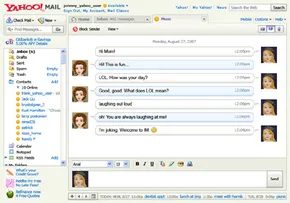
Yahoo Mail non si è mai limitato a controllare la tua casella di posta. Ha cercato di essere un hub per tutto. Puoi inviare un messaggio via e-mail, capovolgerlo in una finestra di chat o inviarlo come messaggio di testo. Potresti inserire dati in tempo reale dal Web direttamente nella tua casella di posta. Sembra caotico adesso, ma per l’epoca era un tentativo ambizioso di mantenerti connesso senza uscire dalla scheda del browser.
L’idea centrale era la semplicità. Scegli tu come vuoi comunicare. Forse la posta elettronica è troppo lenta. Forse la chat è troppo invadente. I messaggi di testo funzionano per conferme rapide. Yahoo ti ha dato gli strumenti per scegliere il canale giusto per il momento.
Come convertire la posta elettronica in chat in tempo reale
L’e-mail ha un ritardo. Premi invio e aspetti. L’altra persona lo apre, lo legge, riscrive, invia. Passano i minuti, forse le ore. La chat uccide quel ritardo. È istantaneo.
Se vedi che un amico è online, puoi convertire una bozza di email in un messaggio di chat. Hanno bisogno di un ID Yahoo o di un ID Windows Live Messenger. Devono inoltre aver effettuato l’accesso a Yahoo Mail, Yahoo Messenger o a un client di messaggistica istantanea compatibile. Senza di ciò, la connessione si interrompe.
Il tuo stato si trova nell’intestazione della tua pagina di posta. Impostalo su “Disponibile” e il sistema ti mostrerà chi altro c’è nei paraggi. Cerca il cerchio arancione accanto al nome nell’elenco dei contatti. Questa è la tua luce verde. Fare clic sul nome. Viene visualizzata una finestra di chat. Tu parli. Parlano. È fatto.
Perché utilizzare i messaggi di testo per i contatti Yahoo
A volte vuoi raggiungere qualcuno sul telefono, non sul computer. Yahoo Mail ti ha permesso di inviare messaggi SMS direttamente ai tuoi contatti.
Per fare ciò, aprire il menu “Nuovo”. Seleziona “Messaggio di testo (SMS)”. Appare una piccola finestra. Digita il nome della persona o il suo numero di cellulare. Hai un limite. 158 caratteri. È stretto. Sii breve. Fai clic su “Invio” o “Invia”.
La loro risposta appare in quella stessa area. Sembra un normale thread di testo, ma vive all’interno della tua interfaccia di posta. Nessun cambio di app. Nessuna piattaforma di messaggistica separata. Basta una breve riga di testo su un dispositivo mobile.
Accesso alla tua casella di posta su dispositivi mobili
Prima che gli smartphone fossero ovunque, “accesso mobile” significava un’esperienza web ridotta al minimo. Yahoo Mail for Mobile ti consente di inviare e ricevere email mentre sei in movimento. Puoi leggere messaggi, aprire allegati e sfogliare l’elenco dei contatti.
La vittoria più grande è stata la notifica. Ricevevi un ping immediato quando arrivava un nuovo messaggio. Non c’era bisogno di aggiornare la pagina e sperare. Per i dettagli su questi specifici servizi mobili, la vecchia documentazione rimandava a http://mobile.yahoo.com/mail. Era una configurazione di base. Funzionale, ma essenziale.
Utilizzo dei feed RSS per tenere traccia dei contenuti live
Questa è stata la caratteristica più interessante per molti utenti. I feed RSS ti consentono di iscriverti ai contenuti web. Siti di notizie. Bollettini meteorologici. Risultati sportivi. Aggiornamenti di borsa. Invece di visitare dieci siti Web diversi, i riassunti sono arrivati a te.
Vedrai una cartella “Tutti gli RSS” sul lato sinistro della tua pagina di posta. Fare clic su di esso. Viene visualizzato l’elenco dei tuoi abbonamenti. Alcuni erano precaricati. Fare clic su un feed per visualizzarne i riepiloghi nella finestra principale. Fare clic su un riepilogo per leggere l’articolo completo. Un’icona arancione contrassegnava gli elementi nuovi e non letti.
Aggiungere nuovi feed è stato semplice. Fare clic sul collegamento “Aggiungi” accanto a “Tutti i feed”. Quindi fare clic su “Aggiungi” accanto a un feed nell’elenco. Oppure utilizza la funzione di ricerca in “Aggiungi contenuto” per trovare argomenti specifici. Fai clic su “Aggiungi” per iscriverti. Per non ricevere più un feed, selezionalo e fai clic su “Rimuovi”.
Era un modo per curare la tua dieta informativa. Hai deciso cosa contava. Il resto è rimasto fuori dalla tua casella di posta.
Cosa ha significato per gli utenti di tutti i giorni
Queste funzionalità hanno cambiato il modo in cui le persone interagivano con la posta. Non era solo un deposito per le lettere. Era un centro di comunicazione. Chatta per velocità. SMS per essere raggiunti. RSS per informazioni. Accesso mobile per comodità.
Yahoo ha continuato ad aggiungere funzionalità man mano che la tecnologia si evolveva. La sezione Aiuto conteneva tutorial e domande frequenti per guidarti attraverso. Era un sistema complesso, ma funzionava per coloro che erano disposti a impararlo. Gli strumenti ormai sono vecchi, ma la logica resta. Scegli il canale giusto per il messaggio giusto. Non forzare una conversazione in un formato che non si adatta.
L’interfaccia potrebbe essere cambiata da allora, ma il principio resta valido. Sei tu a controllare il flusso delle informazioni. Decidi tu quanto velocemente si muove. Decidi tu dove va a finire.