Всё началось с проблемы, состоящей из двух слогов.
Соосновательница Сэнди Джен и её команда застряли. Им нужно было придумать название. Простые правила. Два слога. Без исторического багажа. Легко произносится и пишется. Они brainstormили во время обеда, а затем проверили пятьдесят вариантов в браузере, чтобы узнать, не заняты ли они уже. Большинство оказалось занято. Один остался. Meebo победил.
Спустя годы эта логика остаётся актуальной. Сервис молод. Он бесплатен. Он быстро растёт. И он решает конкретную, раздражающую проблему для всех, кто когда-либо пытался общаться с кем-то через разные платформы.
Межплатформенный чат без установки программного обеспечения
Вы знаете эту ситуацию. У вас есть AOL Instant Messenger (AIM). У вашего друга — Yahoo Messenger. У другого контакта — Windows Live. У третьего — Google Talk. У четвёртого — Jabber. Или ICQ.
Пытаться управлять всеми этими отдельными входами — настоящий кошмар.
Meebo расчищает этот хаос. Он был запущен в 2005 году, что делает его ребёнком по сравнению с гигантами рынка. У него нет глубокого набора функций, характерного для этих устаревших сервисов. Но у него есть то, чего никогда не было у них: универсальный мост.
Вы регистрируетесь на сайте Meebo. Входите в систему. Общайтесь.
Никаких загрузок. Никаких установок. Никакого клиентского ПО, требующего обновления.
Ваш компьютер подключается к серверу Meebo. Этот сервер связывается с вашими сетями мгновенных сообщений. Соединение происходит практически мгновенно. Для выполнения основной работы используется модифицированная, оптимизированная версия GAIM, открытого клиента.
Цифры не лгут
Формула работает.
Пользователи отправляют более 100 миллионов мгновенных сообщений каждый день через платформу. Nielsen//NetRatings назвал его самым быстрорастущим направлением в сфере IM. Использование выросло на 354 процента между августом 2006 года и июнем 2007 года.
Это не просто хайп. Награды это подтверждают. Он выиграл премии Web 2.0 в 2006 и 2007 годах. Журнал Time включил его в список 50 самых крутых веб-сайтов в 2006 году. PC World назвал его одним из 100 лучших продуктов как в 2006, так и в 2007 году.
Кто им действительно пользуется?
Большая часть пользовательской базы — люди 25 лет и младше.
Но это не только студенты колледжей.
Meebo стал незаменимым для людей в ограниченных средах. Американские солдаты в Ираке используют его, чтобы писать сообщения домой. Офисные работники используют его для обхода блокировок фаерволов, которые останавливают стандартные клиенты.
Он также глобален. Пользователи из США составляют лишь 30 процентов от общего числа. Сервис поддерживает более 60 языков и диалектов. Список доступных языков странно всеобъемлющ. Вы можете общаться на клингонском. Вы можете общаться на пиратском (Pig Latin).
За пределами простого текста
Meebo — это не только отправка текста туда и обратно.
Есть Meebo Rooms для частных групповых чатов. Есть Meebo Me, который позволяет встроить виджет чата на ваш собственный сайт. Есть Meebo Repeater для случаев, когда доступ ограничен.
А также игры. И другие приложения.
Он начинался как способ соединить разрозненные протоколы. Он эволюционировал в хаб.
Порог входа равен нулю. Если вы можете получить доступ к веб-браузеру, вы можете поговорить с кем угодно.
Начать просто. Но последствия выходят за рамки удобства. Это представляет собой сдвиг от проприетарных закрытых садов. Это шаг к коммуникационному слою, нативному для веба.
Почему это важно?
Потому что будущее коммуникации — это не о том, какой клиент вы скачиваете. Это о том, где происходит разговор. Meebo поместил разговор в браузер.
В начале было хаотично. Набор функций был тонким. Конкуренция была укоренившейся.
Но рост был неоспоримым. Скачок в 354 процентов не был аномалией. Это был сигнал.
Люди хотели общаться. Они не хотели управлять пятью разными входами. Они просто хотели, чтобы сообщение дошло.
Сравнение с амебой — шутка от основателей. Она прижилась, потому что казалась правильной. Маленький. Простой. Адаптивный.
Здесь нет номера части. Нет заголовка раздела, указывающего, что будет дальше. Просто реальность

Начать работу с Meebo очень просто. Процесс начинается с создания учетной записи и входа в систему. После этого вы можете отправлять мгновенные сообщения или присоединяться к комнатам Meebo.
Как настроить учетную запись Meebo
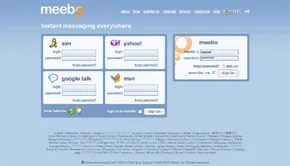
Посетите веб-сайт Meebo и нажмите на поле Meebo в крайней правой части страницы. Выберите «Sign up» (Зарегистрироваться), чтобы открыть окно регистрации. Для использования сервиса вам должно быть не менее 13 лет. Если Meebo получит достоверную информацию о том, что вам меньше 13 лет, ваша учетная запись будет немедленно удалена.
Введите имя пользователя (ID) и пароль. Повторите пароль в поле подтверждения и нажмите «Next» (Далее).
На следующем экране запрашивается ваше полное имя. Эта информация не передается другим пользователям. Введите свой адрес электронной почты, который используется только для отправки забытых паролей. При желании вы можете указать свой пол и возраст, затем нажмите «Create Meebo Account» (Создать учетную запись Meebo).
В поле New Connection (Новое соединение) выберите свою сеть мгновенных сообщений (IM). Примеры включают AIM или Yahoo. Введите имя экрана (screen name) и пароль для этой сети, затем нажмите «Sign On» (Войти). Друзья из этой сети добавляются в ваш список контактов Meebo. Вы можете добавить несколько сетей IM и одновременно получать доступ к друзьям из всех них.
Вы можете использовать Meebo без создания учетной записи, войдя напрямую в одну из перечисленных сетей IM. Однако это ограничивает ваши возможности. Если вы пропустите шаг создания учетной записи, вы не сможете обмениваться мгновенными сообщениями с друзьями, использующими другие сети.
Перейдите на Meebo и выполните вход. Вы можете отметить опцию «Sign in as invisible» (Войти как невидимка), чтобы быть онлайн, но выглядеть офлайн для своих друзей.
Чтобы выйти из системы, нажмите «Sign Off» (Выйти) в нижней части списка контактов.
Настройка параметров Meebo и управление контактами
Чтобы добавить еще одну сеть IM, нажмите на значок Accounts (Учетные записи), а затем «Already a User» (Уже зарегистрированный пользователь). Добавьте сеть, указав свое имя экрана и пароль для нее, и нажмите «Sign On» (Войти).
В окне Preferences (Настройки) вы можете выбрать, будет ли воспроизводиться звук при отправке или получении мгновенного сообщения. Вы также можете выбрать фон для своего экрана и окна IM из цветовых схем или фотографий знаменитостей, рок-групп или модных трендов. А также можете указать, хотите ли вы видеть эмодзи (смайлики, отображающие эмоции) в своих сообщениях.
Понимание списка контактов и значков
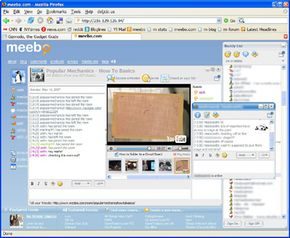
Ваш список контактов в крайней правой части показывает друзей, с которыми можно обмениваться мгновенными сообщениями из добавленных вами сетей. Вот что делает каждый из значков над списком:
-
Желтое лицо со знаком плюс — нажмите, чтобы добавить друга. Введите имя друга и сеть, затем нажмите «Add Buddy» (Добавить друга). Друг получит и ответит на запрос о добавлении вас в свой список. Вам нужно будет нажать «Accept» (Принять), чтобы быть добавленным. Чтобы создать новую группу друзей, щелкните правой кнопкой мыши на заголовке любой группы и выберите «Add New Group» (Добавить новую группу). Введите имя группы и нажмите «Add New Group». Перетащите имена друзей в новую папку группы.
-
Желтое лицо со знаком минус — выделите имя друга и нажмите на этот значок, чтобы удалить друга из своего списка.
-
Облачко для разговора — нажмите, чтобы начать обмен мгновенными сообщениями. Введите имя друга и сеть IM, и откроется окно чата. Список контактов показывает значки статуса для друзей и раздел офлайн, чтобы вы знали, кто доступен.
-
Облачко и лица — нажмите, чтобы присоединиться к комнате чата или создать ее.
-
Прямоугольник со стрелкой — нажмите, чтобы создать всплывающий список контактов.
-
Строка под значками — показывает ваш статус доступности. Нажмите на треугольник, чтобы изменить свой статус.
Не все любят Meebo. Пытаясь удержать сотрудников и студентов за работой и учебой, работодатели и школы блокируют доступ к сетям IM, таким как AIM или Yahoo Messenger. Согласно опросу 2006 года, проведенному Американской ассоциацией менеджмента (American Management Association) и Институтом ePolicy, около 35 процентов сотрудников используют IM на работе, и 50 процентов из них скачивают бесплатные инструменты IM из Интернета. Если доступ заблокирован, сотрудники и студенты все еще могут использовать Meebo для обмена мгновенными сообщениями со своими друзьями.
Комнаты Meebo и другие функции
Теперь, когда вы знаете основы, давайте узнаем больше о таких функциях, как комнаты Meebo, журналы чата и обмен файлами.

Простой обмен мгновенными сообщениями скучен. Meebo поняли это еще в начале. Платформа предлагала не просто окно чата. Она создала экосистему. Комнаты Meebo, обмен файлами и инструменты блокировки дали пользователям больше контроля над своими цифровыми взаимодействиями. Если вы все еще используете базовый обмен мгновенными сообщениями, вы упускаете функции, которые действительно формируют то, как вы общаетесь в сети.
Создание и навигация в комнатах Meebo
Групповые чаты изменили правила игры, когда Meebo запустила эту функцию в мае 2007 года. Речь уже шла не только о текстовом общении один на один. Вы могли присоединиться к существующим комнатам или создать свою собственную. Участие было гибким. Вы могли быть полноправным участником или гостем. Гостям не требовалась учетная запись. Им нужен был только никнейм.
Интерфейс облегчал поиск. После входа в систему список активных комнат располагался в нижней части вашей страницы. Также на верхней части домашней страницы находилась иконка «Комнаты» (Rooms). В выделенных комнатах отображалось количество участников и недавняя активность с медиафайлами. Вы могли видеть изображения, видео, музыку или ссылки, которыми делились другие пользователи. Это социальное доказательство стимулировало участие.
Фильтрация была простой. Нажмите на тему в списке слева, чтобы найти комнаты, посвященные конкретному контенту. Нажмите на выделенную комнату, чтобы войти в нее. Если вы гость, выберите никнейм. Если вы зарегистрированный пользователь, вы можете изменить свое отображаемое имя. Затем введите сообщение. Вы внутри.
Создание закрытого пространства требовало большей настройки. Войдите в систему. Нажмите «Создать комнату» (Create a Room). Выберите уникальное имя. Добавьте описание. Персонализируйте его с помощью иконки и цвета. Настоящая сила заключалась в настройках конфиденциальности. Вы могли потребовать пароль. Это позволяло держать круг общения узким. Вы даже могли встроить комнату на внешних сайтах, таких как MySpace или личных блогах. Это превращало ваше пространство для чата в самостоятельное место назначения, а не просто в боковой виджет.
Управление историей чата и журналами
Разговоры исчезают слишком быстро. Meebo позволял сохранять их. Перейдите в «Настройки» (Preferences). Включите опцию «Сохранять историю IM для просмотра позже» (Save IM history to view later). Теперь ваши чаты сохраняются.
Просмотр предыдущих сообщений выполнялось с помощью щелчка правой кнопкой мыши. Найдите собеседника в своем списке. Щелкните правой кнопкой мыши. Выберите «Просмотреть журналы чата» (View Chat Logs). Это открывало архив. Вы могли видеть, что было сказано, когда и кем.
Селективного удаления не существовало. Вы не могли выбрать одно плохое сообщение и удалить его. Вам приходилось удалять всю историю общения с конкретным собеседником. Щелкните по имени правой кнопкой мыши еще раз. Перейдите в «Просмотреть журналы чата» (View Chat Logs). Нажмите «X Удалить все» (X Delete All). Подтвердите действие. Все исчезнет. Это был грубый инструмент, но эффективный для очистки от мусора.
Как работали ограничения на обмен файлами в Meebo
Отправка файлов была возможна, но применялись строгие ограничения. Пользователи могли отправлять файлы размером до 10 МБ каждый. Месячный лимит составлял 30 МБ. Это ограничение действовало как для отправки, так и для получения файлов. Это не было неограниченным хранилищем. Это был быстрый пропуск.
Файлы были временными. Они истекали через четыре часа после отправки. Это не была ошибка. Это был дизайнерский выбор. Платформа не хотела становиться постоянным хостингом файлов. Она хотела оставаться мессенджером.
Совместимость была еще одним препятствием. Пользователи Safari были обделены вниманием. Обмен файлами просто не работал в этом браузере. Для передачи данных требовался другой браузер.
Чтобы отправить файл, дважды щелкните по получателю в списке контактов. Нажмите «Передача файла» (File Transfer). Выберите файл в окне загрузки. Готово. Если вы получили файл, в окне IM появилось уведомление. В нем отображались отправитель, имя файла и размер. Нажмите на ссылку, чтобы открыть или скачать файл. И у вас снова было четыре часа.
Блокировка нежелательной коммуникации
Вы не всегда можете контролировать, кто с вами общается. Блокировка была решением. Нажмите на имя собеседника. Выберите «Заблокировать [Имя]» (Block [Name]). Нажмите «Заблокировать» (Block) для подтверждения. Пользователь переместился в ваш список офлайн-контактов. Он не мог до вас достучаться.
Чтобы разблокировать, найдите имя в списке офлайн-контактов. Выберите «Разблокировать» (Unblock). Доступ восстанавливается.
Блокировка неизвестных отправителей была быстрее. Когда появилось сообщение от незнакомца, нажмите значок блокировки в этом окне. Нажмите OK. Отправитель оказывается заблокированным. Никаких больше всплывающих окон.
Эти инструменты — комнаты, журналы, обмен файлами, блокировка — определяли пользовательский опыт. Они сделали Meebo больше, чем просто средством для обмена мгновенными сообщениями. Они сделали из него платформу. Meebo Me, Meebo Mobile и Meebo Repeater расширили это еще больше. Но основные взаимодействия остались прежними. Контроль. Конфиденциальность. Связь. Остальное было просто шумом.
Встраивание чата с помощью Meebo Me
Если вы ведете блог или личный сайт, возможность для посетителей общаться с вами напрямую снижает барьеры для взаимодействия. Meebo Me делает именно это. Он встраивает небольшой Flash-виджет в ваш HTML-код. Результат? Видимый индикатор онлайн-статуса и мгновенное окно чата для каждого, кто заходит на вашу страницу.
Оно работает практически везде. MySpace? Готово. Friendster? Да. WordPress и Blogger? Подключай и работай. Даже salesforce.com поддерживает его. Вы не привязаны к конкретной платформе.
Вот как настроить его:
- Посетите сайт Meebo и создайте виджет. Вы задаете заголовок, имя пользователя, размер и цветовую схему.
- Введите свой Meebo ID и пароль.
- Скопируйте предоставленный фрагмент кода.
- Вставьте этот код в HTML-код вашего сайта.
Когда посетитель заходит на страницу, он видит виджет. Он вводит сообщение. Вы получаете уведомление в своем основном списке контактов Meebo. Он мгновенно добавляет его как нового контакта. Никаких барьеров. Никакого отдельного входа для посетителя. Просто текстовое поле и диалог.
Обход сетевых ограничений с помощью Meebo Repeater
Иногда офисный файрвол блокирует мгновенный обмен сообщениями. Или это делает школьная сеть. Meebo Repeater решает эту проблему, используя ретранслятор.
Это загружаемое программное обеспечение. Вы устанавливаете его на компьютер с открытым доступом в интернет — например, на домашний ПК. Этот компьютер действует как мост. Он принимает трафик с ограниченного устройства и перенаправляет его на серверы Meebo.
Важно: это не бэкдор для хакеров, позволяющий получить доступ к вашему домашнему компьютеру. Ретранслятор разрешает только трафик Meebo IM. Он проверяет соединение и выдает специальный URL-адрес. Вы используете этот URL-адрес для входа с заблокированного устройства.
Сигнал перенаправляется. Ограничение игнорируется. Вы продолжаете общаться.
Доступ к Meebo с iPhone
Meebo Mobile появился в августе 2007 года. Он начался с поддержки iPhone. Компания планировала добавить поддержку других беспроводных устройств позже, но первоначальный выпуск был надежным.
Войдите в Meebo Mobile. Он использует ваши стандартные учетные данные. Ваши настройки сохраняются. История чатов остается неизменной. Вы можете общаться с друзьями во всех ваших сетях мгновенного обмена сообщениями через этот единый мобильный интерфейс.
Это не отдельное приложение в современном понимании. Это оптимизированный для мобильных устройств веб-интерфейс. Но он работает. Вы не оказываетесь отрезанным от общения только потому, что отошли от рабочего стола.
Разработка, движимая запросами пользователей
Meebo не начинался с обширного набора функций. Он был запущен как легкий инструмент. Сооснователь Сет Стернберг рассказал SEOmoz, что отзывы пользователей стали жизненной силой компании.
После победы в 2006 году в премии Web 2.0 стратегия оставалась ясной. Создавайте то, о чем просят пользователи. Блог на сайте держит всех в курсе. Форум собирает запросы. Новые функции не придумываются наугад. Они извлекаются из базы пользователей.
Такой подход сохраняет продукт легким. Он также гарантирует, что функции, которые действительно нужны людям, разрабатываются в первую очередь. Meebo расширяется на основе этого ввода. Это отзывчивая модель.
Для более глубокого понимания лежащих в основе технологий ознакомьтесь с тем, как работают протоколы мгновенного обмена сообщениями. Или изучите механику SMS и инфраструктуры смартфонов. Экосистема взаимосвязана. Meebo находится в центре, соединяя разрывы между сетями и ограничениями.