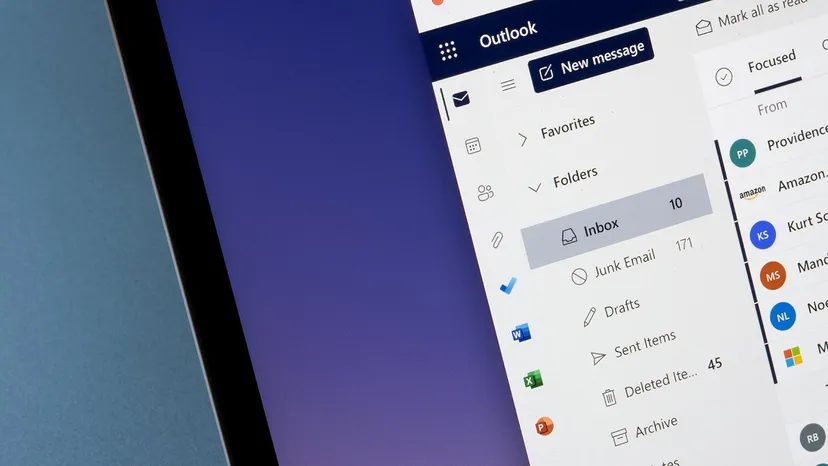
We zijn er allemaal geweest. Je klikte op verzenden. Drie seconden later zakt je maag in. Je bent de bijlage vergeten. Je hebt de naam van je baas verkeerd gespeld. Of erger nog, je hebt per ongeluk op het hele bedrijf gereageerd.
Gelukkig bieden zowel Microsoft Outlook als Gmail een reddingslijn. Hiermee kunt u berichten bewerken of terughalen nadat ze uw postvak UIT hebben verlaten. Het is een vangnet voor onze collectieve typefouten.
Maar hier zit het addertje onder het gras. Deze functies zijn geen magie. Ze hebben strikte regels. Als je het venster mist, of als de ontvanger een andere server gebruikt, ben je de klos.
Waarom het terughalen van e-mail mislukt
Voordat u een fout probeert te herstellen, moet u begrijpen waarom deze functies überhaupt bestaan. E-mail is niet hetzelfde als een sms-bericht. Het leeft niet op één server. Het reist.
De hoofdregel is eenvoudig: De ontvanger mag de e-mail niet hebben gelezen.
Als ze het hebben geopend, is de terugroepactie dood. Klaar. Maar zelfs als ze het niet hebben gezien, vecht je tegen de tijd.
Het timingprobleem
Gmail geeft je een kort venster. U kunt een annuleringsperiode instellen van 5, 10, 20 of 30 seconden. Dat is het. Als je 31 seconden naar de knop ‘Ongedaan maken’ staart, kun je niet meer terug.
Vooruitzichten zijn complexer. Het is afhankelijk van het terugroepen van de server. Dit werkt alleen als u en de ontvanger zich op dezelfde Microsoft Exchange-server bevinden. Als u vanuit een Exchange-account naar een Yahoo- of Gmail-adres verzendt, werkt dit waarschijnlijk niet.
Beveiligingsinstellingen kunnen ook terugroepacties blokkeren. Als de ontvanger strikte spamfilters of coderingsregels heeft, kan de intrekkingsopdracht verloren gaan in de willekeurige volgorde.
De veiligste strategie? Stuur in de eerste plaats geen gênante e-mails. Gebruik de functie “uitgesteld verzenden”. Maar als u al in paniek raakt, kunt u dit als volgt proberen op te lossen.
Hoe u een e-mail kunt oproepen in Outlook
De terugroepfunctie van Microsoft is krachtig, maar kieskeurig. U heeft een Exchange-e-mailadres nodig. Dit betekent meestal dat u aan het werk bent, of dat u een specifiek Office 365 zakelijk abonnement heeft.
Als u een persoonlijk account gebruikt (zoals @outlook.com of @hotmail.com), kunt u geen berichten terughalen. Je kunt ze maximaal 10 seconden vertragen.
Voor degenen die in aanmerking komen: hier leest u hoe u de terugroepactie in verschillende versies van Outlook kunt uitvoeren.
Klassieke Outlook
- Ga naar de map Verzonden items.
- Dubbelklik op het bericht dat u wilt intrekken om het in een nieuw venster te openen.
- Kijk naar het lint.
- Klassiek lint: Ga naar Bericht > Acties > Herroep dit bericht.
- Vereenvoudigd lint: Ga naar Bericht > Meer opdrachten > Wijs naar acties > Herroep dit bericht.
- Kies uw optie:
- Verwijder ongelezen exemplaren van dit bericht: Probeert het alleen te verwijderen.
- Ongelezen exemplaren verwijderen en vervangen door een nieuw bericht: Hiermee kunt u een gecorrigeerde versie verzenden.
- Vink het vakje aan bij Vertel mij of het terughalen lukt of mislukt.
- Klik op OK.
Als u ervoor kiest om het bericht te vervangen, wordt een nieuw venster geopend. Schrijf uw correctie en verzend deze.
Nieuwe vooruitzichten
De interface is schoner, maar de logica is hetzelfde.
- Open Verzonden items.
- Dubbelklik op de e-mail om deze in een apart venster te openen.
- Klik op Bericht intrekken op het lint.
- Bevestig de actie.
- U ontvangt een Message Recall Report in uw inbox. Het zal je vertellen of het werkte.
Outlook op internet (werk of school)
Als u Outlook.com voor bedrijf of school gebruikt, zijn de stappen vrijwel identiek aan die voor de nieuwe desktop-app.
- Selecteer Verzonden items.
- Open de e-mail.
- Klik op Bericht intrekken.
- Controleer uw inbox voor het Berichtherinneringsrapport.
De vangst: persoonlijke accounts
Als u een persoonlijk e-mailadres hebt (eindigend op @live.com, @hotmail.com, @outlook.com of @msn.com), bestaat de intrekkingsfunctie niet.
In plaats daarvan moet u Verzenden ongedaan maken inschakelen.
- Klik op Instellingen (tandwielpictogram).
- Ga naar Mail > Opstellen en beantwoorden.
- Zoek naar Verzending ongedaan maken.
- Stel de vertraging in op 10 seconden (het maximum).
- Klik op Opslaan.
Dit is geen terugroepactie. Het is een buffer. De e-mail wordt 10 seconden in uw outbox bewaard voordat deze daadwerkelijk vertrekt. Zodra het weg is, is het weg.
Wat er gebeurt als het mislukt (of slaagt)
Dit is het deel dat de meeste mensen zich niet realiseren. Zelfs als de terugroepactie ‘succesvol’ is, kan de ontvanger nog steeds een vreemde melding krijgen.
Als u een bericht probeert terug te halen dat gedeeltelijk is afgeleverd, ontvangt de ontvanger mogelijk een e-mail met de tekst: ‘U heeft een nieuw bericht van [Naam]’. Ze zullen de inhoud niet zien. Maar ze zullen weten dat iemand iets probeerde te verbergen.
En als u de optie “vervangen door nieuw bericht” gebruikt, en de originele e-mail werd afgeleverd in hun inbox voordat u deze terughaalde, blijven beide e-mails daar staan. Het origineel, met de typefout. En de nieuwe, gecorrigeerde.
Het ziet er rommelig uit. Het ziet er verdacht uit.
E-mails oproepen in Gmail
De aanpak van Gmail is anders. Er wordt niet geprobeerd de e-mail terug te halen van de server van de ontvanger. Er wordt geprobeerd het verzendverzoek te annuleren voordat het uw outbox verlaat.
Daarom is de termijn zo kort. De e-mail heeft uw controle nog niet echt verlaten.
Om dit in te stellen

Outlook is niet de enige speler in het ‘oeps, ik heb dat gestuurd’-spel. Gmail biedt ook een terugroepoptie, hoewel het een ander label draagt. Een ‘herroep’-knop vindt u hier niet. In plaats daarvan heet het Verzenden ongedaan maken of Verzenden ongedaan maken. De vangst? Het venster om te handelen is flinterdun. Je moet snel handelen voordat de e-mail in de inbox van de ontvanger belandt.
Als u op Verzenden naar de verkeerde persoon klikt of een typefout ontdekt, heeft u enkele seconden om deze te annuleren. Google Support bevestigt dat het proces onmiddellijk maar vluchtig is. Direct na het verzenden verschijnt er een melding met een snelle afrit.
- Kijk in de linkerbenedenhoek naar Bericht verzonden.
- Klik op Ongedaan maken. Dat is alles.
Dat is de hele workflow. Geen complexe menu’s. Gewoon een beslissing van een fractie van een seconde.
Hoe lang kun je het verzenden in Gmail ongedaan maken?
Het standaardvenster is krap. Maar je kunt het uitrekken. Met Gmail kun je de opzegtermijn aanpassen tot maximaal 30 seconden. Het is een kleine aanpassing waarmee je kostbare mentale ruimte koopt.
Om deze instelling op een computer te wijzigen:
- Open Gmail.
- Klik rechtsboven op Instellingen en selecteer vervolgens Alle instellingen bekijken.
- Zoek het gedeelte Verzenden ongedaan maken.
- Selecteer de gewenste Annuleringsperiode voor verzenden : 5, 10, 20 of 30 seconden.
- Scroll naar beneden en klik op Wijzigingen opslaan.
Nu heb je wat meer ademruimte. Dertig seconden voelen als een eeuwigheid als je zweet over een ontbrekende bijlage.
Waarom überhaupt moeite doen met terugroepen?
Het is een geldige vraag. Waarom tijd besteden aan het leren van mechanismen voor ongedaan maken?
Misschien heb je de verkeerde persoon gemaild. Het gebeurt. Of misschien heb je op ‘Verzenden’ gedrukt bij een concept vol typfouten. Als de terugroepactie mislukt, doet een beleefde verontschuldiging vaak het zware werk. Zelfs als de fout klein lijkt, kan een snelle uitleg de zaken gladstrijken.
E-mail bestaat niet alleen uit gegevens. Het is communicatie. En soms vergissen mensen zich.