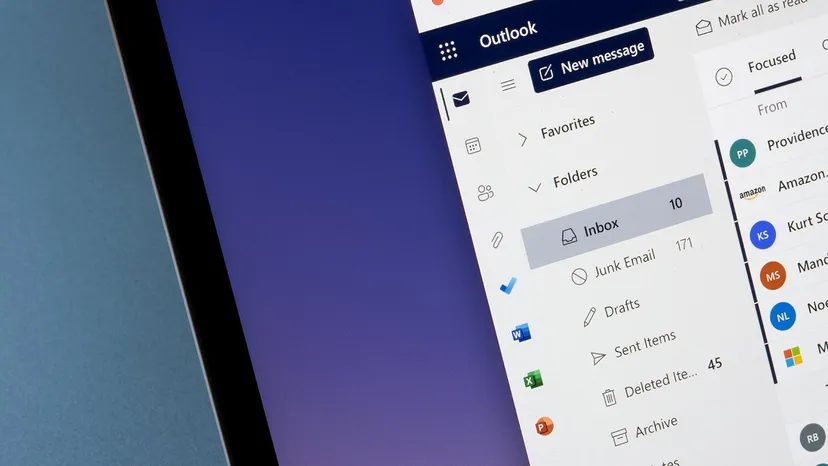
Siamo stati tutti lì. Premi invio. Tre secondi dopo, il tuo stomaco crolla. Hai dimenticato l’allegato. Hai scritto male il nome del tuo capo. O peggio, hai risposto per errore a tutta l’azienda.
Fortunatamente, sia Microsoft Outlook che Gmail offrono un’ancora di salvezza. Ti consentono di modificare o richiamare i messaggi dopo che hanno lasciato la posta in uscita. È una rete di sicurezza per i nostri errori di battitura collettivi.
Ma ecco il problema. Queste caratteristiche non sono magiche. Hanno regole rigide. Se perdi la finestra o se il destinatario utilizza un server diverso, sei fregato.
Perché il richiamo via e-mail non riesce
Prima di provare a correggere un errore, devi capire innanzitutto perché esistono queste funzionalità. L’e-mail non è come un messaggio di testo. Non vive su un server. Viaggia.
La regola principale è semplice: Il destinatario non deve aver letto l’email.
Se l’hanno aperto, il richiamo è morto. Fatto. Ma anche se non l’hanno visto, stai lottando contro il tempo.
Il problema dei tempi
Gmail ti offre una breve finestra. È possibile impostare un periodo di cancellazione di 5, 10, 20 o 30 secondi. Questo è tutto. Se fissi il pulsante “Annulla” per 31 secondi, non puoi tornare indietro.
La prospettiva è più complessa. Si basa sul richiamo lato server. Funziona solo se tu e il destinatario siete sullo stesso server Microsoft Exchange. Se invii a un indirizzo Yahoo o Gmail da un account Exchange, probabilmente non funzionerà.
Le impostazioni di sicurezza possono anche bloccare i richiami. Se il destinatario dispone di filtri antispam o regole di crittografia rigidi, il comando di richiamo potrebbe perdersi nella confusione.
La strategia più sicura? Non inviare e-mail imbarazzanti in primo luogo. Utilizza la funzione “invio ritardato”. Ma se sei già in modalità panico, ecco come provare a risolverlo.
Come richiamare un’e-mail in Outlook
La funzione di richiamo di Microsoft è potente, ma è esigente. Hai bisogno di un indirizzo email Exchange. Questo di solito significa che sei al lavoro o che hai un abbonamento aziendale specifico a Office 365.
Se utilizzi un account personale (come @outlook.com o @hotmail.com), non puoi richiamare i messaggi. Puoi ritardarli solo per un massimo di 10 secondi.
Per coloro che risultano idonei, ecco come eseguire il richiamo tra diverse versioni di Outlook.
Prospettiva classica
- Vai alla cartella Posta inviata.
- Fare doppio clic sul messaggio che si desidera richiamare per aprirlo in una nuova finestra.
- Guarda il nastro.
- Nastro classico: Vai a Messaggio > Azioni > Richiama questo messaggio.
- Barra multifunzione semplificata: Vai a Messaggio > Altri comandi > Punta su Azioni > Richiama questo messaggio.
- Scegli la tua opzione:
- Elimina le copie non lette di questo messaggio: Prova semplicemente a rimuoverlo.
- Elimina le copie non lette e sostituiscile con un nuovo messaggio: Ti consente di inviare una versione corretta.
- Seleziona la casella Dimmi se il richiamo ha esito positivo o negativo.
- Fare clic su OK.
Se hai scelto di sostituire il messaggio, si aprirà una nuova finestra. Scrivi la tua correzione e inviala.
Nuovo Outlook
L’interfaccia è più pulita, ma la logica è la stessa.
- Apri Posta inviata.
- Fare doppio clic sull’e-mail per aprirla in una finestra separata.
- Fare clic su Richiama messaggio nella barra multifunzione.
- Conferma l’azione.
- Riceverai un Rapporto sul richiamo dei messaggi nella tua casella di posta. Ti dirà se ha funzionato.
Outlook sul Web (lavoro o scuola)
Se utilizzi Outlook.com per aziende o istituti scolastici, i passaggi sono quasi identici a quelli della nuova app desktop.
- Seleziona Posta inviata.
- Apri l’e-mail.
- Fare clic su Richiama messaggio.
- Controlla la tua casella di posta per il Rapporto richiamo messaggio.
L’inghippo: i conti personali
Se hai un indirizzo email personale (che termina con @live.com, @hotmail.com, @outlook.com o @msn.com), la funzione di richiamo non esiste.
Devi invece abilitare Annulla invio.
- Fai clic su Impostazioni (icona a forma di ingranaggio).
- Vai a Posta > Scrivi e rispondi.
- Trova Annulla invio.
- Impostare il ritardo su 10 secondi (il massimo).
- Fare clic su Salva.
Questo non è un richiamo. È un buffer. Mantiene l’e-mail nella posta in uscita per 10 secondi prima che venga effettivamente lasciata. Una volta che se n’è andato, non c’è più.
Cosa succede quando fallisce (o riesce)
Ecco la parte di cui la maggior parte delle persone non si rende conto. Anche se il richiamo “ha successo”, il destinatario potrebbe comunque ricevere una strana notifica.
Se provi a richiamare un messaggio che è stato parzialmente recapitato, il destinatario potrebbe ricevere un’e-mail che dice: “Hai un nuovo messaggio da [Nome]”. Non vedranno il contenuto. Ma sapranno che qualcuno ha cercato di nascondere qualcosa.
E se utilizzi l’opzione “sostituisci con un nuovo messaggio” e l’e-mail originale è stata recapitata nella loro casella di posta prima che tu la richiamassi, entrambe le e-mail rimarranno lì. L’originale, con l’errore di battitura. E quello nuovo, corretto.
Sembra disordinato. Sembra sospetto.
Richiamo delle email in Gmail
L’approccio di Gmail è diverso. Non tenta di recuperare l’e-mail dal server del destinatario. Tenta di annullare la richiesta di invio prima che lasci la posta in uscita.
Ecco perché il termine è così breve. L’e-mail non ha ancora lasciato il tuo controllo.
Per impostarlo
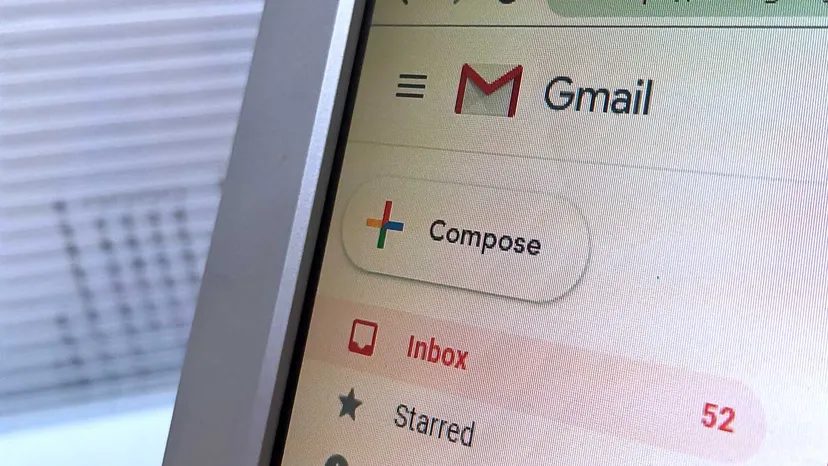

Outlook non è l’unico giocatore nel gioco “oops, l’ho inviato”. Anche Gmail offre un’opzione di richiamo, sebbene indossi un’etichetta diversa. Non troverai un pulsante “richiama” qui. Si chiama invece annulla invio o annulla invio. Il problema? La finestra per agire è sottilissima. Devi muoverti velocemente prima che l’e-mail arrivi nella casella di posta del destinatario.
Se premi Invia alla persona sbagliata o noti un errore di battitura, hai pochi secondi per annullarlo. L’assistenza Google conferma che il processo è immediato ma fugace. Subito dopo l’invio, viene visualizzata una notifica con una rampa di uscita rapida.
- Cerca Messaggio inviato nell’angolo in basso a sinistra.
- Fai clic su Annulla. Questo è tutto.
Questo è l’intero flusso di lavoro. Nessun menu complesso. Solo una decisione in una frazione di secondo.
Per quanto tempo puoi annullare l’invio in Gmail?
La finestra predefinita è stretta. Ma puoi allungarlo. Gmail ti consente di regolare il periodo di cancellazione fino a 30 secondi. È una piccola modifica che ti fa guadagnare prezioso spazio mentale.
Per modificare questa impostazione su un computer:
- Apri Gmail.
- Fai clic su Impostazioni in alto a destra, quindi seleziona Visualizza tutte le impostazioni.
- Trova la sezione Annulla invio.
- Seleziona il Periodo di annullamento dell’invio preferito: 5, 10, 20 o 30 secondi.
- Scorri verso il basso e fai clic su Salva modifiche.
Ora hai un po’ più di respiro. Trenta secondi sembrano un’eternità se stai sudando per un attaccamento mancante.
Perché preoccuparsi comunque del richiamo?
È una domanda valida. Perché dedicare tempo a imparare i meccanismi di annullamento?
Forse hai inviato un’e-mail alla persona sbagliata. Succede. O forse hai premuto Invia su una bozza piena di errori di battitura. Se il richiamo fallisce, spesso le scuse educate fanno il lavoro pesante. Anche se l’errore sembra lieve, una rapida spiegazione può appianare le cose.
La posta elettronica non è solo dati. È comunicazione. E a volte gli umani commettono errori.