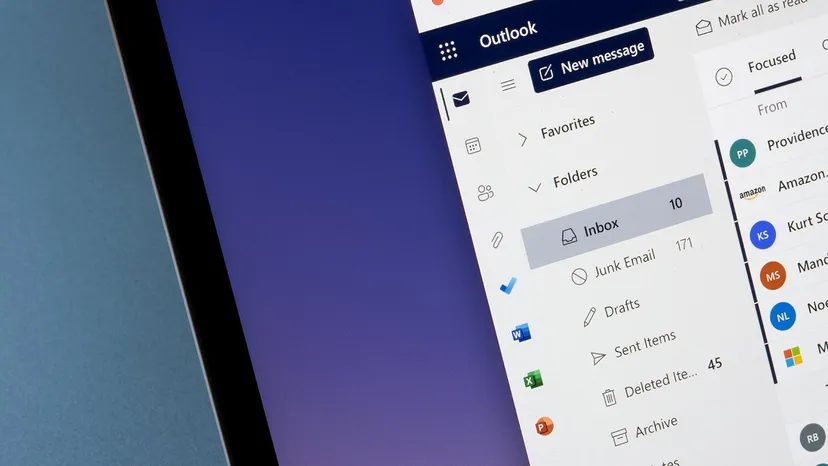
Todos nós já estivemos lá. Você clicou em enviar. Três segundos depois, seu estômago embrulha. Você esqueceu o anexo. Você escreveu errado o nome do seu chefe. Ou pior, você respondeu acidentalmente para toda a empresa.
Felizmente, tanto o Microsoft Outlook quanto o Gmail oferecem uma tábua de salvação. Eles permitem que você edite ou recupere mensagens depois que elas saírem da caixa de saída. É uma rede de segurança para nossos erros de digitação coletivos.
Mas aqui está o problema. Esses recursos não são mágicos. Eles têm regras rígidas. Se você perder a janela ou se o destinatário estiver usando um servidor diferente, você está ferrado.
Por que a recuperação de e-mail falha
Antes de tentar corrigir um erro, você precisa entender por que esses recursos existem. O e-mail não é como uma mensagem de texto. Ele não reside em um servidor. Ele viaja.
A regra principal é simples: O destinatário não deve ter lido o e-mail.
Se eles o abriram, o recall está morto. Feito. Mas mesmo que eles não tenham visto, você está lutando contra o tempo.
O problema do tempo
O Gmail oferece uma breve janela. Você pode definir um período de cancelamento de 5, 10, 20 ou 30 segundos. É isso. Se você ficar olhando para o botão “Desfazer” por 31 segundos, não poderá voltar atrás.
O Outlook é mais complexo. Depende do recall do lado do servidor. Isso só funciona se você e o destinatário estiverem no mesmo servidor Microsoft Exchange. Se você estiver enviando para um endereço do Yahoo ou Gmail a partir de uma conta do Exchange, provavelmente não funcionará.
As configurações de segurança também podem bloquear recalls. Se o destinatário tiver filtros de spam rígidos ou regras de criptografia, o comando de recall poderá se perder na confusão.
A estratégia mais segura? Em primeiro lugar, não envie e-mails embaraçosos. Use o recurso “atrasar envio”. Mas se você já está em modo de pânico, veja como tentar consertar isso.
Como recuperar um e-mail no Outlook
O recurso de recall da Microsoft é poderoso, mas exigente. Você precisa de um endereço de e-mail do Exchange. Isso geralmente significa que você está no trabalho ou tem uma assinatura específica do Office 365 Business.
Se você estiver usando uma conta pessoal (como @outlook.com ou @hotmail.com), não poderá recuperar mensagens. Você só pode atrasá-los por até 10 segundos.
Para aqueles que se qualificam, veja como executar o recall em diferentes versões do Outlook.
Outlook Clássico
- Vá para a pasta Itens Enviados.
- Clique duas vezes na mensagem que deseja recuperar para abri-la em uma nova janela.
- Olhe para a fita.
- Faixa clássica: Vá para Mensagem > Ações > Recuperar esta mensagem.
- Faixa simplificada: Vá para Mensagem > Mais comandos > Aponte para ações > Recuperar esta mensagem.
- Escolha sua opção:
- Exclua cópias não lidas desta mensagem: Apenas tenta removê-la.
- Exclua cópias não lidas e substitua por uma nova mensagem: Permite enviar uma versão corrigida.
- Marque a caixa Diga-me se o recall foi bem-sucedido ou falhou.
- Clique em OK.
Caso você opte por substituir a mensagem, uma nova janela será aberta. Escreva sua correção e envie.
Nova Perspectiva
A interface é mais limpa, mas a lógica é a mesma.
- Abra Itens Enviados.
- Clique duas vezes no e-mail para abri-lo em uma janela separada.
- Clique em Recuperar mensagem na faixa de opções.
- Confirme a ação.
- Você receberá um Relatório de recuperação de mensagens em sua caixa de entrada. Ele lhe dirá se funcionou.
Outlook na Web (trabalho ou escola)
Se você estiver usando o Outlook.com para empresas ou escolas, as etapas são quase idênticas às do novo aplicativo de desktop.
- Selecione Itens Enviados.
- Abra o e-mail.
- Clique em Recuperar mensagem.
- Verifique em sua caixa de entrada o Relatório de recuperação de mensagens.
O problema: contas pessoais
Se você tiver um e-mail pessoal (terminando em @live.com, @hotmail.com, @outlook.com ou @msn.com), o recurso de recall não existe.
Em vez disso, você deve ativar Desfazer envio.
- Clique em Configurações (ícone de engrenagem).
- Vá para Mail > Escrever e responder.
- Encontre Desfazer envio.
- Defina o atraso para 10 segundos (o máximo).
- Clique em Salvar.
Isto não é um recall. É um buffer. Ele mantém o e-mail na sua caixa de saída por 10 segundos antes de realmente sair. Depois que acabar, acabou.
O que acontece quando falha (ou é bem-sucedido)
Aqui está a parte que a maioria das pessoas não percebe. Mesmo que o recall seja “bem-sucedido”, o destinatário ainda poderá receber uma notificação estranha.
Se você tentar recuperar uma mensagem que foi parcialmente entregue, o destinatário poderá receber um e-mail dizendo: “Você recebeu uma nova mensagem de [Nome]”. Eles não verão o conteúdo. Mas eles saberão que alguém tentou esconder alguma coisa.
E se você usar a opção “substituir por nova mensagem”, e o e-mail original foi entregue na caixa de entrada antes de você recuperá-lo, ambos os e-mails ficarão lá. O original, com erro de digitação. E o novo e corrigido.
Parece confuso. Parece suspeito.
Recuperando e-mails no Gmail
A abordagem do Gmail é diferente. Ele não tenta recuperar o e-mail do servidor do destinatário. Ele tenta cancelar a solicitação de envio antes de sair da caixa de saída.
É por isso que o prazo é tão curto. O e-mail ainda não saiu do seu controle.
Para configurar isso
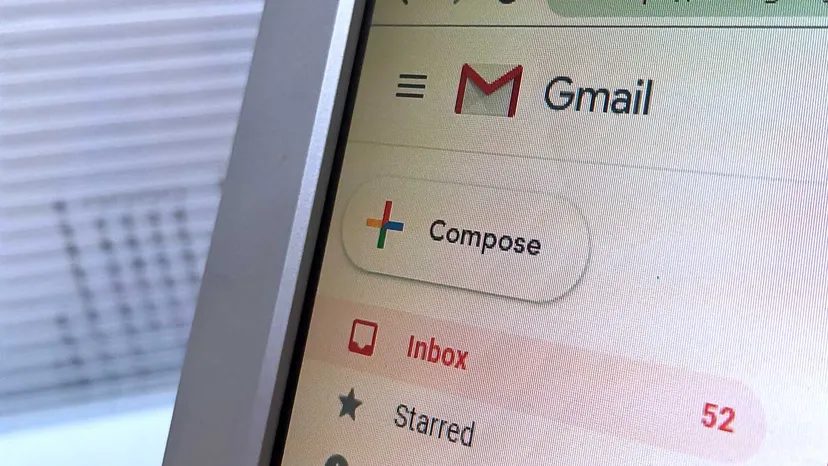

O Outlook não é o único jogador no jogo “ops, enviei isso”. O Gmail também oferece uma opção de recall, embora tenha um rótulo diferente. Você não encontrará um botão “recall” aqui. Em vez disso, é chamado de cancelar envio ou desfazer envio. O problema? A janela para agir é muito tênue. Você precisa agir rapidamente antes que o e-mail chegue à caixa de entrada do destinatário.
Se você clicar em enviar para a pessoa errada ou detectar um erro de digitação, terá segundos para cancelar. O Suporte do Google confirma que o processo é imediato, mas passageiro. Logo após o envio, aparece uma notificação com rampa de saída rápida.
- Procure no canto inferior esquerdo Mensagem enviada.
- Clique em Desfazer. É isso.
Esse é todo o fluxo de trabalho. Sem menus complexos. Apenas uma decisão de fração de segundo.
Quanto tempo você pode desfazer o envio no Gmail?
A janela padrão é estreita. Mas você pode esticá-lo. O Gmail permite ajustar o período de cancelamento em até 30 segundos. É um pequeno ajuste que lhe dá um precioso espaço mental.
Para alterar esta configuração em um computador:
- Abra o Gmail.
- Clique em Configurações no canto superior direito e selecione Ver todas as configurações.
- Encontre a seção Desfazer envio.
- Selecione seu Período de cancelamento de envio preferido: 5, 10, 20 ou 30 segundos.
- Role para baixo e clique em Salvar alterações.
Agora você tem um pouco mais de espaço para respirar. Trinta segundos parecem uma eternidade se você está suando por causa de um acessório perdido.
Por que se preocupar com o recall, afinal?
É uma pergunta válida. Por que gastar tempo aprendendo mecanismos de desfazer?
Talvez você tenha enviado um e-mail para a pessoa errada. Isso acontece. Ou talvez você tenha clicado em enviar um rascunho cheio de erros de digitação. Se o recall falhar, um pedido de desculpas educado geralmente faz o trabalho pesado. Mesmo que o erro pareça menor, uma explicação rápida pode suavizar as coisas.
E-mail não são apenas dados. É comunicação. E às vezes, os humanos cometem erros.