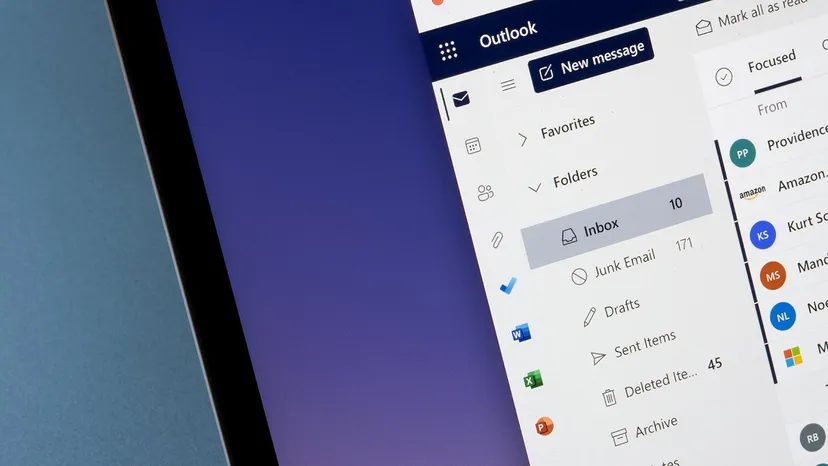
Мы все оказывались в такой ситуации. Вы нажимаете «Отправить». Три секунды спустя у вас подкашиваются ноги. Вы забыли прикрепить файл. Вы неправильно написали имя своего начальника. Или, что еще хуже, вы случайно ответили всей компании.
К счастью, и Microsoft Outlook, и Gmail предлагают спасательный круг. Они позволяют редактировать или отзывать сообщения после того, как они покинули ваш исходящий ящик. Это страховочная сеть для наших коллективных опечаток.
Но вот в чем подвох. Эти функции — не магия. У них есть строгие правила. Если вы пропустите окно возможностей или если получатель использует другой почтовый сервер, вам не повезет.
Почему отправка писем не работает
Прежде чем пытаться исправить ошибку, вам нужно понять, зачем вообще существуют эти функции. Электронная почта — это не текстовое сообщение. Она не хранится на одном сервере. Она путешествует.
Основное правило простое: получатель не должен был прочитать письмо.
Если он открыл его, отмена невозможна. Конец. Но даже если он не видел письмо, вы боретесь со временем.
Проблема с таймингом
Gmail предоставляет короткий промежуток времени. Вы можете установить период отмены на 5, 10, 20 или 30 секунд. Вот и всё. Если вы будете смотреть на кнопку «Отменить» 31 секунду, вернуться назад не получится.
Outlook работает сложнее. Он полагается на отмену на стороне сервера. Это работает только в том случае, если и вы, и получатель используете один и тот же сервер Microsoft Exchange. Если вы отправляете письмо с учетной записи Exchange на адрес Yahoo или Gmail, это, скорее всего, не сработает.
Настройки безопасности также могут блокировать отмену. Если у получателя есть строгие фильтры спама или правила шифрования, команда отмены может потеряться в процессе.
Самая безопасная стратегия? Не отправляйте смущающие письма в первую очередь. Используйте функцию «отложенной отправки». Но если вы уже в панике, вот как можно попробовать исправить ситуацию.
Как отозвать письмо в Outlook
Функция отправки в Outlook мощная, но капризная. Вам нужен адрес электронной почты Exchange. Обычно это означает, что вы на работе или у вас есть специальная бизнес-подписка Office 365.
Если вы используете личную учетную запись (например, @outlook.com или @hotmail.com), вы не можете отзывать сообщения. Вы можете только отложить их отправку максимум на 10 секунд.
Для тех, кто подходит под критерии, вот как выполнить отмену в разных версиях Outlook.
Классический Outlook
- Перейдите в папку Отправленные.
- Дважды щелкните сообщение, которое хотите отозвать, чтобы открыть его в новом окне.
- Посмотрите на ленту.
- Классическая лента: Перейдите в Сообщение > Действия > Отправить это сообщение.
- Упрощенная лента: Перейдите в Сообщение > Дополнительные команды > Наведите указатель на Действия > Отправить это сообщение.
- Выберите свой вариант:
- Удалить непрочитанные копии этого сообщения: Просто пытается удалить его.
- Удалить непрочитанные копии и заменить новым сообщением: Позволяет отправить исправленную версию.
- Установите флажок Сообщить об успехе или неудаче отправки.
- Нажмите ОК.
Если вы выбрали замену сообщения, откроется новое окно. Напишите исправление и отправьте его.
Новый Outlook
Интерфейс чище, но логика та же.
- Откройте Отправленные.
- Дважды щелкните письмо, чтобы открыть его в отдельном окне.
- Нажмите Отправить сообщение на ленте.
- Подтвердите действие.
- Вы получите Отчет об отмене сообщения во входящих. Он сообщит вам, сработало ли это.
Outlook в Интернете (для работы или учебы)
Если вы используете Outlook.com для работы или учебы, шаги практически идентичны новому настольному приложению.
- Выберите Отправленные.
- Откройте письмо.
- Нажмите Отправить сообщение.
- Проверьте входящие на наличие Отчета об отмене сообщения.
Подвох: личные учетные записи
Если у вас есть личная электронная почта (оканчивающаяся на @live.com, @hotmail.com, @outlook.com или @msn.com), функция отправки не существует.
Вместо этого вам нужно включить Отмену отправки.
- Нажмите Настройки (значок шестеренки).
- Перейдите в Почта > Создание и ответ.
- Найдите Отмена отправки.
- Установите задержку на 10 секунд (максимум).
- Нажмите Сохранить.
Это не отправка. Это буфер. Он удерживает письмо в вашем исходящем ящике в течение 10 секунд, прежде чем оно фактически покинет его. Как только оно ушло, оно ушло.
Что происходит при неудаче (или успехе)
Вот часть, которую большинство людей не осознает. Даже если отправка «успешна», получатель все равно может получить странное уведомление.
Если вы попытаетесь отозвать сообщение, которое было частично доставлено, получатель может получить письмо с сообщением: «У вас есть новое сообщение от [Имя]». Они не увидят содержимое. Но они будут знать, что кто-то пытался что-то скрыть.
А если вы используете вариант «заменить новым сообщением», и оригинальное письмо было доставлено в их ящик до того, как вы его отозвали, оба письма останутся там. Оригинальное с опечаткой. И новое, исправленное.
Это выглядит беспорядочно. Это выглядит подозрительно.
Отправка писем в Gmail
Подход Gmail отличается. Он не пытается вернуть письмо с сервера получателя. Он пытается отменить запрос на отправку до того, как он покинет ваш исходящий ящик.
Именно поэтому временной лимит такой короткий. Письмо еще не покинуло ваш контроль.
Чтобы настроить это
Outlook — не единственный участник игры «упс, я отправил это». В Gmail также есть функция возврата письма, хотя она называется иначе. Здесь вы не найдёте кнопки «Возврат» (Recall). Вместо этого она называется отмена отправки (Unsend) или отменить отправку (Undo send). Но есть нюанс: окно для действия очень короткое. Нужно действовать быстро, пока письмо не попало во входящие адресата.
Если вы отправили письмо не тому адресату или заметили опечатку, у вас есть несколько секунд, чтобы отменить отправку. Служба поддержки Google подтверждает, что процесс отмены мгновенный, но fleeting (кратковременный). Сразу после отправки появляется уведомление с быстрой возможностью отмены.
- Посмотрите в левый нижний угол, где написано Сообщение отправлено.
- Нажмите Отменить. Вот и всё.
Это весь процесс. Никаких сложных меню. Только решение за долю секунды.
Как долго можно отменить отправку в Gmail?
По умолчанию окно очень короткое. Но его можно увеличить. Gmail позволяет настроить период отправки до 30 секунд. Это небольшое изменение даёт вам драгоценное время для размышлений.
Чтобы изменить эту настройку на компьютере:
- Откройте Gmail.
- Нажмите Настройки в правом верхнем углу, затем выберите Все настройки.
- Найдите раздел Отмена отправки.
- Выберите желаемый Период отмены отправки : 5, 10, 20 или 30 секунд.
- Прокрутите вниз и нажмите Сохранить изменения.
Теперь у вас есть немного больше пространства для манёвров. Тридцать секунд кажутся вечностью, если вы переживаете из-за отсутствующего вложения.
Зачем вообще нужна отмена отправки?
Это справедливый вопрос. Зачем тратить время на изучение механизмов отмены?
Возможно, вы отправили письмо не тому адресату. Такое случается. Или, может быть, вы отправили черновик с множеством опечаток. Если отмена не удалась, вежливое извинение часто помогает исправить ситуацию. Даже если ошибка кажется незначительной, быстрое объяснение может сгладить ситуацию.
Электронная почта — это не просто данные. Это общение. И иногда люди ошибаются.